

Obsługiwane produkty
NAS
Routery
Przełączniki
Wprowadzenie
Airgap+ to rozwiązanie QNAP do tworzenia kopii zapasowych offline w celu ochrony danych na poziomie przedsiębiorstwa.
Łącząc urządzenia QNAP NAS z routerem lub przełącznikiem QNAP obsługującym Airgap+, można utworzyć prywatną sieć, w której router/przełącznik zezwala na połączenia między urządzeniami NAS tylko wtedy, gdy HBS (Hybrid Backup Sync) wykonuje zadanie tworzenia kopii zapasowej lub synchronizacji. Router lub przełącznik odrzuca wszystkie inne żądania połączenia z zapasowym urządzeniem NAS w pozostałych przypadkach, izolując i chroniąc dane kopii zapasowej.
Ten samouczek zawiera szczegółowy przewodnik dotyczący konfigurowania środowiska Airgap+ dla kopii zapasowych HBS.
Opcje i wymagania Airgap+
| Standardowy Airgap+ | Zaawansowany Airgap+
Router QNAP |
Urządzenia QNAP NAS | Co najmniej dwa urządzenia NAS:
Źródłowe urządzenie NAS przesyła dane do zapasowego urządzenia NAS za pośrednictwem HBS. | Urządzenie NAS typu bridge przesyła dane ze źródłowego urządzenia NAS lub do zapasowego urządzenia NAS za pośrednictwem HBS.
Zalety |
Konfigurowanie Airgap+ w sieci opartej na routerze
Standardowy Airgap+
W standardowej konfiguracji Airgap+ źródłowe i zapasowe urządzenia NAS są podłączone do tego samego routera Airgap+. Chociaż źródłowe urządzenie NAS jest podłączone do sieci publicznej, znajduje się ono również w prywatnej sieci z zapasowym urządzeniem NAS za pośrednictwem routera.
W tej prywatnej sieci router zezwala źródłowemu urządzeniu NAS na dostęp do zapasowego urządzenia NAS tylko wtedy, gdy źródłowe urządzenie NAS wykonuje zadanie HBS.
Jak działa standardowy Airgap+
Normalnie tylko źródłowe urządzenie NAS ma dostęp do routera. Zapasowe urządzenie NAS jest całkowicie izolowane.

Gdy źródłowe urządzenie NAS wykonuje zadanie tworzenia kopii zapasowej w HBS, router zezwala na przesyłanie danych ze źródłowego urządzenia NAS do zapasowego urządzenia NAS.

Instrukcje konfiguracji standardowego Airgap+
Aby skonfigurować standardowe środowisko Airgap+, należy skonfigurować router Airgap+ i oba urządzenia NAS, zanim będzie można utworzyć zadania HBS w celu rozpoczęcia tworzenia kopii zapasowych danych.
WskazówkaPrzygotuj edytor tekstu lub długopis i papier. Poniższe instrukcje wymagają kopiowania i wprowadzania informacji między różnymi urządzeniami i aplikacjami.
A. Skonfiguruj router
B. Skonfiguruj źródłowy NAS
C. Skonfiguruj backup NAS
D. Utwórz zadanie HBS na źródłowym NAS
Zaawansowany Airgap+
W zaawansowanej konfiguracji Airgap+ źródłowe, zapasowe i pośredniczące urządzenia NAS są podłączone do tego samego routera. Chociaż źródłowy serwer NAS jest podłączony do sieci publicznej, znajduje się również w sieci prywatnej z zapasowymi i pośredniczącymi urządzeniami NAS za pośrednictwem routera.
W tej sieci prywatnej router zezwala pośredniczącemu serwerowi NAS na dostęp do źródłowych i zapasowych urządzeń NAS tylko wtedy, gdy pośredniczący serwer NAS wykonuje zadanie HBS.
Ponieważ pośredniczący serwer NAS wykonuje wszystkie zadania HBS, źródłowy serwer NAS może oszczędzać i przydzielać więcej zasobów systemowych na inne ważne zadania i usługi.
Jak działa zaawansowany Airgap+
Zwykle tylko pośredniczący serwer NAS ma dostęp do routera. Zapasowy serwer NAS jest całkowicie izolowany.

Gdy pośredniczący serwer NAS wykonuje aktywne zadanie synchronizacji w HBS, router umożliwia przesyłanie danych, które chcesz utworzyć kopię zapasową, ze źródłowego serwera NAS przez router do pośredniczącego serwera NAS, podczas gdy zapasowy serwer NAS pozostaje izolowany.

Po zakończeniu aktywnego zadania synchronizacji pośredniczący serwer NAS uruchamia zadanie tworzenia kopii zapasowej, a router umożliwia przesyłanie danych kopii zapasowej z pośredniczącego serwera NAS przez router do zapasowego serwera NAS, podczas gdy źródłowy serwer NAS ma zablokowany dostęp do sieci prywatnej.

Instrukcje konfiguracji zaawansowanego Airgap+
Aby skonfigurować zaawansowane środowisko Airgap+, należy skonfigurować router Airgap+ i wszystkie urządzenia NAS, zanim będzie można utworzyć zadania HBS w celu rozpoczęcia tworzenia kopii zapasowych danych.
WskazówkaPrzygotuj edytor tekstu lub długopis i papier. Poniższe instrukcje wymagają kopiowania i wprowadzania informacji między różnymi urządzeniami i aplikacjami.
A. Skonfiguruj router
B. Skonfiguruj pomostowy NAS
C. Skonfiguruj źródłowe i kopii zapasowej urządzenia NAS
D. Utwórz zadania HBS na pomostowym NAS
Po zakończeniu przez zadanie aktywnej synchronizacji transferu danych kopii zapasowej z source NAS do bridge NAS, zadanie tworzenia kopii zapasowej zostanie automatycznie uruchomione i przeniesie dane kopii zapasowej z bridge NAS do miejsca docelowego, czyli backup NAS. Cały proces jest teraz chroniony przez Airgap+.
Konfiguracja Airgap+ w sieci opartej na przełączniku
Standardowy Airgap+
W konfiguracji Airgap+ opartej na przełączniku, zarówno source NAS, jak i backup NAS łączą się z tym samym izolowanym przełącznikiem. Source NAS utrzymuje również połączenie z siecią publiczną, ale backup NAS pozostaje w sieci prywatnej utworzonej za pośrednictwem przełącznika.
W tym izolowanym segmencie sieci, przełącznik zezwala na komunikację z source NAS do backup NAS tylko podczas aktywnego zadania tworzenia kopii zapasowej HBS, zapobiegając wszelkiemu innemu dostępowi poza zaplanowanym zadaniem.
Jak działa standardowy Airgap+
W normalnych warunkach tylko źródłowy NAS ma dostęp do sieci poza przełącznikiem. Zapasowy NAS pozostaje w pełni izolowany w segmencie sieci prywatnej.

Gdy źródłowy NAS rozpoczyna zadanie tworzenia kopii zapasowej HBS, przełącznik tymczasowo włącza ruch między dwoma urządzeniami NAS, umożliwiając przepływ danych ze źródłowego NAS do zapasowego NAS przez cały czas trwania zadania.

Instrukcje konfiguracji standardowego Airgap+
Aby skonfigurować standardowe środowisko Airgap+ za pomocą przełącznika, należy skonfigurować przełącznik Airgap+ i oba urządzenia NAS przed utworzeniem zadań tworzenia kopii zapasowych HBS.
UwagaPrzygotuj edytor tekstu lub długopis i papier. Poniższe instrukcje wymagają kopiowania i wprowadzania informacji między różnymi urządzeniami i aplikacjami.
A. Konfiguracja przełącznika
[*]Uzyskaj adres IP portu LAN na przełączniku Airgap+ podłączonym do zapasowego NAS.
[*]Zaloguj się do QSS lub QSS Pro.
[*]Przejdź do System > IP Configuration > IPv4 Interface Settings.
[*]W sekcji IP Address zidentyfikuj adres IPv4 karty sieciowej podłączonej do NAS.
[*]Skopiuj adres IP portu LAN przełącznika.UwagaUżyj ostatniego oktetu tego adresu IP w kroku B-2e. Jeśli adres IP to 192.168.102.1, ostatni oktet adresu IP to 1.

[*]W sekcji Subnet Mask skopiuj maskę podsieci.UwagaOkreśl tę maskę podsieci w kroku B-2d. W naszym przykładzie maska podsieci to `/24`.
[/LIST]
[/LIST]
B. Konfiguracja źródłowego NAS
[*]W Network & Virtual Switch przejdź do Network > Route.
[*]W sekcji Static Route kliknij Add.
Otworzy się okno Static Route (IPv4).
[*]Obok Destination określ adres IP zapasowego NAS (patrz krok A-2c).
[*]Obok Netmask określ maskę podsieci dla portu LAN przełącznika podłączonego do zapasowego NAS (patrz krok A-3e).
[*]Obok Gateway określ pierwsze trzy oktety adresu IP dla adaptera źródłowego NAS podłączonego do przełącznika (patrz krok B-1d), a następnie ostatni oktet adresu IP dla portu LAN przełącznika podłączonego do zapasowego NAS (patrz krok A-3e).UwagaW naszym przykładzie:
[*]Krok B-1d dostarcza pierwsze trzy oktety adresu IP (`192.168.100`).
[*]Krok A-3c dostarcza ostatni oktet adresu IP (`1`).
[/LIST]
Połącz te dwa, aby uzyskać `192.168.100.1`. Wprowadź ten adres w polu Gateway.
Użyj również tego adresu w kroku D-1j.
[*]Obok Interface wybierz adapter źródłowego NAS podłączony do przełącznika (patrz krok B-1d).

[*]Kliknij Apply.
Network & Virtual Switch dodaje regułę trasy statycznej.

[/LIST]
[/LIST]
C. Konfiguracja zapasowego NAS
HBS włącza serwer RTRR ze skonfigurowanymi ustawieniami.
[/LIST]
[/LIST]
D. Utwórz zadanie HBS na źródłowym NAS
Zaawansowane Airgap+
W zaawansowanej konfiguracji Airgap+ opartej na przełączniku, źródłowy serwer NAS, zapasowy serwer NAS i serwer NAS-mostek łączą się z tym samym izolowanym przełącznikiem. Źródłowy serwer NAS pozostaje podłączony do sieci publicznej, podczas gdy urządzenia NAS-mostek i zapasowy serwer NAS pozostają w sieci prywatnej za pośrednictwem przełącznika.
W tym bezpiecznym segmencie tylko serwer NAS-mostek może komunikować się zarówno ze źródłowym serwerem NAS, jak i zapasowym serwerem NAS, i tylko wtedy, gdy aktywnie wykonuje zadania HBS. Ponieważ wszystkie obciążenia związane z tworzeniem kopii zapasowych i synchronizacją są obsługiwane przez serwer NAS-mostek, źródłowy serwer NAS może oszczędzać zasoby na inne niezbędne operacje i usługi.
Jak działa zaawansowane Airgap+
Pod normalnymi warunkami tylko serwer NAS-mostek ma dozwoloną komunikację w segmencie sieci prywatnej. Zapasowy serwer NAS pozostaje w pełni izolowany.

Gdy serwer NAS-mostek inicjuje zadanie Active Sync w HBS, przełącznik tymczasowo zezwala na transfer danych ze źródłowego serwera NAS do serwera NAS-mostka. W tym czasie zapasowy serwer NAS pozostaje izolowany.

Po zakończeniu zadania synchronizacji serwer NAS-mostek uruchamia zadanie Backup. Przełącznik następnie zezwala na przepływ danych z serwera NAS-mostka do zapasowego serwera NAS, jednocześnie blokując źródłowemu serwerowi NAS dostęp do sieci prywatnej.

Instrukcje konfiguracji zaawansowanego Airgap+
Aby wdrożyć zaawansowane środowisko Airgap+ przy użyciu przełącznika, należy skonfigurować przełącznik Airgap+ oraz wszystkie urządzenia NAS (źródłowe, mostek i zapasowe) przed utworzeniem zadań HBS. Po zakończeniu ustawień sieci i urządzeń można rozpocząć budowanie przepływów pracy synchronizacji i tworzenia kopii zapasowych w HBS.
A. Konfiguracja przełącznika
B. Skonfiguruj NAS mostkujący
C. Skonfiguruj źródłowe i zapasowe urządzenia NAS
D. Utwórz zadania `HBS` na `bridge NAS`
Dalsze informacje
NAS
- Wszystkie modele NAS
- Systemy operacyjne:
- QTS 5.2.x i nowsze
- QuTS hero h5.2.x i nowsze
- Aplikacje: Hybrid Backup Sync (HBS3) 25 i nowsze
Routery
- QHora-321
- QHora-322
- System operacyjny: QuRouter 2.4.2 i nowsze
Przełączniki
- QSW-M3216R-8S8T
- QSW-M3212R-8S4T
- QSW-M3224-24T
- QSW-M7308R-4X
- Systemy operacyjne:
- QSS 4.3 i nowsze
- QSS Pro 4.3 i nowsze
Wprowadzenie
Airgap+ to rozwiązanie QNAP do tworzenia kopii zapasowych offline w celu ochrony danych na poziomie przedsiębiorstwa.
Łącząc urządzenia QNAP NAS z routerem lub przełącznikiem QNAP obsługującym Airgap+, można utworzyć prywatną sieć, w której router/przełącznik zezwala na połączenia między urządzeniami NAS tylko wtedy, gdy HBS (Hybrid Backup Sync) wykonuje zadanie tworzenia kopii zapasowej lub synchronizacji. Router lub przełącznik odrzuca wszystkie inne żądania połączenia z zapasowym urządzeniem NAS w pozostałych przypadkach, izolując i chroniąc dane kopii zapasowej.
Ten samouczek zawiera szczegółowy przewodnik dotyczący konfigurowania środowiska Airgap+ dla kopii zapasowych HBS.
Opcje i wymagania Airgap+
| Standardowy Airgap+ | Zaawansowany Airgap+
Router QNAP |
- Router Airgap+ (QHora-321 lub QHora-322)
- Router musi działać pod kontrolą QuRouter 2.4.2 lub nowszego
- Przełącznik Airgap+
- QSW-M3216R-8S8T
- QSW-M3212R-8S4T
- QSW-M3224-24T
- QSW-M7308R-4X
- Przełącznik musi działać pod kontrolą QSS lub QSS Pro 4.3.0 lub nowszego
- QTS
- QuTS hero
Urządzenia QNAP NAS | Co najmniej dwa urządzenia NAS:
- Źródłowe urządzenie NAS, które wykonuje zadania HBS
- Zapasowe urządzenie NAS
- Źródłowe urządzenie NAS
- Zapasowe urządzenie NAS
- Urządzenie NAS typu bridge, które wykonuje zadania HBS
- Urządzenia NAS znajdują się w prywatnej sieci połączonej za pośrednictwem routera lub przełącznika Airgap+.
- Źródłowe urządzenie NAS jest również podłączone do sieci publicznej i jest głównym urządzeniem, które uruchamia usługi.
Źródłowe urządzenie NAS przesyła dane do zapasowego urządzenia NAS za pośrednictwem HBS. | Urządzenie NAS typu bridge przesyła dane ze źródłowego urządzenia NAS lub do zapasowego urządzenia NAS za pośrednictwem HBS.
Zalety |
- Mniej sprzętu
- Mniej kroków konfiguracji
- Dodatkowa warstwa izolacji dla zapasowego urządzenia NAS
- Oszczędza zasoby systemowe na źródłowym urządzeniu NAS dla innych ważnych zadań i usług
- Konfiguracje oparte na routerze: Routery obsługują rezerwację DHCP, co pomaga utrzymać spójność przypisań adresów IP. Korzystanie z tej funkcji zmniejsza ryzyko problemów z komunikacją podczas operacji Airgap+.
- Konfiguracje oparte na przełączniku: Przełączniki nie obsługują rezerwacji adresów IP, nawet jeśli zawierają serwer DHCP. Może to prowadzić do niespójnych przypisań adresów IP, co może zakłócić komunikację Airgap+. Jeśli używasz konfiguracji opartej na przełączniku, zdecydowanie zaleca się skonfigurowanie statycznych adresów IP na wszystkich urządzeniach NAS w celu utrzymania stabilnej łączności podczas zadań HBS.
Konfigurowanie Airgap+ w sieci opartej na routerze
Standardowy Airgap+
W standardowej konfiguracji Airgap+ źródłowe i zapasowe urządzenia NAS są podłączone do tego samego routera Airgap+. Chociaż źródłowe urządzenie NAS jest podłączone do sieci publicznej, znajduje się ono również w prywatnej sieci z zapasowym urządzeniem NAS za pośrednictwem routera.
W tej prywatnej sieci router zezwala źródłowemu urządzeniu NAS na dostęp do zapasowego urządzenia NAS tylko wtedy, gdy źródłowe urządzenie NAS wykonuje zadanie HBS.
Jak działa standardowy Airgap+
Normalnie tylko źródłowe urządzenie NAS ma dostęp do routera. Zapasowe urządzenie NAS jest całkowicie izolowane.
Gdy źródłowe urządzenie NAS wykonuje zadanie tworzenia kopii zapasowej w HBS, router zezwala na przesyłanie danych ze źródłowego urządzenia NAS do zapasowego urządzenia NAS.
Instrukcje konfiguracji standardowego Airgap+
Aby skonfigurować standardowe środowisko Airgap+, należy skonfigurować router Airgap+ i oba urządzenia NAS, zanim będzie można utworzyć zadania HBS w celu rozpoczęcia tworzenia kopii zapasowych danych.
WskazówkaPrzygotuj edytor tekstu lub długopis i papier. Poniższe instrukcje wymagają kopiowania i wprowadzania informacji między różnymi urządzeniami i aplikacjami.
A. Skonfiguruj router
- Podłącz źródłowe urządzenie NAS i zapasowe urządzenie NAS bezpośrednio do routera Airgap+, aby utworzyć prywatną sieć.
WażneZdecydowanie zalecamy skonfigurowanie statycznego adresu IP dla zapasowego urządzenia NAS. Zapewnia to, że ustawienia Airgap+ na wszystkich urządzeniach pozostaną ważne w czasie.
- Aby skonfigurować statyczny adres IP dla adaptera sieciowego backup NAS podłączonego do routera, zobacz jedno z poniższych:
- "Configuring IPv4 settings" w QTS User Guide lub QuTS hero User Guide
- "Configuring IPv6 settings" w QTS User Guide lub QuTS hero User Guide
- Jeśli zdecydujesz się użyć serwera DHCP do przypisywania adresów IP, upewnij się, że zarezerwowałeś adres IP backup NAS na porcie LAN routera, który jest podłączony do backup NAS.
Aby uzyskać szczegółowe informacje o konfiguracji, zobacz „Konfigurowanie ustawień interfejsu sieci lokalnej (LAN)” (ustawienie „Reserved IP Table”) w QuRouter for QHora Routers User Guide.
- Aby skonfigurować statyczny adres IP dla adaptera sieciowego backup NAS podłączonego do routera, zobacz jedno z poniższych:
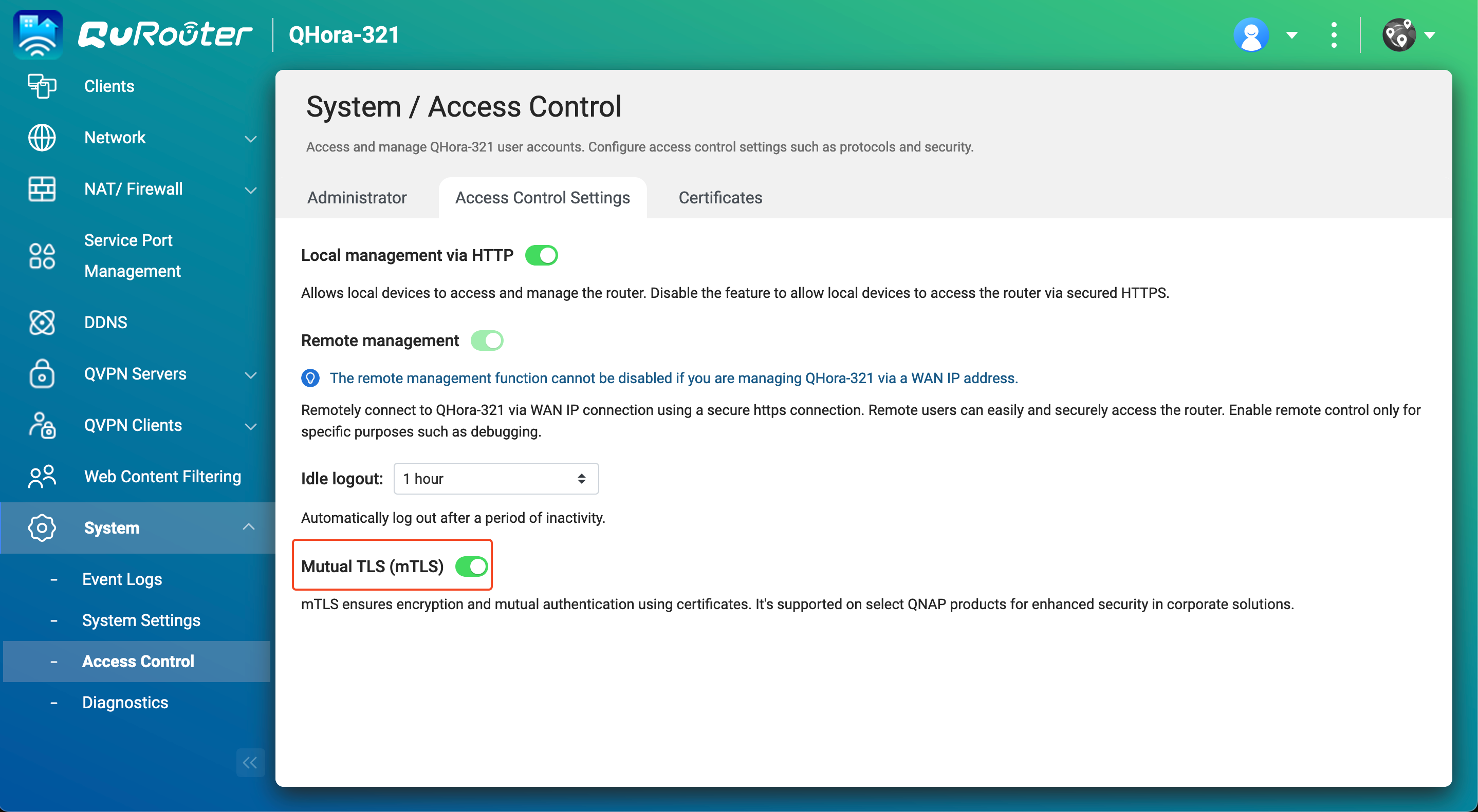
- Włącz wzajemne połączenie TLS na routerze.
- Zaloguj się do systemu operacyjnego routera, QuRouter.
- Przejdź do System > Access Control > Access Control Settings.
- Włącz Mutual TLS (mTLS).
- Uzyskaj adres IP swojego backup NAS w sieci prywatnej.
- W QuRouter przejdź do Connected QNAP Devices.
- Zidentyfikuj urządzenie backup NAS.
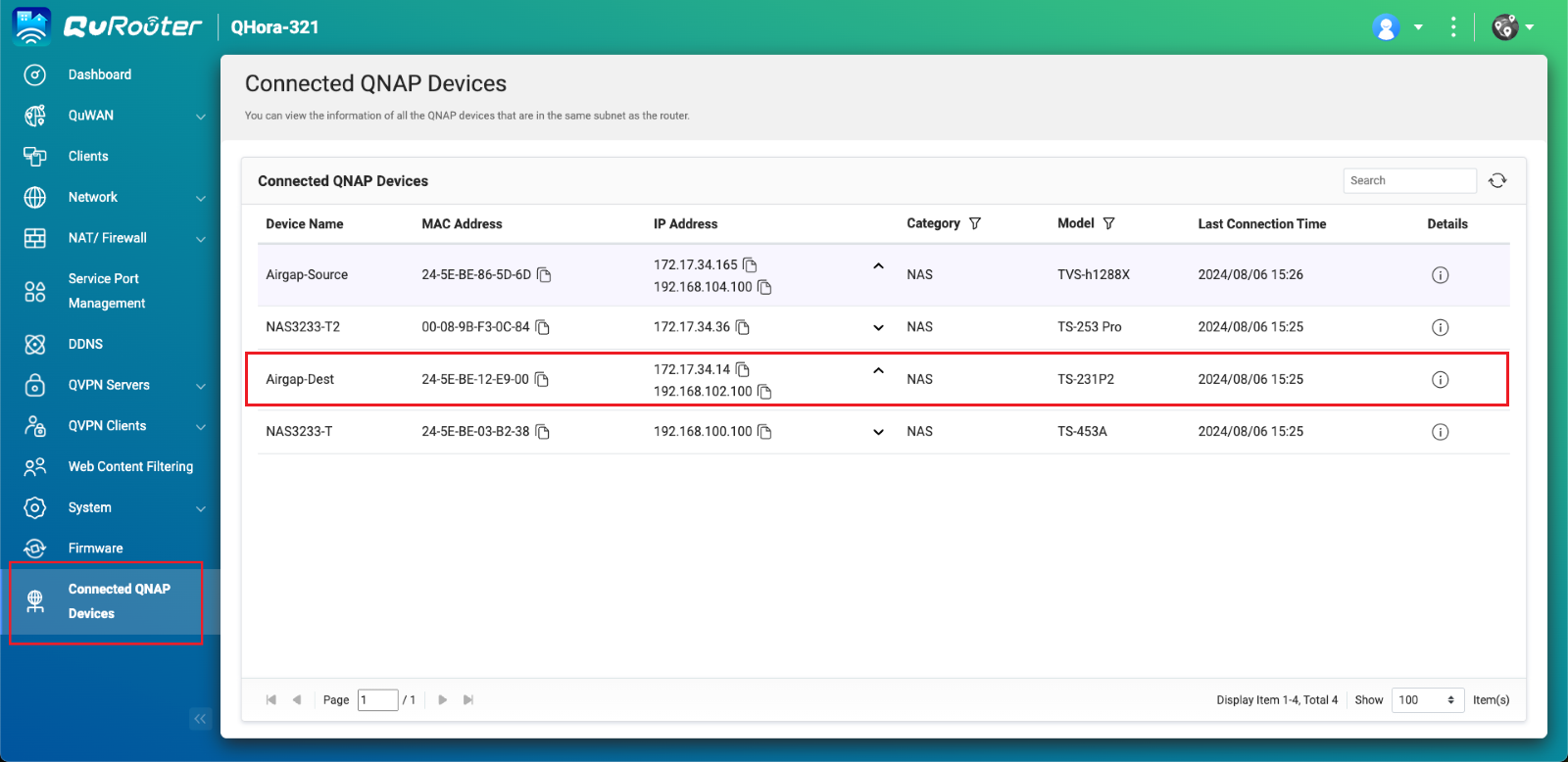
- Skopiuj adres IP backup NAS.Uwaga
- NAS może mieć więcej niż jeden adres IP na liście. Skopiuj adres IP, który znajduje się w tym samym zakresie IP co router.
W naszym przykładzie adres IP to `192.168.102.100`. - Użyj tego adresu IP w krokach B-2c i D-1e.
- NAS może mieć więcej niż jeden adres IP na liście. Skopiuj adres IP, który znajduje się w tym samym zakresie IP co router.
- Uzyskaj adres IP portu LAN na routerze Airgap+, który jest podłączony do backup NAS.
- W QuRouter przejdź do Network > Physical Interface Settings > LAN.
- Zidentyfikuj port LAN routera, który jest podłączony do backup NAS.
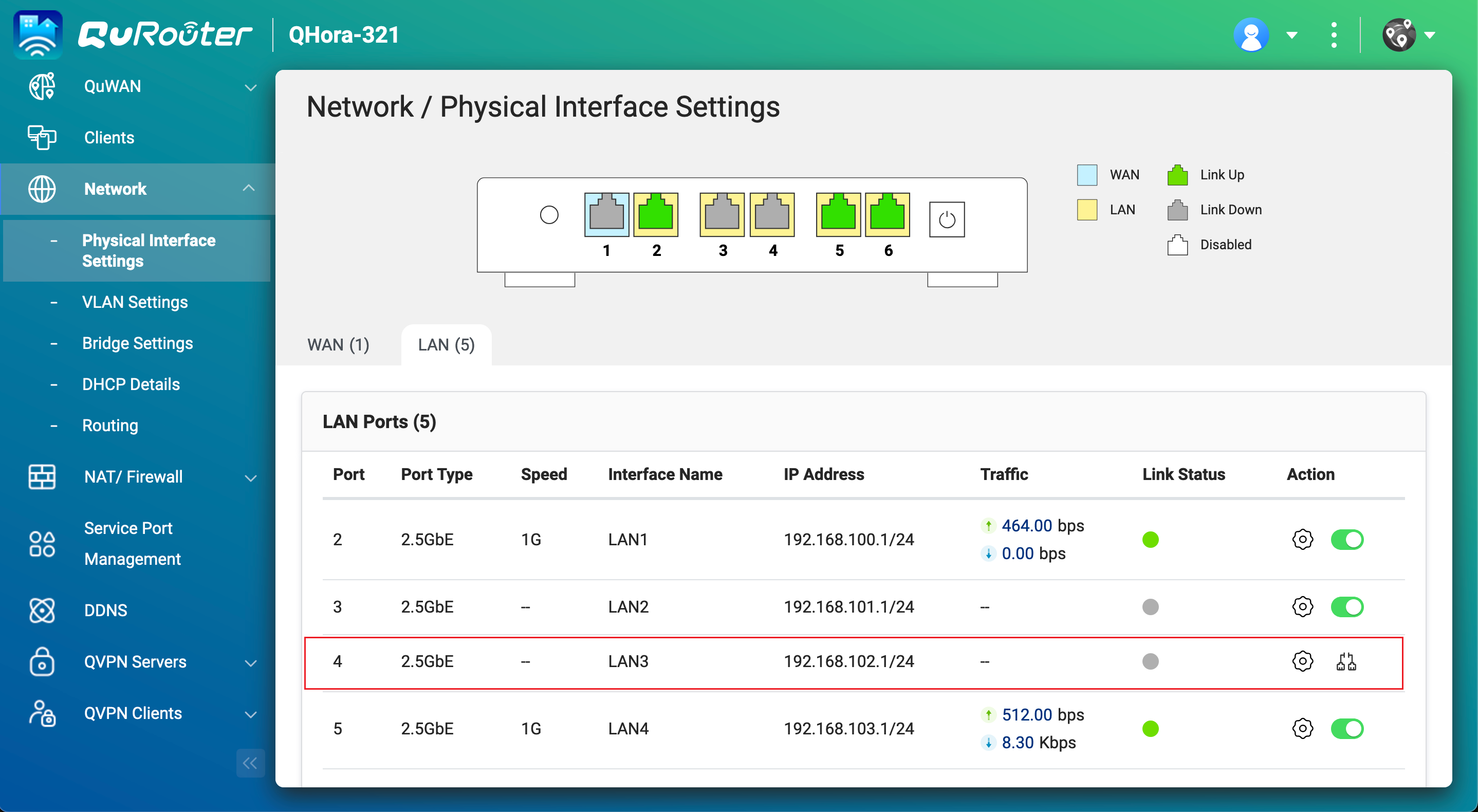
- W sekcji IP Address skopiuj adres IP.UwagaUżyj ostatniego oktetu adresu IP w kroku B-2e.
W naszym przykładzie ostatni oktet adresu IP `192.168.102.1` to `1`. - W sekcji IP Address skopiuj maskę podsieci.UwagaOkreśl tę maskę podsieci w kroku B-2d.
W naszym przykładzie maska podsieci to `/24`.
B. Skonfiguruj źródłowy NAS
- Zidentyfikuj adapter źródłowego NAS, który jest podłączony do routera Airgap+.
- Na źródłowym NAS otwórz Network & Virtual Switch.
- Przejdź do Network > Interfaces.
- Zidentyfikuj adapter, który jest podłączony do routera Airgap+.UwagaUżyj tego adaptera w kroku B-2f.
W naszym przykładzie adapter 2 jest podłączony do routera Airgap+.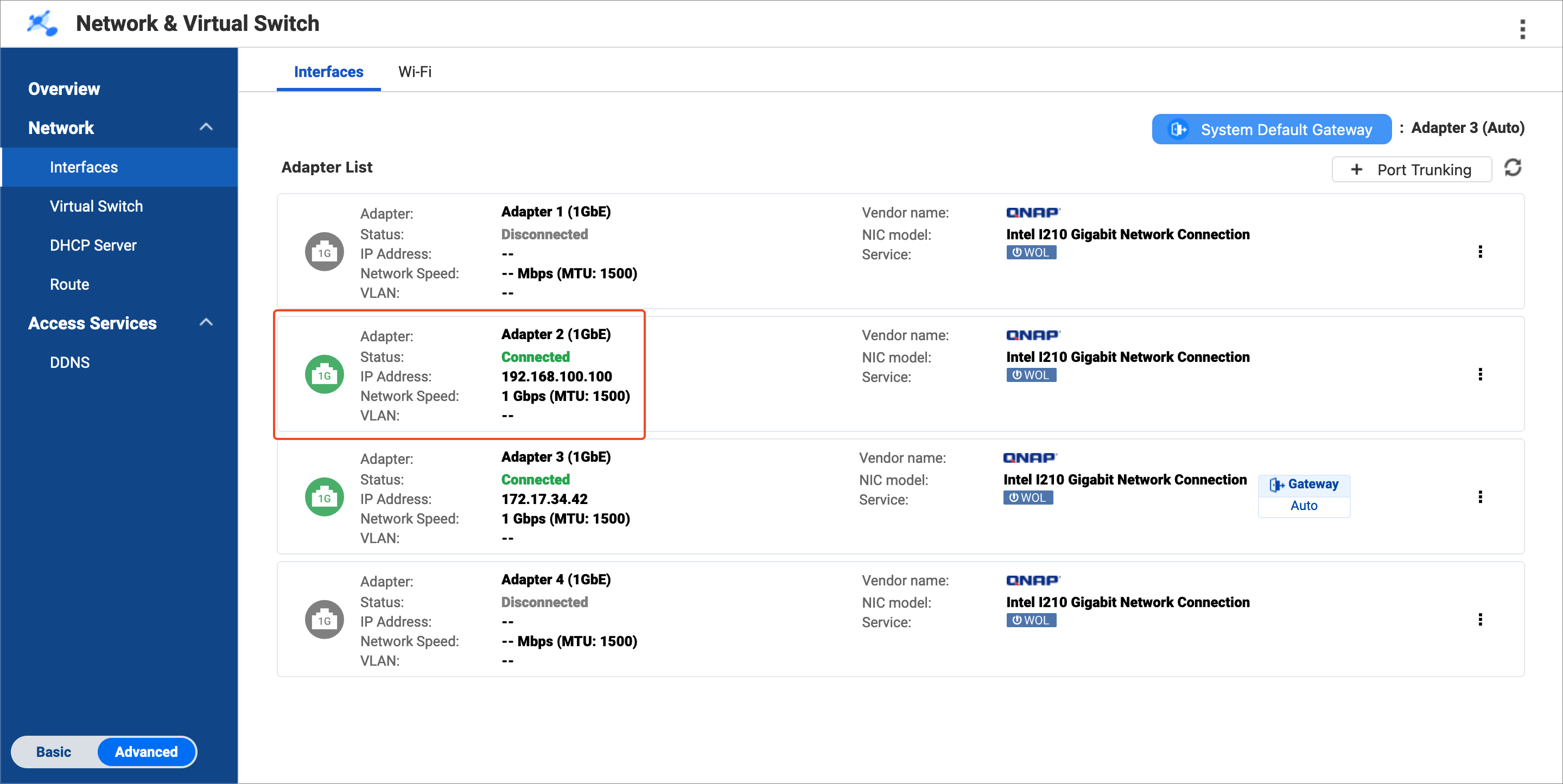
- Skopiuj adres IP adaptera.UwagaUżyj pierwszych trzech oktetów adresu IP w kroku B-2e.
W naszym przykładzie pierwsze trzy oktety adresu IP `192.168.100.100` to `192.168.100`.
- Utwórz regułę trasy statycznej na źródłowym NAS w celu połączenia z backup NAS.
- W Network & Virtual Switch przejdź do Network > Route.
- W sekcji Static Route kliknij Add.
Otworzy się okno Static Route (IPv4). - Obok Destination określ adres IP backup NAS (zobacz krok A-3c).
- Obok Netmask określ maskę podsieci dla portu LAN routera, który jest podłączony do backup NAS (zobacz krok A-4d).
- Obok Gateway określ pierwsze trzy oktety adresu IP dla adaptera źródłowego NAS podłączonego do routera (zobacz krok B-1d), a następnie ostatni oktet adresu IP dla portu LAN routera podłączonego do backup NAS (zobacz krok A-4c).UwagaW naszym przykładzie:
- Krok B-1d dostarcza pierwsze trzy oktety adresu IP (`192.168.100`).
- Krok A-4c dostarcza ostatni oktet adresu IP (`1`).
Użyj tego adresu również w kroku D-1j. - Obok Interface wybierz adapter źródłowego NAS podłączony do routera (zobacz krok B-1c).
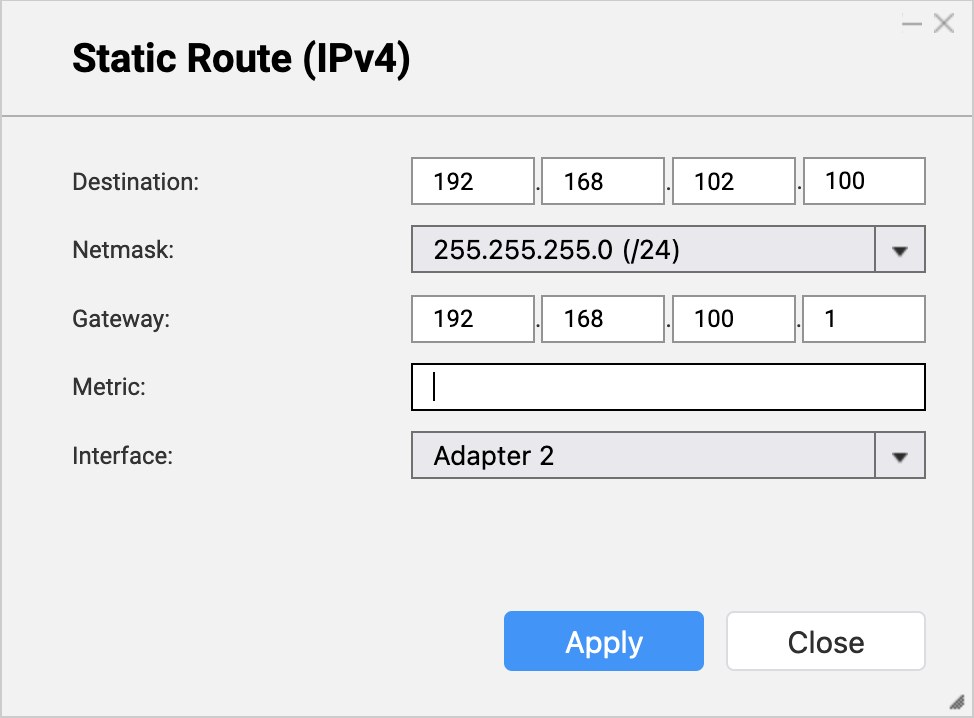
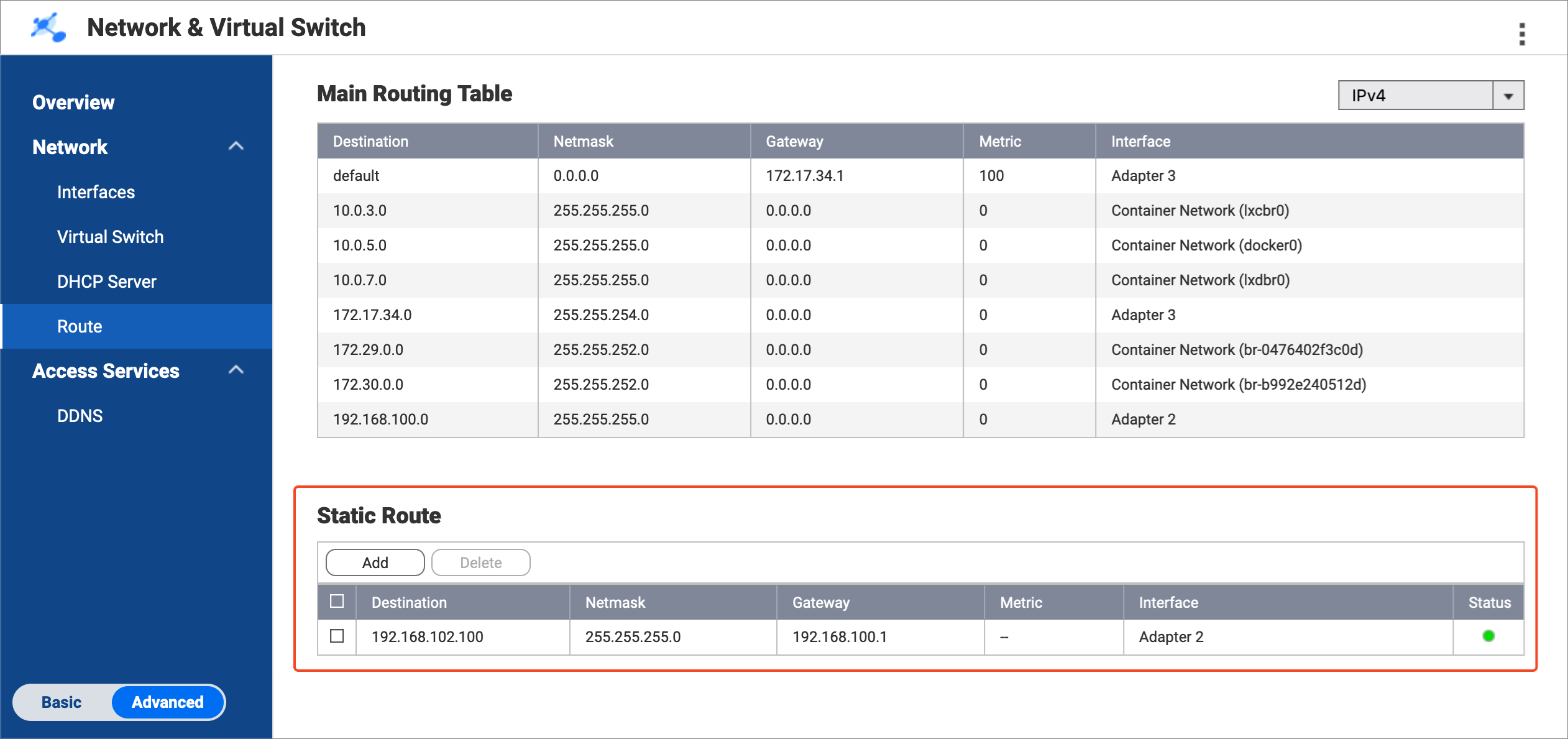
- Kliknij Apply.
Network & Virtual Switch dodaje regułę trasy statycznej.
C. Skonfiguruj backup NAS
- Na backup NAS włącz serwer RTRR.
Umożliwia to zadaniom HBS na źródłowym NAS używanie backup NAS jako miejsca docelowego kopii zapasowej.- Na backup NAS otwórz HBS.
- Przejdź do Services > Remote NAS (RTRR Server).
- Obok Status kliknij przycisk przełączania, aby włączyć serwer RTRR.
- Skonfiguruj ustawienia serwera RTRR.
Aby uzyskać szczegółowe informacje, zobacz Configuring the RTRR server.Uwaga- Skopiuj numer portu określony na tej stronie i wprowadź go w kroku D-1f.
- Zapamiętaj metodę dostępu do konta i poświadczenia skonfigurowane tutaj i użyj ich w krokach D-1g i D-1h.
- Kliknij Apply.
HBS włącza serwer RTRR ze skonfigurowanymi ustawieniami.
D. Utwórz zadanie HBS na źródłowym NAS
- W HBS na źródłowym NAS utwórz przestrzeń dyskową dla backup NAS.
Umożliwia to zapisanie ustawień połączenia backup NAS i włączenie połączenia Airgap+ między źródłowym NAS a backup NAS.- Na źródłowym NAS otwórz HBS.
- Przejdź do Storage Spaces.
- Kliknij Create, a następnie kliknij Remote NAS.
Otworzy się okno Create a Storage Space. - Wprowadź nazwę, aby zidentyfikować backup NAS.
- Wprowadź adres IP backup NAS (zobacz krok A-3c).
- Wprowadź numer portu serwera RTRR backup NAS (zobacz krok C-1d).
- Wybierz metodę dostępu do konta skonfigurowaną w ustawieniach serwera RTRR na backup NAS (zobacz krok C-1d).
- Wprowadź poświadczenia dla metody dostępu do konta (zobacz krok C-1d).
- Wybierz Use Airgap+ to protect data on remote NAS.
- Wybierz Router jako urządzenie Airgap+.
- Wprowadź adres IP bramy z utworzonej reguły trasy statycznej (patrz krok B-2e).
- Wprowadź numer portu.
- Wprowadź dane uwierzytelniające konta zarządzania routerem.
- Kliknij Create.
HBS tworzy przestrzeń dyskową i dodaje ją do listy przestrzeni dyskowych.
Powinien być widoczny napis „Protected by Airgap+” u góry wpisu przestrzeni dyskowej.
- Utwórz zadanie tworzenia kopii zapasowej na źródłowym serwerze NAS.
- W HBS przejdź do Backup & Restore.
- Kliknij Backup Now, a następnie kliknij New backup job.UwagaJeśli wcześniej utworzono zadanie tworzenia kopii zapasowej, kliknij Create, a następnie kliknij New backup job.Otworzy się kreator Create a Backup Job.
- Postępuj zgodnie z instrukcjami kreatora.
Aby uzyskać szczegółowe informacje, zobacz Creating a backup job.
- Po utworzeniu zadania tworzenia kopii zapasowej sprawdź, czy połączenie Airgap+ zostało nawiązane na routerze.
- W QuRouter przejdź do Network > Physical Interface Settings > LAN.
- Zidentyfikuj port LAN podłączony do zapasowego serwera NAS.
- W sekcji Link Status sprawdź, czy dla portu LAN jest widoczna etykieta Airgap+.
Zaawansowany Airgap+
W zaawansowanej konfiguracji Airgap+ źródłowe, zapasowe i pośredniczące urządzenia NAS są podłączone do tego samego routera. Chociaż źródłowy serwer NAS jest podłączony do sieci publicznej, znajduje się również w sieci prywatnej z zapasowymi i pośredniczącymi urządzeniami NAS za pośrednictwem routera.
W tej sieci prywatnej router zezwala pośredniczącemu serwerowi NAS na dostęp do źródłowych i zapasowych urządzeń NAS tylko wtedy, gdy pośredniczący serwer NAS wykonuje zadanie HBS.
Ponieważ pośredniczący serwer NAS wykonuje wszystkie zadania HBS, źródłowy serwer NAS może oszczędzać i przydzielać więcej zasobów systemowych na inne ważne zadania i usługi.
Jak działa zaawansowany Airgap+
Zwykle tylko pośredniczący serwer NAS ma dostęp do routera. Zapasowy serwer NAS jest całkowicie izolowany.
Gdy pośredniczący serwer NAS wykonuje aktywne zadanie synchronizacji w HBS, router umożliwia przesyłanie danych, które chcesz utworzyć kopię zapasową, ze źródłowego serwera NAS przez router do pośredniczącego serwera NAS, podczas gdy zapasowy serwer NAS pozostaje izolowany.
Po zakończeniu aktywnego zadania synchronizacji pośredniczący serwer NAS uruchamia zadanie tworzenia kopii zapasowej, a router umożliwia przesyłanie danych kopii zapasowej z pośredniczącego serwera NAS przez router do zapasowego serwera NAS, podczas gdy źródłowy serwer NAS ma zablokowany dostęp do sieci prywatnej.
Instrukcje konfiguracji zaawansowanego Airgap+
Aby skonfigurować zaawansowane środowisko Airgap+, należy skonfigurować router Airgap+ i wszystkie urządzenia NAS, zanim będzie można utworzyć zadania HBS w celu rozpoczęcia tworzenia kopii zapasowych danych.
WskazówkaPrzygotuj edytor tekstu lub długopis i papier. Poniższe instrukcje wymagają kopiowania i wprowadzania informacji między różnymi urządzeniami i aplikacjami.
A. Skonfiguruj router
- Podłącz źródłowe, pośredniczące i zapasowe urządzenia NAS bezpośrednio do routera Airgap+, aby utworzyć sieć prywatną.
WażneZdecydowanie zalecamy skonfigurowanie statycznych adresów IP dla źródłowych i zapasowych urządzeń NAS. Zapewnia to, że ustawienia Airgap+ na wszystkich urządzeniach pozostaną ważne przez długi czas.
- Aby skonfigurować statyczne adresy IP dla kart sieciowych zapasowego i źródłowego serwera NAS podłączonych do routera, zobacz jedną z poniższych opcji:
- ,,Konfigurowanie ustawień IPv4” w QTS User Guide lub QuTS hero User Guide
- ,,Konfigurowanie ustawień IPv6” w QTS User Guide lub QuTS hero User Guide
- Jeśli zdecydujesz się użyć serwera DHCP do przypisywania adresów IP, upewnij się, że zarezerwowałeś adresy IP zapasowego i źródłowego serwera NAS na portach LAN routera podłączonych do urządzeń NAS.
Aby uzyskać szczegółowe informacje dotyczące konfiguracji, zobacz „Konfigurowanie ustawień interfejsu sieci lokalnej (LAN)” (ustawienie „Reserved IP Table”) w QuRouter for QHora Routers User Guide.
- Aby skonfigurować statyczne adresy IP dla kart sieciowych zapasowego i źródłowego serwera NAS podłączonych do routera, zobacz jedną z poniższych opcji:
- Włącz wzajemne połączenie TLS na routerze.
- Zaloguj się do systemu operacyjnego routera, QuRouter.
- Przejdź do System > Access Control > Access Control Settings.
- Włącz Mutual TLS (mTLS).
- Uzyskaj adresy IP źródłowych i zapasowych urządzeń NAS w sieci prywatnej.
- W QuRouter przejdź do Connected QNAP Devices.
- Zidentyfikuj źródłowe i zapasowe urządzenia NAS.
- Skopiuj adres IP źródłowego serwera NAS.Uwaga
- Serwer NAS może mieć więcej niż jeden adres IP. Skopiuj adres IP, który znajduje się w tym samym zakresie IP co router.
W naszym przykładzie adres IP to `192.168.100.100`. - Użyj tego adresu IP w krokach B-2c i D-1e.
- Serwer NAS może mieć więcej niż jeden adres IP. Skopiuj adres IP, który znajduje się w tym samym zakresie IP co router.
- Skopiuj adres IP zapasowego serwera NAS.Uwaga
- Serwer NAS może mieć więcej niż jeden adres IP. Skopiuj adres IP, który znajduje się w tym samym zakresie IP co router.
W naszym przykładzie adres IP to `192.168.102.100`. - Użyj tego adresu IP w krokach B-3c i D-2e.
- Serwer NAS może mieć więcej niż jeden adres IP. Skopiuj adres IP, który znajduje się w tym samym zakresie IP co router.
- Uzyskaj adresy IP portów LAN na routerze Airgap+ podłączonych do źródłowych i zapasowych urządzeń NAS.
- W QuRouter przejdź do Network > Physical Interface Settings > LAN.
- Zidentyfikuj porty LAN na routerze podłączone do źródłowych i zapasowych urządzeń NAS.
- W IP Address skopiuj adres IP portu LAN podłączonego do źródłowego NAS.UwagaUżyj ostatniego oktetu adresu IP w kroku B-2e.
W naszym przykładzie ostatni oktet adresu IP `192.168.100.1` to `1`. - Skopiuj maskę podsieci dla portu LAN podłączonego do źródłowego NAS.UwagaOkreśl maskę podsieci w kroku B-2d.
W naszym przykładzie maska podsieci to `/24`. - Skopiuj adres IP portu LAN podłączonego do NAS kopii zapasowej.UwagaUżyj ostatniego oktetu adresu IP w kroku B-3e.
W naszym przykładzie ostatni oktet adresu IP `192.168.102.1` to `1`. - Skopiuj maskę podsieci dla portu LAN podłączonego do NAS kopii zapasowej.UwagaOkreśl maskę podsieci w kroku B-3d.
W naszym przykładzie maska podsieci to `/24`.
B. Skonfiguruj pomostowy NAS
- Zidentyfikuj adapter pomostowego NAS, który jest podłączony do routera Airgap+.
- Na pomostowym NAS otwórz Network & Virtual Switch.
- Przejdź do Network > Interfaces.
- Zidentyfikuj adapter, który jest podłączony do routera Airgap+.UwagaUżyj tego adaptera w krokach B-2f i B-3f.
W naszym przykładzie adapter 5 jest podłączony do routera Airgap+. - Skopiuj adres IP adaptera.UwagaUżyj pierwszych trzech oktetów adresu IP w krokach B-2e i B-3e.
W naszym przykładzie pierwsze trzy oktety adresu IP `192.168.104.100` to `192.168.104`.
- Utwórz regułę trasy statycznej na pomostowym NAS w celu połączenia ze źródłowym NAS.
- Na pomostowym NAS przejdź do Network & Virtual Switch > Network > Route.
- W Static Route kliknij Add.
Otworzy się okno Static Route (IPv4). - Obok Destination określ adres IP źródłowego NAS (patrz krok A-3c).
- Obok Netmask określ maskę podsieci portu LAN routera, który jest podłączony do źródłowego NAS (patrz krok A-4d).
- Obok Gateway określ pierwsze trzy oktety adresu IP adaptera pomostowego NAS, który jest podłączony do routera (patrz krok B-1d), a następnie ostatni oktet adresu IP portu LAN routera, który jest podłączony do źródłowego NAS (patrz krok A-4c).UwagaW naszym przykładzie:
- Krok B-1d dostarcza pierwsze trzy oktety adresu IP (`192.168.104`).
- Krok A-4c dostarcza ostatni oktet adresu IP (`1`).
Użyj tego adresu również w kroku D-1j. - Obok Interface wybierz adapter pomostowego NAS, który jest podłączony do routera (patrz krok B-1c).
- Kliknij Apply.
Network & Virtual Switch dodaje regułę trasy statycznej.
- Utwórz regułę trasy statycznej na pomostowym NAS w celu połączenia z NAS kopii zapasowej.
- Na pomostowym NAS pozostań w Network & Virtual Switch > Network > Route.
- W Static Route kliknij Add.
Otworzy się okno Static Route (IPv4). - Obok Destination określ adres IP NAS kopii zapasowej (patrz krok A-3d).
- Obok Netmask określ maskę podsieci portu LAN routera, który jest podłączony do NAS kopii zapasowej (patrz krok A-4f).
- Obok Gateway określ pierwsze trzy oktety adresu IP adaptera pomostowego NAS, który jest podłączony do routera (patrz krok B-1d), a następnie ostatni oktet adresu IP portu LAN routera, który jest podłączony do NAS kopii zapasowej (patrz krok A-4e).UwagaW naszym przykładzie:
- Krok B-1d dostarcza pierwsze trzy oktety adresu IP (`192.168.104`).
- Krok A-4e dostarcza ostatni oktet adresu IP (`1`).
Użyj tego adresu również w kroku D-2j. - Obok Interface wybierz adapter pomostowego NAS, który jest podłączony do routera (patrz krok B-1c).
- Kliknij Apply.
Network & Virtual Switch dodaje regułę trasy statycznej.
C. Skonfiguruj źródłowe i kopii zapasowej urządzenia NAS
- Włącz serwer RTRR na źródłowym NAS.
Umożliwia to zadaniom HBS na pomostowym NAS używanie źródłowego NAS jako źródła synchronizacji.- Na źródłowym NAS otwórz HBS.
- Przejdź do Services > Remote NAS (RTRR Server).
- Obok Status kliknij przycisk przełączania, aby włączyć serwer RTRR.
- Skonfiguruj ustawienia serwera RTRR.
Aby uzyskać szczegółowe informacje, zobacz Configuring the RTRR server.Uwaga- Skopiuj numer portu określony na tej stronie i wprowadź go w kroku D-1f.
- Zapamiętaj metodę dostępu do konta i poświadczenia skonfigurowane tutaj i użyj ich w krokach D-1g i D-1h.
- Kliknij Apply.
HBS włącza serwer RTRR na źródłowym NAS.
- Włącz serwer RTRR na NAS kopii zapasowej.
Umożliwia to zadaniom HBS na pomostowym NAS używanie NAS kopii zapasowej jako miejsca docelowego kopii zapasowej.- Na NAS kopii zapasowej otwórz HBS.
- Przejdź do Services > Remote NAS (RTRR Server).
- Obok Status kliknij przycisk przełączania, aby włączyć serwer RTRR.
- Skonfiguruj ustawienia serwera RTRR.
Aby uzyskać szczegółowe informacje, zobacz Configuring the RTRR server.Uwaga- Skopiuj numer portu określony na tej stronie i wprowadź go w kroku D-2f.
- Zapamiętaj metodę dostępu do konta i poświadczenia skonfigurowane tutaj i użyj ich w krokach D-2g i D-2h.
- Kliknij Apply.
HBS włącza serwer RTRR na NAS kopii zapasowej.
D. Utwórz zadania HBS na pomostowym NAS
- W HBS na bridge NAS utwórz przestrzeń dyskową dla source NAS.
Umożliwia to zapisanie ustawień połączenia source NAS i włączenie połączenia Airgap+ między source NAS a bridge NAS.- Na bridge NAS otwórz HBS.
- Przejdź do Storage Spaces.
- Kliknij Create, a następnie kliknij Remote NAS.
Otworzy się okno Create a Storage Space. - Wprowadź nazwę, aby zidentyfikować source NAS.
- Wprowadź adres IP source NAS (patrz krok A-3c).
- Wprowadź numer portu serwera RTRR source NAS (patrz krok C-1d).
- Wybierz metodę dostępu do konta skonfigurowaną w ustawieniach serwera RTRR na source NAS (patrz krok C-1d).
- Wprowadź poświadczenia dla metody dostępu do konta (patrz krok C-1d).
- Wybierz Use Airgap+ to protect data on remote NAS.
- Wybierz Router jako urządzenie Airgap+.
- Wprowadź adres IP bramy z reguły trasy statycznej na bridge NAS do łączenia się z source NAS (patrz krok B-2e).
- Wprowadź numer portu.
- Wprowadź poświadczenia konta zarządzania routerem.
- Kliknij Create.
HBS tworzy przestrzeń dyskową i dodaje ją do listy przestrzeni dyskowych.
- W HBS na bridge NAS utwórz przestrzeń dyskową dla backup NAS.
Umożliwia to zapisanie ustawień połączenia backup NAS i włączenie połączenia Airgap+ między bridge NAS a backup NAS.- Na bridge NAS pozostań w HBS.
- Przejdź do Storage Spaces.
- Kliknij Create, a następnie kliknij Remote NAS.
Otworzy się okno Create a Storage Space. - Wprowadź nazwę, aby zidentyfikować backup NAS.
- Wprowadź adres IP backup NAS (patrz krok A-3d).
- Wprowadź numer portu serwera RTRR backup NAS (patrz krok C-2d).
- Wybierz metodę dostępu do konta skonfigurowaną w ustawieniach serwera RTRR na backup NAS (patrz krok C-2d).
- Wprowadź poświadczenia dla metody dostępu do konta (patrz krok C-2d).
- Wybierz Use Airgap+ to protect data on remote NAS.
- Wprowadź adres IP bramy z reguły trasy statycznej na bridge NAS do łączenia się z backup NAS (patrz krok B-3e).
- Wprowadź poświadczenia konta zarządzania routerem.
- Kliknij Create.
HBS tworzy przestrzeń dyskową i dodaje ją do listy przestrzeni dyskowych.
Po utworzeniu obu przestrzeni dyskowych, na górze wpisów przestrzeni dyskowych w HBS > Storage Spaces powinien pojawić się komunikat "Protected by Airgap+".
- Utwórz zadanie aktywnej synchronizacji na bridge NAS, aby przenieść dane kopii zapasowej z source NAS do bridge NAS.
- Na bridge NAS przejdź do HBS > Sync.
- Kliknij Sync Now, a następnie kliknij Active Sync Job.UwagaJeśli wcześniej utworzono zadanie synchronizacji, kliknij Create, a następnie kliknij Active Sync Job.Otworzy się kreator Create a Sync Job.
- Postępuj zgodnie z instrukcjami kreatora.
Aby uzyskać szczegółowe informacje, zobacz Creating an active sync job.
- Utwórz zadanie tworzenia kopii zapasowej na bridge NAS, aby przenieść dane kopii zapasowej do backup NAS.
- Na bridge NAS przejdź do HBS > Backup & Restore.
- Kliknij Backup Now, a następnie kliknij New backup job.UwagaJeśli wcześniej utworzono zadanie tworzenia kopii zapasowej, kliknij Create, a następnie kliknij New backup job.Otworzy się kreator Create a Backup Job.
- Postępuj zgodnie z kreatorem, aby wybrać foldery źródłowe i docelowe.WażneUpewnij się, że folder źródłowy w tym zadaniu tworzenia kopii zapasowej jest taki sam jak folder docelowy w właśnie utworzonym zadaniu aktywnej synchronizacji.
- Na stronie Schedule wybierz Run after job, a następnie wybierz właśnie utworzone zadanie aktywnej synchronizacji.
Dzięki temu zadanie tworzenia kopii zapasowej będzie automatycznie uruchamiane za każdym razem, gdy zadanie aktywnej synchronizacji zostanie zakończone, co pozwoli na ukończenie transferu danych kopii zapasowej do backup NAS.
- Postępuj zgodnie z pozostałymi krokami kreatora.
Aby uzyskać szczegółowe informacje, zobacz Creating a backup job.
- Po utworzeniu zadania aktywnej synchronizacji i zadania tworzenia kopii zapasowej, sprawdź, czy połączenia Airgap+ zostały nawiązane na routerze.
- Na routerze przejdź do QuRouter > Network > Physical Interface Settings > LAN.
- Zidentyfikuj porty LAN, które są podłączone do urządzeń source NAS i backup NAS.
- W sekcji Link Status sprawdź, czy dla portów LAN widoczne są znaczniki Airgap+.
Po zakończeniu przez zadanie aktywnej synchronizacji transferu danych kopii zapasowej z source NAS do bridge NAS, zadanie tworzenia kopii zapasowej zostanie automatycznie uruchomione i przeniesie dane kopii zapasowej z bridge NAS do miejsca docelowego, czyli backup NAS. Cały proces jest teraz chroniony przez Airgap+.
Konfiguracja Airgap+ w sieci opartej na przełączniku
Standardowy Airgap+
W konfiguracji Airgap+ opartej na przełączniku, zarówno source NAS, jak i backup NAS łączą się z tym samym izolowanym przełącznikiem. Source NAS utrzymuje również połączenie z siecią publiczną, ale backup NAS pozostaje w sieci prywatnej utworzonej za pośrednictwem przełącznika.
W tym izolowanym segmencie sieci, przełącznik zezwala na komunikację z source NAS do backup NAS tylko podczas aktywnego zadania tworzenia kopii zapasowej HBS, zapobiegając wszelkiemu innemu dostępowi poza zaplanowanym zadaniem.
Jak działa standardowy Airgap+
W normalnych warunkach tylko źródłowy NAS ma dostęp do sieci poza przełącznikiem. Zapasowy NAS pozostaje w pełni izolowany w segmencie sieci prywatnej.
Gdy źródłowy NAS rozpoczyna zadanie tworzenia kopii zapasowej HBS, przełącznik tymczasowo włącza ruch między dwoma urządzeniami NAS, umożliwiając przepływ danych ze źródłowego NAS do zapasowego NAS przez cały czas trwania zadania.
Instrukcje konfiguracji standardowego Airgap+
Aby skonfigurować standardowe środowisko Airgap+ za pomocą przełącznika, należy skonfigurować przełącznik Airgap+ i oba urządzenia NAS przed utworzeniem zadań tworzenia kopii zapasowych HBS.
UwagaPrzygotuj edytor tekstu lub długopis i papier. Poniższe instrukcje wymagają kopiowania i wprowadzania informacji między różnymi urządzeniami i aplikacjami.
A. Konfiguracja przełącznika
- Podłącz źródłowy NAS i zapasowy NAS bezpośrednio do przełącznika Airgap+, aby utworzyć sieć prywatną.WażneZaleca się skonfigurowanie statycznego adresu IP dla zapasowego NAS, aby zapewnić, że ustawienia Airgap+ na wszystkich urządzeniach pozostaną ważne w czasie.
Aby skonfigurować statyczny adres IP dla karty sieciowej zapasowego NAS podłączonej do przełącznika, zobacz jedną z poniższych opcji:
- "Konfigurowanie ustawień IPv4" w QTS User Guide lub QuTS hero User Guide
- "Konfigurowanie ustawień IPv6" w QTS User Guide lub QuTS hero User Guide
- Uzyskaj adres IP zapasowego NAS w sieci prywatnej.
- Otwórz Qfinder Pro.
- Zidentyfikuj urządzenie zapasowego NAS.
- Skopiuj adres IP zapasowego NAS.
Uwaga - NAS może mieć wymienionych więcej niż jeden adres IP. Skopiuj adres IP, który znajduje się w tym samym zakresie IP co przełącznik.
W naszym przykładzie adres IP to `192.168.102.100`. - Użyj tego adresu IP w krokach B-2c i D-1e.
[*]Uzyskaj adres IP portu LAN na przełączniku Airgap+ podłączonym do zapasowego NAS.
[*]Zaloguj się do QSS lub QSS Pro.
[*]Przejdź do System > IP Configuration > IPv4 Interface Settings.
[*]W sekcji IP Address zidentyfikuj adres IPv4 karty sieciowej podłączonej do NAS.
[*]Skopiuj adres IP portu LAN przełącznika.UwagaUżyj ostatniego oktetu tego adresu IP w kroku B-2e. Jeśli adres IP to 192.168.102.1, ostatni oktet adresu IP to 1.
[*]W sekcji Subnet Mask skopiuj maskę podsieci.UwagaOkreśl tę maskę podsieci w kroku B-2d. W naszym przykładzie maska podsieci to `/24`.
[/LIST]
[/LIST]
B. Konfiguracja źródłowego NAS
- Zidentyfikuj adapter źródłowego NAS podłączony do przełącznika Airgap+.
- Na źródłowym NAS otwórz Network & Virtual Switch.
- Przejdź do Network > Interfaces.
- Zidentyfikuj adapter podłączony do przełącznika Airgap+.UwagaUżyj tego adaptera w kroku B-2f.W naszym przykładzie adapter 2 jest podłączony do przełącznika Airgap+.
- Skopiuj adres IP adaptera.UwagaUżyj pierwszych trzech oktetów adresu IP w kroku B-2e.W naszym przykładzie pierwsze trzy oktety adresu IP `192.168.100.100` to `192.168.100`.
[*]W Network & Virtual Switch przejdź do Network > Route.
[*]W sekcji Static Route kliknij Add.
Otworzy się okno Static Route (IPv4).
[*]Obok Destination określ adres IP zapasowego NAS (patrz krok A-2c).
[*]Obok Netmask określ maskę podsieci dla portu LAN przełącznika podłączonego do zapasowego NAS (patrz krok A-3e).
[*]Obok Gateway określ pierwsze trzy oktety adresu IP dla adaptera źródłowego NAS podłączonego do przełącznika (patrz krok B-1d), a następnie ostatni oktet adresu IP dla portu LAN przełącznika podłączonego do zapasowego NAS (patrz krok A-3e).UwagaW naszym przykładzie:
[*]Krok B-1d dostarcza pierwsze trzy oktety adresu IP (`192.168.100`).
[*]Krok A-3c dostarcza ostatni oktet adresu IP (`1`).
[/LIST]
Połącz te dwa, aby uzyskać `192.168.100.1`. Wprowadź ten adres w polu Gateway.
Użyj również tego adresu w kroku D-1j.
[*]Obok Interface wybierz adapter źródłowego NAS podłączony do przełącznika (patrz krok B-1d).
[*]Kliknij Apply.
Network & Virtual Switch dodaje regułę trasy statycznej.
[/LIST]
[/LIST]
C. Konfiguracja zapasowego NAS
- Na zapasowym NAS włącz serwer RTRR.
Umożliwia to zadaniom HBS na źródłowym NAS korzystanie z zapasowego NAS jako miejsca docelowego kopii zapasowej. - Na zapasowym NAS otwórz HBS.
- Przejdź do Services > Remote NAS (RTRR Server).
- Obok Status kliknij przycisk przełączania, aby włączyć serwer RTRR.
- Skonfiguruj ustawienia serwera RTRR.
Aby uzyskać szczegółowe informacje, zobacz Configuring the RTRR server.Uwaga - Skopiuj numer portu określony na tej stronie i wprowadź go w kroku D-1f.
- Zapamiętaj metodę dostępu do konta i poświadczenia skonfigurowane tutaj i użyj ich w krokach D-1g i D-1h.
HBS włącza serwer RTRR ze skonfigurowanymi ustawieniami.
[/LIST]
[/LIST]
D. Utwórz zadanie HBS na źródłowym NAS
- W HBS na źródłowym serwerze NAS utwórz przestrzeń dyskową dla zapasowego serwera NAS.
Umożliwi to zapisanie ustawień połączenia zapasowego serwera NAS i włączenie połączenia Airgap+ między źródłowym serwerem NAS a zapasowym serwerem NAS.- Na źródłowym serwerze NAS otwórz HBS.
- Przejdź do Storage Spaces.
- Kliknij Create, a następnie kliknij Remote NAS.
Otworzy się okno Create a Storage Space. - Wprowadź nazwę, aby zidentyfikować zapasowy serwer NAS.
- Wprowadź adres IP zapasowego serwera NAS (patrz krok A-2c).
- Wprowadź numer portu serwera RTRR zapasowego serwera NAS (patrz krok C-1d).
- Wybierz metodę dostępu do konta skonfigurowaną w ustawieniach serwera RTRR na zapasowym serwerze NAS (patrz krok C-1d).
- Wprowadź poświadczenia dla metody dostępu do konta (patrz krok C-1d).
- Wybierz Use Airgap+ to protect data on remote NAS.
- Wybierz Switch jako urządzenie Airgap+.
- Wprowadź adres IP bramy z utworzonej reguły trasy statycznej (patrz krok B-2e).
- Wprowadź numer portu.
- Wprowadź poświadczenia konta zarządzania przełącznikiem.
- Kliknij Create.
HBS utworzy przestrzeń dyskową i doda ją do listy przestrzeni dyskowych.
U góry wpisu przestrzeni dyskowej powinien pojawić się komunikat „Protected by Airgap+”.
- Utwórz zadanie tworzenia kopii zapasowej na źródłowym serwerze NAS.
- W HBS przejdź do Backup & Restore.
- Kliknij Backup Now, a następnie kliknij New backup job.UwagaJeśli wcześniej utworzono zadanie tworzenia kopii zapasowej, kliknij Create, a następnie kliknij New backup job.Zostanie otwarty kreator Create a Backup Job.
- Postępuj zgodnie z instrukcjami kreatora.
Szczegółowe informacje można znaleźć w sekcji Creating a backup job.
- Po utworzeniu zadania tworzenia kopii zapasowej sprawdź, czy połączenie Airgap+ zostało nawiązane na przełączniku.
- Zaloguj się do QSS lub QSS Pro.
- Przejdź do System > Port Management > Airgap+.
- W obszarze Action kliknij
.
Pojawi się okno Paired QNAP Device Details. - Obok Link Status sprawdź, czy status to Up.
Zaawansowane Airgap+
W zaawansowanej konfiguracji Airgap+ opartej na przełączniku, źródłowy serwer NAS, zapasowy serwer NAS i serwer NAS-mostek łączą się z tym samym izolowanym przełącznikiem. Źródłowy serwer NAS pozostaje podłączony do sieci publicznej, podczas gdy urządzenia NAS-mostek i zapasowy serwer NAS pozostają w sieci prywatnej za pośrednictwem przełącznika.
W tym bezpiecznym segmencie tylko serwer NAS-mostek może komunikować się zarówno ze źródłowym serwerem NAS, jak i zapasowym serwerem NAS, i tylko wtedy, gdy aktywnie wykonuje zadania HBS. Ponieważ wszystkie obciążenia związane z tworzeniem kopii zapasowych i synchronizacją są obsługiwane przez serwer NAS-mostek, źródłowy serwer NAS może oszczędzać zasoby na inne niezbędne operacje i usługi.
Jak działa zaawansowane Airgap+
Pod normalnymi warunkami tylko serwer NAS-mostek ma dozwoloną komunikację w segmencie sieci prywatnej. Zapasowy serwer NAS pozostaje w pełni izolowany.
Gdy serwer NAS-mostek inicjuje zadanie Active Sync w HBS, przełącznik tymczasowo zezwala na transfer danych ze źródłowego serwera NAS do serwera NAS-mostka. W tym czasie zapasowy serwer NAS pozostaje izolowany.
Po zakończeniu zadania synchronizacji serwer NAS-mostek uruchamia zadanie Backup. Przełącznik następnie zezwala na przepływ danych z serwera NAS-mostka do zapasowego serwera NAS, jednocześnie blokując źródłowemu serwerowi NAS dostęp do sieci prywatnej.
Instrukcje konfiguracji zaawansowanego Airgap+
Aby wdrożyć zaawansowane środowisko Airgap+ przy użyciu przełącznika, należy skonfigurować przełącznik Airgap+ oraz wszystkie urządzenia NAS (źródłowe, mostek i zapasowe) przed utworzeniem zadań HBS. Po zakończeniu ustawień sieci i urządzeń można rozpocząć budowanie przepływów pracy synchronizacji i tworzenia kopii zapasowych w HBS.
A. Konfiguracja przełącznika
- Podłącz źródłowe, mostkowe i zapasowe urządzenia NAS bezpośrednio do przełącznika Airgap+, aby utworzyć sieć prywatną.WażneZaleca się skonfigurowanie statycznego adresu IP dla zapasowego serwera NAS, aby zapewnić, że ustawienia Airgap+ na wszystkich urządzeniach pozostaną ważne w czasie.
Aby skonfigurować statyczny adres IP dla karty sieciowej zapasowego serwera NAS podłączonej do przełącznika, zobacz jeden z poniższych:
- "Configuring IPv4 settings" w QTS User Guide lub QuTS hero User Guide
- "Configuring IPv6 settings" w QTS User Guide lub QuTS hero User Guide
- Uzyskaj adres IP swojego NAS-a kopii zapasowej i źródłowego NAS-a w sieci prywatnej.
- Otwórz Qfinder Pro.
- Zidentyfikuj źródłowe urządzenie NAS.
- Skopiuj adres IP źródłowego NAS-a.
Uwaga- NAS może mieć wymienionych więcej niż jeden adres IP. Skopiuj adres IP, który znajduje się w tym samym zakresie IP co przełącznik.
W naszym przykładzie adres IP to `192.168.100.100`. - Użyj tego adresu IP w kroku B-2c i D-1e.
- NAS może mieć wymienionych więcej niż jeden adres IP. Skopiuj adres IP, który znajduje się w tym samym zakresie IP co przełącznik.
- Zidentyfikuj i skopiuj adres IP NAS-a kopii zapasowej.Uwaga
- NAS może mieć wymienionych więcej niż jeden adres IP. Skopiuj adres IP, który znajduje się w tym samym zakresie IP co przełącznik.
W naszym przykładzie adres IP to `192.168.102.100`. - Użyj tego adresu IP w kroku B-3c i D-2e.
- NAS może mieć wymienionych więcej niż jeden adres IP. Skopiuj adres IP, który znajduje się w tym samym zakresie IP co przełącznik.
- Uzyskaj adresy IP portów LAN i maski podsieci na przełączniku Airgap+ dla portów podłączonych do źródłowego i zapasowego urządzenia NAS.
- W QSS przejdź do System >IP Configuration > IPv4 Interface Settings
- Zidentyfikuj adresy interfejsów IPv4, które są podłączone do NAS-a.
- W sekcji IP Address skopiuj adres IPv4 portu LAN podłączonego do źródłowego NAS-a.UwagaUżyj ostatniego oktetu adresu IP w kroku B-2e. W naszym przykładzie ostatni oktet adresu IP `192.168.100.1` to `1`.
- Skopiuj maskę podsieci dla portu LAN podłączonego do źródłowego NAS-a.UwagaOkreśl maskę podsieci w kroku B-2d.
W naszym przykładzie maska podsieci to `/24`. - Skopiuj adres IP dla portu LAN podłączonego do NAS-a kopii zapasowej.UwagaUżyj ostatniego oktetu adresu IP w kroku B-3e.
W naszym przykładzie ostatni oktet adresu IP `192.168.102.1` to `1`. - Skopiuj maskę podsieci dla portu LAN podłączonego do NAS-a kopii zapasowej.UwagaOkreśl maskę podsieci w kroku B-3d.
W naszym przykładzie maska podsieci to `/24`.
B. Skonfiguruj NAS mostkujący
- Zidentyfikuj adapter NAS-a mostkującego, który jest podłączony do przełącznika Airgap+.
- Na NAS-ie mostkującym otwórz Network & Virtual Switch.
- Przejdź do Network > Interfaces.
- Zidentyfikuj adapter, który jest podłączony do przełącznika Airgap+.UwagaUżyj tego adaptera w krokach B-2f i B-3f.
W naszym przykładzie adapter 5 jest podłączony do przełącznika Airgap+. - Skopiuj adres IP adaptera.UwagaUżyj pierwszych trzech oktetów adresu IP w krokach B-2e i B-3e.
W naszym przykładzie pierwsze trzy oktety adresu IP `192.168.104.100` to `192.168.104`.
- Utwórz regułę trasy statycznej na NAS-ie mostkującym do łączenia się ze źródłowym NAS-em.
- Na NAS-ie mostkującym przejdź do Network & Virtual Switch > Network > Route.
- W sekcji Static Route kliknij Add.
Otworzy się okno Static Route (IPv4). - Obok Destination określ adres IP źródłowego NAS-a (patrz krok A-2c).
- Obok Netmask określ maskę podsieci portu LAN przełącznika, który jest podłączony do źródłowego NAS-a (patrz krok A-3d).
- Obok Gateway określ pierwsze trzy oktety adresu IP adaptera NAS-a mostkującego, który jest podłączony do przełącznika (patrz krok B-1d), a następnie ostatni oktet adresu IP portu LAN przełącznika, który jest podłączony do źródłowego NAS-a (patrz krok A-3c).UwagaW naszym przykładzie:
- Krok B-1d dostarcza pierwsze trzy oktety adresu IP (`192.168.104`).
- Krok A-3c dostarcza adres IP portu LAN przełącznika podłączonego do źródłowego NAS-a. Użyj ostatniego oktetu z tego adresu (`1`).
Użyj również tego adresu w kroku D-1j. - Obok Interface wybierz adapter NAS-a mostkującego, który jest podłączony do przełącznika (patrz krok B-1c).
- Kliknij Apply.
Network & Virtual Switch dodaje regułę trasy statycznej.
- Utwórz regułę trasy statycznej na NAS-ie mostkującym do łączenia się z NAS-em kopii zapasowej.
- Na NAS-ie mostkującym pozostań w Network & Virtual Switch > Network > Route.
- W sekcji Static Route kliknij Add.
Otworzy się okno Static Route (IPv4). - Obok Destination określ adres IP NAS-a kopii zapasowej (patrz krok A-2d).
- Obok Netmask określ maskę podsieci portu LAN przełącznika, który jest podłączony do NAS-a kopii zapasowej (patrz krok A-3f).
- Obok Gateway określ pierwsze trzy oktety adresu IP adaptera NAS-a mostkującego, który jest podłączony do przełącznika (patrz krok B-1d), a następnie ostatni oktet adresu IP portu LAN przełącznika, który jest podłączony do NAS-a kopii zapasowej (patrz krok A-3e).UwagaW naszym przykładzie:
- Krok B-1d dostarcza pierwsze trzy oktety adresu IP (`192.168.104`).
- Dla tej trasy użyj ostatniego oktetu (`1`) adresu IP portu LAN przełącznika podłączonego do NAS-a kopii zapasowej (patrz krok A-3e).
Użyj również tego adresu w kroku D-2j. - Obok Interface wybierz adapter NAS-a mostkującego, który jest podłączony do przełącznika (patrz krok B-1c).
- Kliknij Apply.
Network & Virtual Switch dodaje regułę trasy statycznej.
C. Skonfiguruj źródłowe i zapasowe urządzenia NAS
- Włącz `RTRR server` na źródłowym `NAS`.
Umożliwi to zadaniom `HBS` na `bridge NAS` używanie źródłowego `NAS` jako źródła synchronizacji.- Na źródłowym `NAS` otwórz `HBS`.
- Przejdź do Services > Remote NAS (RTRR Server).
- Obok Status kliknij przycisk przełączania, aby włączyć `RTRR server`.
- Skonfiguruj ustawienia `RTRR server`.
Szczegółowe informacje można znaleźć w Configuring the RTRR server.Note- Skopiuj numer portu podany na tej stronie i wprowadź go w kroku D-1f.
- Zapamiętaj metodę dostępu do konta i poświadczenia skonfigurowane tutaj i użyj ich w krokach D-1g i D-1h.
- Kliknij Apply.
`HBS` włącza `RTRR server` na źródłowym `NAS`.
- Włącz `RTRR server` na `backup NAS`.
Umożliwi to zadaniom `HBS` na `bridge NAS` używanie `backup NAS` jako miejsca docelowego kopii zapasowej.- Na `backup NAS` otwórz `HBS`.
- Przejdź do `Services > Remote NAS (RTRR Server)`.
- Obok Status kliknij przycisk przełączania, aby włączyć `RTRR server`.
- Skonfiguruj ustawienia `RTRR server`.
Szczegółowe informacje można znaleźć w Configuring the RTRR server.Note- Skopiuj numer portu podany na tej stronie i wprowadź go w kroku D-2f.
- Zapamiętaj metodę dostępu do konta i poświadczenia skonfigurowane tutaj i użyj ich w krokach D-2g i D-2h.
- Kliknij Apply.
`HBS` włącza `RTRR server` na `backup NAS`.
D. Utwórz zadania `HBS` na `bridge NAS`
- W `HBS` na `bridge NAS` utwórz `storage space` dla źródłowego `NAS`.
Umożliwi to zapisanie ustawień połączenia źródłowego `NAS` i włączenie połączenia `Airgap+` między źródłowym `NAS` a `bridge NAS`.- Na `bridge NAS` otwórz `HBS`.
- Przejdź do Storage Spaces.
- Kliknij Create, a następnie kliknij Remote NAS.
Otworzy się okno Create a Storage Space. - Wprowadź nazwę, aby zidentyfikować źródłowy `NAS`.
- Wprowadź adres `IP` źródłowego `NAS` (patrz krok A-2c).
- Wprowadź numer portu `RTRR server` źródłowego `NAS` (patrz krok C-1d).
- Wybierz metodę dostępu do konta skonfigurowaną w ustawieniach `RTRR server` na źródłowym `NAS` (patrz krok C-1d).
- Wprowadź poświadczenia dla metody dostępu do konta (patrz krok C-1d).
- Wybierz Use Airgap+ to protect data on remote NAS.
- Wybierz Switch jako `Airgap+ device`.
- Wprowadź adres `IP gateway` z reguły trasy statycznej na `bridge NAS` do łączenia się ze źródłowym `NAS` (patrz krok B-2e).
- Wprowadź numer portu.
- Wprowadź poświadczenia konta zarządzania przełącznikiem.
- Kliknij Create.
`HBS` tworzy `storage space` i dodaje go do listy `storage space`.
- W `HBS` na `bridge NAS` utwórz `storage space` dla `backup NAS`.
Umożliwi to zapisanie ustawień połączenia `backup NAS` i włączenie połączenia `Airgap+` między `bridge NAS` a `backup NAS`.- Na `bridge NAS` pozostań w `HBS`.
- Przejdź do Storage Spaces.
- Kliknij Create, a następnie kliknij Remote NAS.
Otworzy się okno Create a Storage Space. - Wprowadź nazwę, aby zidentyfikować `backup NAS`.
- Wprowadź adres `IP` `backup NAS` (patrz krok A-2d).
- Wprowadź numer portu `RTRR server` `backup NAS` (patrz krok C-2d).
- Wybierz metodę dostępu do konta skonfigurowaną w ustawieniach `RTRR server` na `backup NAS` (patrz krok C-2d).
- Wprowadź poświadczenia dla metody dostępu do konta (patrz krok C-2d).
- Wybierz Use Airgap+ to protect data on remote NAS.
- Wprowadź adres `IP gateway` z reguły trasy statycznej na `bridge NAS` do łączenia się z `backup NAS` (patrz krok B-3e).
- Wprowadź poświadczenia konta zarządzania przełącznikiem.
- Kliknij Create.
`HBS` tworzy `storage space` i dodaje go do listy `storage space`.
Po utworzeniu obu `storage space` powinieneś zobaczyć "Protected by Airgap+" na górze wpisów `storage space` w HBS > Storage Spaces.
- Utwórz `active sync job` na `bridge NAS`, aby przenieść `backup data` ze źródłowego `NAS` do `bridge NAS`.
- Na `bridge NAS` przejdź do HBS > Sync.
- Kliknij Sync Now, a następnie kliknij Active Sync Job.NoteJeśli wcześniej utworzyłeś zadanie synchronizacji, kliknij Create, a następnie kliknij Active Sync Job.Otworzy się kreator Create a Sync Job.
- Postępuj zgodnie z instrukcjami kreatora.
Szczegółowe informacje można znaleźć w Creating an active sync job.
- Utwórz `backup job` na `bridge NAS`, aby przenieść `backup data` do `backup NAS`.
- Na `bridge NAS` przejdź do HBS > Backup & Restore.
- Kliknij Backup Now, a następnie kliknij New backup job.NoteJeśli wcześniej utworzyłeś zadanie kopii zapasowej, kliknij Create, a następnie kliknij New backup job.Otworzy się kreator Create a Backup Job.
- Postępuj zgodnie z kreatorem, aby wybrać foldery źródłowe i docelowe.ImportantUpewnij się, że folder źródłowy w tym `backup job` jest taki sam jak folder docelowy w właśnie utworzonym `active sync job`.
- Na stronie Schedule wybierz Run after job, a następnie wybierz właśnie utworzone `active sync job`.
Umożliwi to automatyczne uruchamianie `backup job` za każdym razem, gdy `active sync job` zakończy działanie, co pozwoli na ukończenie transferu `backup data` do `backup NAS`.
- Wykonaj pozostałe kroki kreatora.
Szczegółowe informacje zawiera Tworzenie zadania tworzenia kopii zapasowej.
- Po utworzeniu zadania aktywnej synchronizacji i zadania tworzenia kopii zapasowej sprawdź, czy łącza Airgap+ zostały ustanowione na przełączniku.
- Zaloguj się do QSS lub QSS Pro.
- Przejdź do System > Port Management > Airgap+.
- W obszarze Action kliknij
.
Zostanie wyświetlone okno Paired QNAP Device Details. - Obok Link Status sprawdź, czy stan to Up.
- Możesz teraz uruchomić zadanie aktywnej synchronizacji HBS na serwerze NAS typu bridge, aby przenieść dane, których kopię zapasową chcesz utworzyć.
Po zakończeniu przez zadanie aktywnej synchronizacji przesyłania danych kopii zapasowej z serwera NAS źródłowego do serwera NAS typu bridge, zadanie tworzenia kopii zapasowej zostanie automatycznie uruchomione i przeniesie dane kopii zapasowej z serwera NAS typu bridge do jego miejsca docelowego, serwera NAS kopii zapasowej. Cały proces jest teraz chroniony przez Airgap+.
Dalsze informacje