

Dotyczy produktów
HybridMount, QTS, QuTS hero
Przegląd
HybridMount umożliwia serwerowi QNAP NAS montowanie zewnętrznej pamięci masowej (na przykład komputera z systemem Windows), dzięki czemu można uzyskiwać dostęp do plików, zarządzać nimi i tworzyć ich kopie zapasowe bezpośrednio za pośrednictwem File Station i innych aplikacji QNAP.
Po zamontowaniu folderu współdzielonego pojawi się on w File Station i będzie można uzyskać do niego dostęp tak samo jak do folderu lokalnego na serwerze NAS.
Wymagania wstępne
Procedura
Możesz teraz rozpocząć dostęp do plików w tym folderze współdzielonym.

Dalsze informacje
File Sharing over a network in Windows
HybridMount Quick Start Guide
HybridMount, QTS, QuTS hero
Przegląd
HybridMount umożliwia serwerowi QNAP NAS montowanie zewnętrznej pamięci masowej (na przykład komputera z systemem Windows), dzięki czemu można uzyskiwać dostęp do plików, zarządzać nimi i tworzyć ich kopie zapasowe bezpośrednio za pośrednictwem File Station i innych aplikacji QNAP.
Po zamontowaniu folderu współdzielonego pojawi się on w File Station i będzie można uzyskać do niego dostęp tak samo jak do folderu lokalnego na serwerze NAS.
Wymagania wstępne
- QNAP NAS z systemem QTS 4.4.1 lub nowszym / QuTS hero h4.5.0 lub nowszym
- HybridMount zainstalowany w App Center
- Folder współdzielony systemu Windows (SMB/CIFS) prawidłowo skonfigurowany i dostępny w sieci
- Upewnij się, że usługa SMB jest włączona na komputerze z systemem Windows.
- Upewnij się, że znasz nazwę użytkownika i hasło konta systemu Windows (jeśli wymagane jest uwierzytelnienie).
Procedura
- Przejdź do HybridMount.
Możesz uruchomić HybridMount z App Center lub z Menu Głównego. - Dodaj zdalny punkt montowania.
- Kliknij Create Remote Mount lub ikonę +.
- Wybierz Network Drive Mount i kliknij Create.
- Kliknij Create Remote Mount lub ikonę +.
- Określ szczegóły folderu współdzielonego systemu Windows.
- Server IP / Hostname: Wprowadź adres IP lub nazwę hosta komputera z systemem Windows (np. `192.168.1.100`).
- Protocol: CISF/SMB
- Share Access: Włącz
- Authentication: Wprowadź nazwę użytkownika i hasło systemu Windows, jeśli wymagane.
- Destination Folder: 41⟧Wybierz Single Folder, a następnie kliknij Browse. Zobaczysz listę folderów współdzielonych systemu Windows, które są dostępne dla podanego konta użytkownika. Wybierz folder współdzielony, który chcesz zamontować za pomocą HybridMount na serwerze NAS.
[*]Mount Point Name (Optional): Możesz zachować domyślną nazwę lub określić nazwę do wyświetlenia w File Station.
[*]Connection name (Optional): Możesz zachować domyślną nazwę lub określić preferowaną nazwę.
[*]Kliknij Create.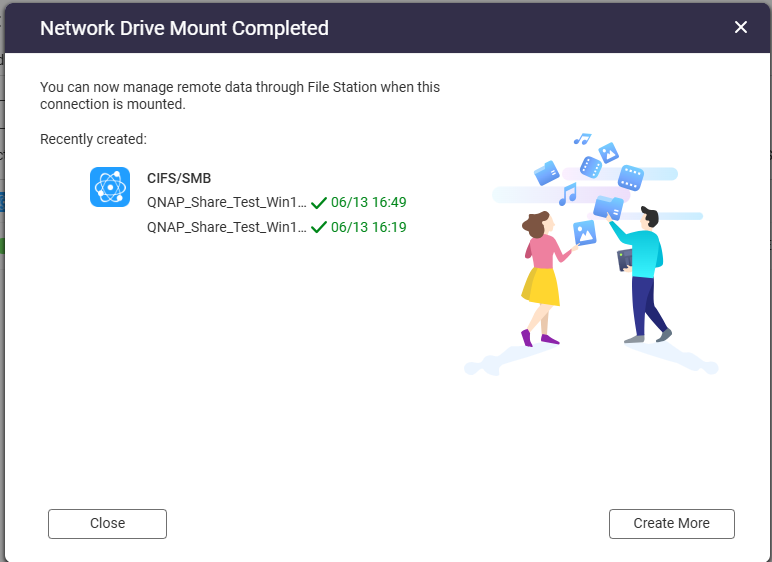
- HybridMount spróbuje zamontować folder współdzielony systemu Windows. Jeśli montowanie zakończy się pomyślnie, ten folder współdzielony pojawi się jako zdalny punkt montowania w File Station.
Możesz teraz rozpocząć dostęp do plików w tym folderze współdzielonym.
Dalsze informacje
File Sharing over a network in Windows
HybridMount Quick Start Guide