
Ten rozdział opisuje zagadnienia konfiguracji sieci i zabezpieczeń, w tym zarządzanie regułami zapory, wdrażanie systemu zapobiegania włamaniom (IPS), routing sieciowy, routing przez połączenie zwrotne (backhaul) do internetu w celu scentralizowanej kontroli ruchu, kształtowanie ruchu oraz mapowanie sieci.
W tym wątku:
- Ustawienia urządzenia QuWAN
- Routing
- Mostkowanie i topologia sieci
- Zapora i mapowanie ruchu
- Zarządzanie usługami
- Ustawienia VPN
- Logowanie jednokrotne SAML (SSO)
- Ustawienia VPN opartego na trasach
- Ustawienia tras opartych na zasadach
- System zapobiegania włamaniom (IPS)
- Ustawienia połączenia zwrotnego (backhaul) do internetu
- Usługa Super Node i QuWAN Express
Ustawienia urządzenia QuWAN
W programie QuWAN Orchestrator można skonfigurować ustawienia sieciowe, ustawienia adresowania IP, ustawienia protokołu internetowego oraz informacje kontaktowe urządzenia dla wszystkich urządzeń QuWAN.Konfigurowanie ustawień interfejsu sieci WAN
uwaga
Aby skonfigurować ustawienia QuWAN na routerze QNAP, należy uzyskać dostęp do interfejsu QuRouter routera.
Aby uzyskać szczegółowe informacje, zobacz Podręcznik użytkownika QuRouter dla routerów QHora lub QMiro.
Aby skonfigurować ustawienia QuWAN na routerze QNAP, należy uzyskać dostęp do interfejsu QuRouter routera.
Aby uzyskać szczegółowe informacje, zobacz Podręcznik użytkownika QuRouter dla routerów QHora lub QMiro.
- Zaloguj się do programu QuWAN Orchestrator.
Zostanie wyświetlona strona Przegląd. - Kliknij opcję Urządzenie QuWAN.
- Kliknij urządzenie.
Zostanie wyświetlona strona Pulpit. - Kliknij opcję Ustawienia urządzenia QuWAN.
Zostanie wyświetlona strona Ustawienia urządzenia QuWAN. - Przejdź do ustawień portu.
- Zidentyfikuj numer portu.
- W obszarze Włącz kliknij
Program QuWAN Orchestrator włączy ustawienia portu urządzenia. - W obszarze Działanie kliknij
Zostanie wyświetlone okno konfiguracji portu. - Wybierz opcję WAN jako ustawienie portu.
- Skonfiguruj ustawienia sieci WAN.
- Wybierz łącze infrastruktury WAN.
- Internet: Internet, czyli publiczne łącze WAN, umożliwia urządzeniu połączenie z Internetem przy użyciu publicznego adresu IP.
Ustawienie Opis Uzyskaj wszystkie ustawienia automatycznie przez DHCP Jeśli sieć obsługuje protokół DHCP, karta automatycznie uzyskuje adres IP i ustawienia sieciowe. Statyczny adres IP Ręcznie przypisz statyczny adres IP. Należy określić następujące informacje:
- Stały adres IP
- Maska podsieci
- Brama domyślna
PPPoE Wybierz, aby określić nazwę użytkownika i hasło dla protokołu Point-to-Point Protocol over Ethernet (PPPoE). - Prywatne: Prywatne infrastruktury WAN wykorzystują technologię Multiprotocol Label Switching (MLPS) do priorytetyzacji prywatnego i bezpiecznego ruchu internetowego.
uwaga
Nie można skonfigurować urządzeń brzegowych przy użyciu łącza prywatnego.
Ustawienie Opis Statyczny adres IP Ręcznie przypisz statyczny adres IP. Należy określić następujące informacje:
- Stały adres IP
- Maska podsieci
- Brama domyślna
- Internet: Internet, czyli publiczne łącze WAN, umożliwia urządzeniu połączenie z Internetem przy użyciu publicznego adresu IP.
- Określ maksymalną dozwoloną przepustowość nadawania i odbierania ISP.
wskazówka
Wybierz opcję Bez ograniczeń, aby zezwolić na maksymalną przepustowość odbierania danych.
- Wprowadź opis interfejsu sieci WAN.
- Kliknij przycisk Zapisz.
Program QuWAN Orchestrator zapisze ustawienia sieci WAN. - Kliknij przycisk Zastosuj.
Program QuWAN Orchestrator zastosuje ustawienia sieci WAN do urządzenia QuWAN.
Konfigurowanie ustawień interfejsu sieci LAN
- Zaloguj się do programu QuWAN Orchestrator.
- Kliknij opcję Urządzenie QuWAN.
- Kliknij urządzenie.
Zostanie wyświetlona strona Pulpit. - Kliknij opcję Ustawienia urządzenia QuWAN.
Zostanie wyświetlona strona Ustawienia urządzenia QuWAN. - Przejdź do ustawień portu.
- Zidentyfikuj numer portu.
- W obszarze Włącz kliknij
Program QuWAN Orchestrator włączy ustawienia portu urządzenia. - W obszarze Działanie kliknij
Zostanie wyświetlone okno konfiguracji portu. - Wybierz opcję LAN jako ustawienie portu.
- Skonfiguruj ustawienia sieci LAN.
Ustawienie Opis Segment Określ segment sieci dla urządzenia.
uwaga
Aby uzyskać szczegółowe informacje, zobacz Segmentacja.
Stały adres IP Określ stały adres IP sieci LAN dla portu. Maska podsieci Określ maskę podsieci używaną do podziału adresu IP na podsieci. - Opcjonalnie: Włącz usługę DHCP.
- Opcjonalnie: Wybierz ustawienie usługi DHCP.
- Serwer DHCP: Umożliwia urządzeniom w organizacji uzyskanie konfiguracji IP z urządzenia QuWAN.
- Przekaźnik DHCP: Umożliwia urządzeniu QuWAN przekazywanie pakietów DHCP między klientem a serwerem DHCP.
Ustawienie Opis Serwer DHCP Początkowy adres IP Określ początkowy adres IP z zakresu przydzielanego klientom DHCP. Końcowy adres IP Określ końcowy adres IP z zakresu przydzielanego klientom DHCP. Czas dzierżawy Określ czas, przez jaki adres IP jest zarezerwowany dla klienta DHCP. Po wygaśnięciu dzierżawy adres IP staje się dostępny dla innych klientów. Serwery DNS Określ maksymalnie trzy adresy IP serwerów DNS. Tabela zarezerwowanych adresów IP - Kliknij opcję Więcej ustawień, aby skonfigurować tabelę zarezerwowanych adresów IP.
- Określ następujące informacje:
- Nazwa urządzenia
- Adres IP
- Adres MAC
- Kliknij
Przekaźnik DHCP Serwer przekaźnika 1 Określ adres IP podstawowego serwera DHCP. Serwer przekaźnika 2 Określ adres IP pomocniczego serwera DHCP. Opis Wprowadź opis interfejsu sieci LAN. - Kliknij przycisk Zapisz.
Program QuWAN Orchestrator zapisze ustawienia sieci LAN i zamknie okno konfiguracji. - Kliknij przycisk Zastosuj.
Program QuWAN Orchestrator zastosuje ustawienia sieci LAN do urządzenia QuWAN.
Wybieranie segmentu sieci
ważne
Wybranie innego segmentu sieci zmienia następujące ustawienia urządzenia QuWAN:
Wybranie innego segmentu sieci zmienia następujące ustawienia urządzenia QuWAN:
- Zaloguj się do programu QuWAN Orchestrator.
- Kliknij opcję Urządzenie QuWAN.
- Kliknij urządzenie.
Zostanie wyświetlona strona Pulpit. - Kliknij opcję Ustawienia urządzenia QuWAN.
Zostanie wyświetlona strona Ustawienia urządzenia QuWAN. - Przejdź do ustawień segmentu.
- Wybierz wstępnie skonfigurowany segment z listy rozwijanej.
uwaga
Aby uzyskać szczegółowe informacje dotyczące segmentacji na poziomie urządzenia, zobacz Segmentacja.
- Opcjonalnie: Kliknij opcję Ustawienia segmentu, aby utworzyć nowy segment.
- Kliknij przycisk Zastosuj.
Program QuWAN Orchestrator zastosuje ustawienia segmentu do urządzenia QuWAN, jeśli ma to zastosowanie.
Konfigurowanie ustawień DNS
Program QuWAN Orchestrator umożliwia mapowanie nazw hostów na adresy IP urządzeń QuWAN za pośrednictwem protokołu Domain Name System (DNS) z serwera DNS.
- Zaloguj się do QuWAN Orchestrator.
- Kliknij Urządzenie QuWAN.
- Kliknij urządzenie.
Zostanie wyświetlona strona Pulpit nawigacyjny. - Kliknij Ustawienia urządzenia QuWAN.
Zostanie wyświetlona strona Ustawienia urządzenia QuWAN. - Przejdź do ustawień DNS.
- Wybierz serwer DNS.
Ustawienie Czynność użytkownika Wybierz publiczny serwer DNS Wybierz DNS z listy źródeł publicznych. Ręcznie przypisz serwer DNS Ręcznie wprowadź adres IP usługi DNS.
wskazówka
Można wprowadzić maksymalnie trzy adresy IP DNS.
- Kliknij Zastosuj.
QuWAN Orchestrator zastosuje ustawienia DNS do urządzenia QuWAN.
Konfigurowanie ustawień NTP i SNMP
Protokół Network Time Protocol (NTP) umożliwia synchronizację czasu urządzenia z rozproszonymi serwerami i klientami czasu w dużej, zróżnicowanej sieci.
Protokół warstwy aplikacji Simple Network Management Protocol (SNMP) umożliwia skonfigurowanie ustandaryzowanego formatu komunikacji do monitorowania urządzeń w sieci i zarządzania nimi.
- Zaloguj się do QuWAN Orchestrator.
- Kliknij Urządzenie QuWAN.
- Kliknij urządzenie.
Zostanie wyświetlona strona Pulpit nawigacyjny. - Kliknij Ustawienia urządzenia QuWAN.
Zostanie wyświetlona strona Ustawienia urządzenia QuWAN. - Przejdź do ustawień protokołów.
- Skonfiguruj ustawienia NTP.
- Wybierz Użyj serwera NTP innej firmy.
- Określ nazwę serwera czasu NTP.
- Skonfiguruj ustawienia SNMP.
- Kliknij
Zostaną wyświetlone ustawienia SNMP. - Określ numer portu SNMP.
uwaga
Określ numer portu z zakresu od 1 do 65535.
- Wybierz wersję SNMP.
Wersja SNMP Czynność użytkownika v2c - Określ ciąg społeczności SNMP zawierający od 1 do 64 znaków z dowolnej z następujących grup:
- Litery: od A do Z, od a do z
- Cyfry: od 0 do 9
uwaga
Ciąg społeczności SNMP działa jak hasło używane do uwierzytelniania komunikatów przesyłanych między systemem zarządzania siecią (NMS) a tym urządzeniem. Każdy pakiet przesyłany między NMS a agentem SNMP zawiera ciąg społeczności.
- Wprowadź adres IPv4 lub podsieć NMS.
v3 - Określ nazwę użytkownika.
uwaga
Nazwa użytkownika powinna zawierać od 1 do 32 znaków z dowolnej z następujących grup:
- Litery: od A do Z, od a do z
- Cyfry: od 0 do 9
- Wybierz Włącz protokół uwierzytelniania.
- Określ protokół uwierzytelniania.
wskazówka
Można wybrać opcję HMAC-MD5 lub HMAC-SHA. W przypadku braku pewności co do tego ustawienia firma QNAP zaleca wybranie opcji HMAC-SHA.
- Określ hasło uwierzytelniania zawierające od 8 do 64 znaków ASCII.
- Określ protokół uwierzytelniania.
- Wybierz Algorytm szyfrowania.
wskazówka
Można wybrać szyfrowanie Data Encryption Standard (DES) lub Advanced Encryption Standard (AES).
- Określ hasło szyfrowania zawierające od 8 do 256 znaków ASCII.
- Określ ciąg społeczności SNMP zawierający od 1 do 64 znaków z dowolnej z następujących grup:
- Kliknij
- Kliknij Zastosuj.
QuWAN Orchestrator zastosuje ustawienia NTP i SNMP do urządzenia QuWAN.
Konfigurowanie ustawień przełączania awaryjnego WAN
Konfigurowanie ustawień przełączania awaryjnego WAN w QuWAN Orchestrator umożliwia zapewnienie nieprzerwanej łączności sieciowej dzięki automatycznemu przełączaniu na zapasowe połączenie WAN w przypadku awarii połączenia głównego. Ta funkcja pomaga utrzymać wysoką dostępność i niezawodną wydajność sieci SD-WAN.
uwaga
- Przełączanie awaryjne WAN nie jest obsługiwane, jeśli interfejs WAN urządzenia nie jest poprawnie skonfigurowany.
- Ustawień przełączania awaryjnego WAN dla routerów QNAP nie można konfigurować za pośrednictwem QuWAN Orchestrator. Aby dostosować te ustawienia, uzyskaj dostęp do interfejsu QuRouter na routerze.
- Zaloguj się do QuWAN Orchestrator.
- Kliknij Urządzenie QuWAN.
- Kliknij urządzenie.
Zostanie wyświetlona strona Pulpit nawigacyjny. - Kliknij Ustawienia urządzenia QuWAN.
- Przejdź do sekcji Przełączanie awaryjne WAN.
- W kolumnie Poziom wybierz odpowiedni poziom dla każdego interfejsu.
- W kolumnie Waga ustaw wagę priorytetu dla każdego interfejsu.
uwaga
Wyższe liczby oznaczają wyższy priorytet w obrębie tego samego poziomu. Na przykład waga 5 dla WAN3 oznacza najwyższy priorytet wśród interfejsów poziomu 1.
- Opcjonalnie: Wybierz Przywróć do odzyskanego interfejsu poziomu 1, aby umożliwić systemowi automatyczne przełączenie z powrotem na odzyskany interfejs poziomu 1.
- Kliknij Zastosuj.
QuWAN Orchestrator zastosuje ustawienia przełączania awaryjnego WAN.
Routing
Routing umożliwia przekazywanie pakietów przy użyciu informacji o trasach pochodzących z ręcznie skonfigurowanych wpisów w tablicy tras lub uzyskiwanych za pomocą routingu dynamicznego.
uwaga
W celu uproszczenia konfiguracji i zapewnienia spójnego działania translacja adresów sieciowych (NAT) jest teraz automatycznie domyślnie włączona dla wszystkich nowo utworzonych tras statycznych.
W celu uproszczenia konfiguracji i zapewnienia spójnego działania translacja adresów sieciowych (NAT) jest teraz automatycznie domyślnie włączona dla wszystkich nowo utworzonych tras statycznych.
Dodawanie trasy statycznej
- Zaloguj się do programu QuWAN Orchestrator.
- Kliknij opcję QuWAN Device.
- Kliknij urządzenie.
Pojawi się strona Dashboard. - Przejdź do opcji Static Route.
- Kliknij opcję Add.
Pojawi się okno Static Route. - Skonfiguruj ustawienia.
Ustawienie Czynność użytkownika Destination Określ statyczny adres IP, do którego mają być kierowane połączenia. Subnet Mask Określ adres IP maski podsieci miejsca docelowego. Next Hop Wybierz jedną z następujących opcji następnego skoku:
- WAN Port: Wybierz dostępny adres IP portu WAN dla ścieżki routingu.
- IP Address: Określ adres IP najbliższego lub najbardziej optymalnego routera na ścieżce routingu.
- Interdomain link: Określ łącze międzydomenowe jako ścieżkę routingu następnego skoku.
Metric Określ liczbę węzłów, przez które będzie przechodzić trasa.
uwaga
Metryki to wartości kosztu używane przez routery do określania najlepszej ścieżki do sieci docelowej.
Description Wprowadź opis trasy statycznej. - Opcjonalnie: Zaznacz opcję Share the static route rule with other devices in the organization.
uwaga
Aby uzyskać szczegółowe informacje na temat udostępniania trasy statycznej, zobacz Udostępnianie trasy statycznej innym urządzeniom.
- Kliknij opcję Create.
QuWAN Orchestrator doda trasę statyczną.
Konfigurowanie trasy statycznej
- Zaloguj się do programu QuWAN Orchestrator.
- Kliknij opcję QuWAN Device.
- Kliknij urządzenie.
Pojawi się strona Dashboard. - Przejdź do opcji Static Route.
- Zidentyfikuj trasę statyczną.
- Kliknij
Pojawi się okno Static Route. - Skonfiguruj ustawienia.
Aby uzyskać szczegółowe informacje, zobacz Dodawanie trasy statycznej. - Kliknij opcję Apply.
QuWAN Orchestrator zaktualizuje trasę statyczną.
Udostępnianie trasy statycznej innym urządzeniom
Udostępnianie trasy statycznej umożliwia wszystkim podłączonym urządzeniom w topologii sieci przesyłanie pakietów do tego samego miejsca docelowego. Definiując jawną ścieżkę między dwoma urządzeniami sieciowymi, można zastosować ten sam protokół routingu do wszystkich urządzeń w topologii sieci.W sieci SD-WAN z koncentratorami urządzenia nie mogą bezpośrednio rozpoznawać informacji o routingu. Można jednak skonfigurować trasy statyczne na urządzeniach brzegowych podłączonych do koncentratorów (np. urządzeniach brzegowych C i D).
Trasa statyczna definiuje konkretną ścieżkę, jaką pakiety mają pokonać, aby dotrzeć do określonej sieci docelowej (np. 10.17.23.0/24). Konfigurując na urządzeniu brzegowym C trasę statyczną wskazującą urządzenie brzegowe D jako następny skok dla sieci 10.17.23.0/24, urządzenie brzegowe C kieruje pakiety przeznaczone do tej podsieci do urządzenia brzegowego D.
- Zaloguj się do programu QuWAN Orchestrator.
- Kliknij opcję QuWAN Device.
- Kliknij urządzenie.
Pojawi się strona Dashboard. - Przejdź do opcji Static Route.
- Zidentyfikuj trasę statyczną.
- W kolumnie Shared kliknij
QuWAN Orchestrator udostępni trasę statyczną innym urządzeniom w organizacji.
Usuwanie trasy statycznej
- Zaloguj się do programu QuWAN Orchestrator.
- Kliknij opcję QuWAN Device.
- Kliknij urządzenie.
Pojawi się strona Dashboard. - Przejdź do opcji Static Route.
- Zidentyfikuj trasę statyczną.
- Kliknij
Pojawi się komunikat potwierdzenia. - Kliknij przycisk OK.
QuWAN Orchestrator usunie trasę statyczną.
Mostkowanie i topologia sieci
QuWAN Orchestrator umożliwia dostęp do różnych regionów w obrębie organizacji oraz zmianę roli dowolnego urządzenia QuWAN. Urządzenia QuWAN można skonfigurować jako koncentrator (hub) lub urządzenie brzegowe (edge) na podstawie atrybutu adresu IP sieci WAN.Rozwiązanie SD-WAN udostępnia również opcję konfiguracji ustawień łącza międzydomenowego, umożliwiającą konfigurację połączenia MPLS między urządzeniami z różnych domen.
Wyświetlanie ustawień topologii sieci
- Zaloguj się do QuWAN Orchestrator.
- Przejdź do opcji Topologia QuWAN > Ustawienia topologii.
- Wykonaj dowolną z poniższych czynności.
Ikona Czynność użytkownika Kliknij, aby edytować topologię sieci i dodać nowy region. Kliknij, aby wyświetlić układ topologii. Kliknij, aby powiększyć topologię sieci. Kliknij, aby pomniejszyć i wyświetlić szerszy widok topologii sieci. Kliknij, aby odświeżyć topologię sieci.
Dodawanie regionu do organizacji
- Zaloguj się do QuWAN Orchestrator.
- Wybierz organizację.
- Przejdź do opcji Topologia QuWAN > Ustawienia topologii.
- Kliknij opcję Dodaj region.
Zostanie wyświetlone okno Dodaj region. - Skonfiguruj ustawienia regionalne.
Ustawienie Czynność użytkownika Nazwa Określ nazwę regionu. Domena Wybierz jedną z następujących domen:
- Globalna
- Chiny
- Kliknij opcję Utwórz.
QuWAN Orchestrator doda nowy region do organizacji.
Dodawanie koncentratora do regionu
- Zaloguj się do QuWAN Orchestrator.
- Wybierz region.
Szczegółowe informacje można znaleźć w sekcji Uzyskiwanie dostępu do innego regionu i urządzenia. - Przejdź do opcji Topologia QuWAN > Ustawienia topologii.
- Zidentyfikuj region.
Aby utworzyć nowy region, zobacz Dodawanie regionu do organizacji. - Kliknij
Zostanie wyświetlone okno Edytuj region. - W sekcji Kolejność koncentratorów kliknij opcję Dodaj koncentrator.
- Wybierz koncentrator z listy rozwijanej.
- Kliknij
- Kliknij opcję Zastosuj.
QuWAN Orchestrator doda koncentrator do regionu.
Usuwanie regionu z organizacji
ważne
QuWAN Orchestrator umożliwia usunięcie regionu z organizacji. Jest to jednak możliwe tylko wtedy, gdy istnieje region zapasowy, który może przejąć rolę podstawową usuniętego regionu.
QuWAN Orchestrator umożliwia usunięcie regionu z organizacji. Jest to jednak możliwe tylko wtedy, gdy istnieje region zapasowy, który może przejąć rolę podstawową usuniętego regionu.
- Zaloguj się do QuWAN Orchestrator.
- Przejdź do opcji Topologia QuWAN > Ustawienia topologii.
- Zidentyfikuj region.
- Kliknij
Zostanie wyświetlony komunikat potwierdzenia. - Kliknij opcję Usuń.
QuWAN Orchestrator usunie region z organizacji.
Usuwanie urządzenia z regionu
- Zaloguj się do QuWAN Orchestrator.
- Przejdź do opcji Topologia QuWAN > Ustawienia topologii.
- Zidentyfikuj urządzenie.
- Kliknij
Zmiana roli urządzeń
- Zaloguj się do QuWAN Orchestrator.
- Przejdź do opcji Topologia QuWAN > Ustawienia topologii.
- Zidentyfikuj region.
Aby utworzyć nowy region, zobacz Dodawanie regionu do organizacji. - Skonfiguruj rolę urządzenia.
ważne
- Nie można zmienić roli urządzenia, które jest offline.
- Urządzeniom QuWAN można przypisać rolę koncentratora tylko wtedy, gdy uzyskują publiczny adres IP lub gdy są skonfigurowane za NAT z dostępnymi portami ISAKMP/IKE i IPSec NAT-T.
Szczegółowe informacje można znaleźć w sekcji Konfigurowanie portów usług QuWAN
Zmiana roli urządzenia Czynność użytkownika Z koncentratora na urządzenie brzegowe - Zidentyfikuj koncentrator.
uwaga
Koncentratory można rozpoznać po kwadratowej ikonie (na przykład:
- Kliknij
Zostanie wyświetlone okno Edytuj ustawienia topologii urządzenia. - Wybierz opcję Urządzenie brzegowe.
- Kliknij opcję Zapisz.
Z urządzenia brzegowego na koncentrator - Zidentyfikuj urządzenie brzegowe.
uwaga
Urządzenia brzegowe można rozpoznać po okrągłej ikonie (na przykład:
- Kliknij
Zostanie wyświetlone okno Edytuj ustawienia topologii urządzenia. - Wybierz opcję Sprawdź.
Zostanie wyświetlone okno Sprawdzanie portów usług. - Kliknij opcję Sprawdź.
System sprawdzi i zaktualizuje atrybut adresu IP sieci WAN. Jeśli na ekranie zostanie wyświetlonePubliczny adres IPlubZa NAT (rola urządzenia — koncentrator lub urządzenie brzegowe), możesz przypisać urządzeniu rolę koncentratora.
uwaga
Szczegółowe informacje o atrybucie adresu IP sieci WAN można znaleźć w sekcji Informacje o atrybucie adresu IP sieci WAN.
- Kliknij opcję Koncentrator.
- Kliknij opcję Zapisz.
- Wprowadź opis urządzenia QuWAN.
- Kliknij opcję Zapisz.
Okno Edytuj ustawienia topologii urządzenia zostanie zamknięte. - Kliknij opcję Zastosuj.
QuWAN Orchestrator zaktualizuje rolę urządzenia.
Informacje o atrybucie adresu IP sieci WAN
QuWAN Orchestrator udostępnia funkcję sprawdzania pozwalającą określić, czy urządzenie QuWAN używa publicznego adresu IP, czy też znajduje się za NAT. Wynik tego sprawdzenia jest wyświetlany jakoatrybut adresu IP
sieci WAN. Możliwe są cztery wartości, które określają, czy urządzeniu można przypisać rolę koncentratora czy urządzenia brzegowego.Publiczny adres IP:
- Wszystkim portom z włączoną siecią WAN na urządzeniu przypisano publiczny adres IP.
- Urządzenie może pełnić rolę koncentratora lub urządzenia brzegowego.
Za NAT:
- Jednemu z portów z włączoną siecią WAN na urządzeniu przypisano prywatny adres IP.
- Urządzenie może pełnić tylko rolę urządzenia brzegowego.
Za NAT (rola urządzenia — koncentrator lub urządzenie brzegowe):
- Wszystkie porty usług IPSec NAT-T oraz ISAKMP/IKE na portach z włączoną siecią WAN są dostępne, mimo że adres IP nie jest publiczny.
- Urządzenie może pełnić rolę koncentratora lub urządzenia brzegowego.
wskazówka
Aby skonfigurować urządzenie za tego typu NAT, włącz przekierowanie portów na portach usług IKE i IPSec na routerze lub zaporze sieciowej znajdującej się przed urządzeniem QuWAN.
Publiczny IP (błąd przekazywania
IPSec/IKE)
:
- Porty usług IPSec NAT-T i ISAKMP/IKE nie są dostępne na portach z włączoną siecią WAN.
- Urządzenie może pełnić tylko rolę urządzenia brzegowego.
wskazówka
Przekazywanie IPSec/IKE może się nie powieść, jeśli porty usług IKE i IPSec są blokowane na routerze lub zaporze sieciowej znajdującej się przed urządzeniem QuWAN. Aby uzyskać dostęp do usług IKE i IPSec, włącz porty tych usług na routerze lub zaporze sieciowej.
Ustawienia łącza międzydomenowego
Jeśli Twoja organizacja ma dużą sieć obejmującą różne domeny geograficzne (globalną i Chiny), możesz użyć narzędzia QuWAN Orchestrator w trybie łącza międzydomenowego, aby skonfigurować sieć między regionem globalnym a regionem działającym w Chinach.Bezpieczne łącze sieciowe między dwiema domenami można skonfigurować przy użyciu protokołu Multiprotocol Label Switching (MPLS), który umożliwia administratorom sieci nawiązanie połączenia między dwoma urządzeniami w różnych domenach.
ważne
Aby skonfigurować ustawienia łącza międzydomenowego, należy uzyskać informacje o konfiguracji MPLS od dostawcy usług internetowych (ISP).
Aby skonfigurować ustawienia łącza międzydomenowego, należy uzyskać informacje o konfiguracji MPLS od dostawcy usług internetowych (ISP).
Dodawanie łącza międzydomenowego
- Zaloguj się do QuWAN Orchestrator.
- Przejdź do Topologia QuWAN > Ustawienia łącza międzydomenowego.
- Kliknij Dodaj łącze międzydomenowe.
- Skonfiguruj ustawienia na obu urządzeniach łącza międzydomenowego.
Ustawienie Czynność użytkownika Region Określ region.
uwaga
Region może obsługiwać tylko jedno łącze międzydomenowe.
Koncentrator Wybierz koncentrator z listy rozwijanej. Interfejs Określ port koncentratora. IP Wybierz jedną z następujących opcji:
- Uzyskaj ustawienia adresu IP automatycznie przez DHCP: Jeśli sieć obsługuje DHCP, karta sieciowa automatycznie uzyskuje adres IP i ustawienia sieciowe.
- Statyczny adres IP: Ręcznie przypisz statyczny adres IP.
Musisz określić następujące informacje:
- Stały adres IP
- Maska podsieci
- Brama domyślna
Szybkość łącza ISP Określ przepływność brutto warstwy fizycznej. Opis Wprowadź opis koncentratora. - Opcjonalnie: Zaznacz Włącz szyfrowanie łącza międzydomenowego.
- Kliknij Zastosuj.
QuWAN Orchestrator zapisuje łącze międzydomenowe.
Konfigurowanie łącza międzydomenowego
- Zaloguj się do QuWAN Orchestrator.
- Przejdź do Topologia QuWAN > Ustawienia łącza międzydomenowego.
- Zidentyfikuj łącze międzydomenowe.
- Skonfiguruj ustawienia.
Aby uzyskać szczegółowe informacje, zobacz Dodawanie łącza międzydomenowego. - Kliknij Zastosuj.
QuWAN Orchestrator aktualizuje łącze międzydomenowe.
Usuwanie łącza międzydomenowego
- Zaloguj się do QuWAN Orchestrator.
- Przejdź do Topologia QuWAN > Ustawienia łącza międzydomenowego.
- Zidentyfikuj łącze międzydomenowe.
- Kliknij
Pojawi się komunikat potwierdzenia. - Kliknij OK.
QuWAN Orchestrator usuwa łącze międzydomenowe.
Zapora i mapowanie ruchu
Ruchem sieciowym można zarządzać i zabezpieczać go różnymi metodami, takimi jak segmentacja, zapora, jakość usług (QoS) oraz przekierowanie portów. Kształtowanie i mapowanie ruchu ma kluczowe znaczenie przy identyfikacji ruchu sieciowego, który należy traktować priorytetowo w celu jego optymalnego wykorzystania.Segmentacja
Organizacje SD-WAN wykorzystują segmentację do podziału sieci na logiczne podsekcje przy użyciu metod izolacji, takich jak zapory. QuWAN Orchestrator umożliwia użytkownikom centralne zarządzanie segmentacją w obrębie całej organizacji poprzez kontrolowanie przepływu ruchu w sieci, urządzeniu QuWAN lub segmencie VPN.- Segmentacja na poziomie sieci: Podział sieci LAN może rozszerzyć sieć, zmniejszyć jej przeciążenie, izolować problemy sieciowe i zwiększyć bezpieczeństwo sieci. Sieć LAN można podzielić tak, aby działała jako własna podsieć, co pozwala kontrolować przepływ ruchu między różnymi podsieciami, zezwalając na ruch lub odmawiając go w oparciu o różne warunki, a nawet blokując cały przepływ ruchu w segmencie LAN.
Aby skonfigurować ustawienia segmentu LAN, przejdź do Urządzenie QuWAN > Ustawienia urządzenia QuWAN, zidentyfikuj port LAN, kliknij ikonę Edytuj i wybierz wymagany segment na stronie konfiguracji LAN. - Segmentacja na poziomie urządzenia: Aby zastosować reguły QoS i zapory określone w skonfigurowanym segmencie, przejdź do Urządzenie QuWAN > Ustawienia urządzenia QuWAN > Segment, a następnie wybierz wymagany segment. Reguły QoS i zapory wybranego segmentu zostaną zastosowane do urządzenia QuWAN.
- Segmentacja na poziomie użytkownika VPN: Podobnie jak w przypadku segmentacji na poziomie urządzenia, można zastosować reguły zapory skonfigurowanego segmentu do określonego użytkownika VPN, aby zezwolić lub odmówić dostępu do różnych podsekcji organizacji lub przyznać uprawnienia do zewnętrznych zasobów internetowych. Aby zastosować ustawienia segmentu do użytkownika VPN, przejdź do Ustawienia serwera VPN > Ustawienia uprawnień, zidentyfikuj lub dodaj użytkownika VPN, kliknij ikonę Edytuj, a następnie wybierz segment w oknie konfiguracji użytkownika VPN.
Tworzenie segmentu
- Zaloguj się do QuWAN Orchestrator.
- Przejdź do Konfiguracja wspólna > Segment.
- Kliknij Dodaj.
Pojawi się okno Nowy segment. - Określ nazwę i opis segmentu.
- Kliknij Utwórz.
QuWAN Orchestrator utworzy segment.
uwaga
Aby uzyskać szczegółowe informacje na temat dodawania reguł jakości usług (QoS) i zapory do segmentu, zobacz:
Aby uzyskać szczegółowe informacje na temat dodawania reguł jakości usług (QoS) i zapory do segmentu, zobacz:
Usuwanie segmentu
- Zaloguj się do QuWAN Orchestrator.
- Przejdź do Konfiguracja wspólna > Segment.
- Zidentyfikuj segment.
- Kliknij
Pojawi się komunikat potwierdzenia. - Kliknij OK.
QuWAN Orchestrator usunie segment.
Dodawanie urządzeń do segmentu
Segmenty grupują urządzenia w celu zastosowania wspólnych konfiguracji zapory i QoS. Po dodaniu urządzeń do segmentu automatycznie dziedziczą one zasady bezpieczeństwa i reguły zarządzania ruchem tego segmentu. Upraszcza to administrację siecią i zapewnia spójne egzekwowanie zasad w wielu lokalizacjach.- Zaloguj się do QuWAN Orchestrator.
- Przejdź do Konfiguracja wspólna > Segment.
- Zidentyfikuj segment i kliknij [number] urządzeń w sekcji Przypisane urządzenia.
Pojawi się strona Przypisane urządzenia. - Kliknij Dodaj urządzenie.
Pojawi się okno Dodaj urządzenia do segmentu. - Wybierz jedno lub więcej urządzeń, aby dodać je do segmentu.
- Kliknij Zastosuj.
Okno Dodaj urządzenia do segmentu zostanie zamknięte. - Kliknij Zastosuj.
QuWAN Orchestrator doda urządzenie do wybranego segmentu.
Przenoszenie urządzeń do innego segmentu
- Zaloguj się do QuWAN Orchestrator.
- Przejdź do Konfiguracja wspólna > Segment.
- Zidentyfikuj segment i kliknij [number] urządzeń w sekcji Przypisane urządzenia.
Pojawi się strona Przypisane urządzenia. - Zidentyfikuj urządzenie.
- W kolumnie Segment kliknij menu rozwijane.
- Wybierz inny segment z menu rozwijanego.
- Kliknij Zastosuj.
QuWAN Orchestrator przeniesie urządzenie do wybranego segmentu.
Włączanie reguł zapory dla urządzeń w segmencie
Po dodaniu urządzeń do segmentu można zdecydować o zastosowaniu skonfigurowanych reguł zapory segmentu do określonych urządzeń. Aby uzyskać szczegółowe informacje na temat dodawania nowego urządzenia do segmentu, zobacz Dodawanie urządzeń do segmentu.- Zaloguj się do QuWAN Orchestrator.
- Przejdź do Konfiguracja wspólna > Segment.
- Zidentyfikuj segment i kliknij [number] urządzeń w sekcji Przypisane urządzenia.
Pojawi się strona Przypisane urządzenia. - Znajdź docelowe urządzenie i w kolumnie Stan zapory segmentu kliknij
- Kliknij Zastosuj.
QuWAN Orchestrator włączy reguły zapory segmentu na wybranych urządzeniach.
Konfigurowanie listy dozwolonych według ważności
Listę dozwolonych IPS można skonfigurować według ważności, aby kontrolować sposób obsługi zagrożeń o różnych poziomach ryzyka na poziomie segmentu. Takie podejście pozwala zezwalać na ruch lub go blokować w oparciu o ważność przypisaną do identyfikatorów sygnatur IPS, a także kontrolować, czy powiązane zdarzenia są rejestrowane. Jest to przydatne, gdy chcesz uzyskać spójne zachowanie IPS bez zarządzania poszczególnymi identyfikatorami sygnatur.- Zaloguj się do QuWAN Orchestrator.
- Z górnego banera wybierz swoją organizację.
- Przejdź do Konfiguracja wspólna > Segment.
- W sekcji Reguły segmentu zidentyfikuj i kliknij nazwę segmentu.
- Kliknij Lista dozwolonych IPS.
- W sekcji Lista dozwolonych według ważności kliknij Konfiguruj ustawienia.
Pojawi się okno Konfiguracja listy dozwolonych według ważności. - Zidentyfikuj poziom ważności, dla którego chcesz zdefiniować zachowanie.
- Krytyczny: Sygnatury najwyższego ryzyka, mogące mieć poważne skutki.
- Wysoki: Sygnatury wskazujące na poważne zagrożenia bezpieczeństwa.
- Średni: Sygnatury reprezentujące aktywność o umiarkowanym ryzyku.
- Niski: Sygnatury związane z aktywnością o niskim ryzyku lub o charakterze informacyjnym.
- Zastosuj jedno z poniższych działań do wszystkich identyfikatorów sygnatur o określonej ważności.
- Dozwolone: Zezwala na ruch zgodny z identyfikatorami sygnatur tej ważności.
- Blokowane: Blokuje ruch zgodny z identyfikatorami sygnatur tej ważności.
- Określ, w jaki sposób system rejestruje zdarzenia wywołane przez identyfikatory sygnatur o określonej ważności.
- Rejestruj: Zapisuje zdarzenia zagrożeń w dziennikach IPS w celu monitorowania i audytu.
- Nie rejestruj: Nie zapisuje zdarzeń zagrożeń, co zmniejsza objętość dzienników.
- Kliknij Zastosuj.
Jakość usług (QoS)
Jakość usług (QoS) usprawnia kształtowanie ruchu sieciowego poprzez klasyfikowanie i priorytetyzowanie różnych urządzeń sieciowych i pakietów.Polityki QoS można konfigurować dla urządzeń lub segmentów QuWAN, a także centralnie zarządzać przepustowością sieci. Bez QoS aplikacje i usługi o znaczeniu krytycznym dla sieci oraz wrażliwe na opóźnienia muszą konkurować z ruchem o niskim priorytecie o przepustowość sieci, co może prowadzić do utraty danych.
- Aby skonfigurować zasady QoS dla urządzenia QuWAN, zobacz Tworzenie zasady QoS na urządzeniu QuWAN.
- Aby skonfigurować zasady QoS dla segmentu, zobacz Dodawanie zasady QoS do segmentu.
Tworzenie zasady QoS na urządzeniu QuWAN
- Zaloguj się do QuWAN Orchestrator.
- Kliknij Urządzenie QuWAN.
- Wybierz urządzenie QuWAN.
- Kliknij Jakość usług.
- Przejdź do Jakość usług, a następnie kliknij Dodaj.
- Kliknij Dodaj.
Zostanie wyświetlona strona Dodaj regułę jakości usług. - Określ nazwę zasady.
- Skonfiguruj ustawienia.
Ustawienie Czynność użytkownika Źródło Określ źródło połączenia dla zasady.
- Wybranie opcji Dowolne stosuje tę zasadę do wszystkich połączeń.
- Wybranie opcji Zdefiniuj stosuje tę zasadę do ruchu pochodzącego ze źródeł zdefiniowanych dla tej zasady.
- Wybranie opcji Brak umożliwia zastosowanie zasady do ruchu pochodzącego z systemu operacyjnego klienta.
- Wybranie opcji IP umożliwia zastosowanie zasady do połączeń z pojedynczego adresu IP, określonej podsieci lub każdego adresu IP w określonym zakresie.
Określ system operacyjny klienta z listy rozwijanej.
Miejsce docelowe Określ miejsce docelowe połączenia dla tej zasady.
- Wybranie opcji Dowolne stosuje tę zasadę do wszystkich połączeń.
- Wybranie opcji Zdefiniuj stosuje tę zasadę do ruchu kierowanego do określonych miejsc docelowych.
- Wybranie opcji Brak umożliwia zastosowanie zasady do ruchu kierowanego do systemu operacyjnego klienta.
Określ system operacyjny klienta z listy rozwijanej. - Wybranie opcji IP umożliwia zastosowanie zasady do połączeń z pojedynczego adresu IP, określonej podsieci lub każdego adresu IP w określonym zakresie.
- Wybranie opcji Nazwa domeny stosuje zasadę do określonej nazwy domeny.
Określ protokół transportu sieciowego dla zasady. - Wybranie opcji Brak umożliwia zastosowanie zasady do ruchu kierowanego do systemu operacyjnego klienta.
Aplikacja Określ, czy zasada QoS zezwala na określone aplikacje lub kategorie aplikacji, czy ich odmawia.
- Wybranie opcji Dowolne stosuje zasadę do wszystkich aplikacji i kategorii aplikacji.
- Wybranie opcji Zdefiniuj stosuje zasadę do ruchu kierowanego do wszystkich aplikacji i kategorii zdefiniowanych dla tej zasady.
Sterowanie siecią Wybierz metodę sterowania pasmem, aby kierować ruchem na podstawie oznaczeń QoS w pakietach.
- Automatycznie: QuWAN Orchestrator automatycznie wykrywa optymalną ścieżkę transmisji do kierowania ruchem.
- Bezpośrednio: Ręcznie wybierz port WAN do kierowania ruchem.
- Kliknij Utwórz.
QuWAN Orchestrator dodaje zasadę QoS do urządzenia. - Kliknij Zastosuj.
QuWAN Orchestrator stosuje zasadę QoS do urządzenia.
ważne
Pamiętaj o ponownym uruchomieniu routera QNAP po dodaniu lub zmodyfikowaniu zasad QoS.
Pamiętaj o ponownym uruchomieniu routera QNAP po dodaniu lub zmodyfikowaniu zasad QoS.
Konfigurowanie zasady QoS na urządzeniu QuWAN
- Zaloguj się do QuWAN Orchestrator.
- Kliknij Urządzenie QuWAN.
- Wybierz urządzenie QuWAN.
- Kliknij Jakość usług.
- Zidentyfikuj zasadę QoS.
- Kliknij
Zostanie wyświetlone okno Edytuj regułę jakości usług. - Skonfiguruj ustawienia.
Szczegóły można znaleźć w sekcji Tworzenie zasady QoS na urządzeniu QuWAN. - Kliknij Zapisz.
- Kliknij Zastosuj.
QuWAN Orchestrator aktualizuje zasadę QoS.
Usuwanie zasady QoS na urządzeniu QuWAN
- Zaloguj się do QuWAN Orchestrator.
- Kliknij Urządzenie QuWAN.
- Wybierz urządzenie QuWAN.
- Kliknij Jakość usług.
- Zidentyfikuj zasadę QoS.
- Kliknij
Zostanie wyświetlony komunikat z potwierdzeniem. - Kliknij OK.
- Kliknij Zastosuj.
QuWAN Orchestrator usuwa zasadę QoS.
Dodawanie zasady QoS do segmentu
- Zaloguj się do QuWAN Orchestrator.
- Przejdź do Konfiguracja wspólna > Segment.
- Zidentyfikuj segment.
- W obszarze Edytuj jakość usług kliknij łącze.
Zostanie wyświetlona strona Jakość usług. - Kliknij Dodaj.
Zostanie wyświetlona strona Dodaj regułę jakości usług. - Określ nazwę zasady.
- Skonfiguruj ustawienia.
Ustawienie Czynność użytkownika Źródło Określ źródło połączenia dla zasady.
- Wybranie opcji Dowolne stosuje tę zasadę do wszystkich połączeń.
- Wybranie opcji Zdefiniuj stosuje tę zasadę do ruchu pochodzącego ze źródeł zdefiniowanych dla tej zasady.
- Wybranie opcji Brak umożliwia zastosowanie zasady do ruchu pochodzącego z systemu operacyjnego klienta.
- Wybranie opcji IP umożliwia zastosowanie zasady do połączeń z pojedynczego adresu IP, określonej podsieci lub każdego adresu IP w określonym zakresie.
Określ system operacyjny klienta z listy rozwijanej.
Miejsce docelowe Określ miejsce docelowe połączenia dla tej zasady.
- Wybranie opcji Dowolne stosuje tę zasadę do wszystkich połączeń.
- Wybranie opcji Zdefiniuj stosuje tę zasadę do ruchu kierowanego do określonych miejsc docelowych.
- Wybranie opcji Brak umożliwia zastosowanie zasady do ruchu kierowanego do systemu operacyjnego klienta.
Określ system operacyjny klienta z listy rozwijanej. - Wybranie opcji IP umożliwia zastosowanie zasady do połączeń z pojedynczego adresu IP, określonej podsieci lub każdego adresu IP w określonym zakresie.
- Wybranie opcji Nazwa domeny stosuje zasadę do określonej nazwy domeny.
Określ protokół transportu sieciowego dla zasady. - Wybranie opcji Brak umożliwia zastosowanie zasady do ruchu kierowanego do systemu operacyjnego klienta.
Aplikacja Określ, czy zasada QoS zezwala na określone aplikacje lub kategorie aplikacji, czy ich odmawia.
- Wybranie opcji Dowolne stosuje zasadę do wszystkich aplikacji i kategorii aplikacji.
- Wybranie opcji Zdefiniuj stosuje zasadę do ruchu kierowanego do wszystkich aplikacji i kategorii zdefiniowanych dla tej zasady.
Priorytet Wybierz poziom priorytetu dla swojej klasy usługi - Kliknij Utwórz.
QuWAN Orchestrator dodaje zasadę QoS do segmentu. - Kliknij Zastosuj.
QuWAN Orchestrator stosuje zasadę QoS do segmentu.
ważne
Pamiętaj o ponownym uruchomieniu routera QNAP po dodaniu lub zmodyfikowaniu zasad QoS.
Pamiętaj o ponownym uruchomieniu routera QNAP po dodaniu lub zmodyfikowaniu zasad QoS.
Konfigurowanie zasady QoS w segmencie
- Otwórz QuWAN Orchestrator.
- Przejdź do Konfiguracja wspólna > Segment.
- Zidentyfikuj segment.
- W obszarze Edytuj jakość usług kliknij łącze.
Zostanie wyświetlona strona Jakość usług. - Zidentyfikuj zasadę QoS.
- Kliknij
Zostanie wyświetlone okno Edytuj regułę jakości usług. - Skonfiguruj ustawienia.
Szczegóły można znaleźć w sekcji Tworzenie zasady QoS na urządzeniu QuWAN. - Kliknij Zapisz.
- Kliknij Zastosuj.
QuWAN Orchestrator aktualizuje zasadę QoS.
Usuwanie zasady QoS w segmencie
- Otwórz QuWAN Orchestrator.
- Przejdź do Konfiguracja wspólna > Segment.
- Zidentyfikuj segment.
- W obszarze Edytuj jakość usług kliknij łącze.
Zostanie wyświetlona strona Jakość usług. - Zidentyfikuj zasadę QoS.
- Kliknij
Pojawia się komunikat potwierdzenia. - Kliknij OK.
- Kliknij Zastosuj.
QuWAN Orchestrator usuwa zasadę QoS.
Mapowanie QoS na podstawie klasy usługi i wartości procentowej wagi
QuWAN Orchestrator umożliwia mapowanie QoS przy użyciu klas usług i wartości procentowych wagi w celu nadawania priorytetu ruchowi sieciowemu dla różnych aplikacji.- Klasy usług: QuWAN udostępnia dziewięć wstępnie zdefiniowanych klas usług, które kategoryzują ruch na podstawie podobnych wymagań względem zasobów sieciowych oraz priorytetu pakietów.
- Wartość procentowa wagi: Każdej klasie usługi można przypisać wartość procentową wagi (z zakresu od 0% do 100%). Wartość procentowa wagi określa udział całkowitej dostępnej przepustowości przydzielanej do danej klasy usługi. Wyższa wartość procentowa wagi oznacza wyższy priorytet.
- Zaloguj się do QuWAN Orchestrator.
- Wybierz organizację.
- Przejdź do Konfiguracja wspólna > Segment.
- Znajdź pozycję QuWAN Service Class and Weight Percentage.
- Zidentyfikuj klasę usługi.
- Ustaw poziom priorytetu dla każdej klasy usługi przy użyciu wartości procentowej wagi.
Ikona Działanie użytkownika Kliknij ikonę, aby zwiększyć wartość procentową. Kliknij ikonę, aby zmniejszyć wartość procentową. - Kliknij Zastosuj.
- Wybierz domyślną klasę usługi.
uwaga
Domyślna klasa usługi jest automatycznie przypisywana do aplikacji, pakietów źródłowych i pakietów docelowych, które nie mają wstępnie przypisanej klasy usługi.
QuWAN Orchestrator aktualizuje informacje o mapowaniu ruchu dla wszystkich urządzeń w organizacji.
ważne
Po dodaniu lub zmodyfikowaniu reguł QoS należy ponownie uruchomić routery QNAP.
Po dodaniu lub zmodyfikowaniu reguł QoS należy ponownie uruchomić routery QNAP.
QoS na poziomie aplikacji z wykorzystaniem głębokiej inspekcji pakietów (DPI)
Mechanizm DPI w QuWAN Orchestrator rozpoznaje wiele komercyjnych aplikacji i grup aplikacji. Mechanizmu DPI można użyć do analizowania pakietów przychodzących i klasyfikowania ruchu jako należącego do określonej aplikacji lub grupy aplikacji.Dodawanie grupy aplikacji DPI
- Zaloguj się do QuWAN Orchestrator.
- Przejdź do Konfiguracja wspólna > Grupa aplikacji DPI.
- Kliknij Dodaj.
Pojawi się okno Grupa aplikacji DPI. - Skonfiguruj ustawienia.
Ustawienie Działanie użytkownika Nazwa kategorii aplikacji Określ nazwę grupy aplikacji. Z kategorii Wybierz kategorię aplikacji. Kliknij, aby wybrać aplikacje z wybranej kategorii.
uwaga
Możesz określić słowa kluczowe, aby wyszukać aplikacje w wybranej kategorii.
Kliknij ikonę, aby dodać wybrane aplikacje. Kliknij ikonę, aby usunąć wybrane aplikacje. - Kliknij Utwórz.
QuWAN Orchestrator dodaje grupę aplikacji DPI.
Konfigurowanie grupy aplikacji DPI
- Zaloguj się do QuWAN Orchestrator.
- Przejdź do Konfiguracja wspólna > Grupa aplikacji DPI.
- Zidentyfikuj grupę aplikacji DPI.
- Kliknij
Pojawi się okno Grupa aplikacji DPI. - Skonfiguruj ustawienia.
Szczegółowe informacje zawiera temat Dodawanie grupy aplikacji DPI. - Kliknij Zapisz.
QuWAN Orchestrator aktualizuje informacje o grupie aplikacji DPI.
Usuwanie grupy aplikacji DPI
- Otwórz QuWAN Orchestrator.
- Przejdź do Konfiguracja wspólna > Grupa aplikacji DPI.
- Zidentyfikuj grupę aplikacji DPI.
- Kliknij
Pojawia się komunikat potwierdzenia. - Kliknij OK.
QuWAN Orchestrator usuwa grupę.
Ustawienia zapory
QuWAN Orchestrator umożliwia kontrolowanie wychodzącego i przychodzącego ruchu sieciowego za pomocą reguł zapory. To oparte na chmurze rozwiązanie SD-WAN zapewnia bezpieczeństwo zapory w organizacji poprzez wdrażanie zapór na poziomie urządzenia oraz zapór na poziomie użytkownika VPN. Domyślnie zapora na poziomie urządzenia zezwala na cały ruch w sieci.Rysunek 1. Architektura zapory na poziomie urządzenia w QuWAN Orchestrator
Rysunek 2. Architektura zapory użytkownika VPN w QuWAN Orchestrator
Zapora użytkownika VPN
Dane klienta VPN mogą dotrzeć do miejsca docelowego tylko wtedy, gdy obie warstwy zapory (zapora urządzenia i zapora użytkownika VPN) zezwalają na ruch. Domyślnie zapora urządzenia zezwala na transfer danych od użytkownika VPN do miejsca docelowego. Jednak zapora użytkownika VPN domyślnie blokuje cały ruch sieciowy.
W ramach organizacji można wdrożyć różne reguły zapory dla poszczególnych segmentów, aby zezwalać na ruch lub go blokować dla określonych zasobów sieciowych. Można również dodawać reguły zapory do różnych segmentów organizacji w celu przemapowania i kontrolowania ruchu sieciowego.
Rysunek 3. Architektura zapory QuWAN Orchestrator
Użytkownik końcowy z działu sprzedaży nie może uzyskać dostępu do działu finansów, jeśli administrator sieci doda regułę zapory w segmencie niestandardowym, blokującą dostęp wszystkim użytkownikom z działu sprzedaży.
- Aby wybrać segment dla użytkownika VPN, patrz Dodawanie użytkownika VPN.
- Aby dodać nową regułę zapory do segmentu, patrz Dodawanie reguły zapory do segmentu.
Dodawanie reguły zapory urządzenia
- Zaloguj się do QuWAN Orchestrator.
- Kliknij Urządzenie QuWAN.
- Kliknij urządzenie QuWAN.
- Kliknij Zapora.
Pojawi się strona Zarządzanie portami i przekierowanie. - Kliknij Zapora.
- Kliknij Dodaj.
Pojawi się strona Dodaj regułę zapory. - Określ nazwę reguły.
- Skonfiguruj ustawienia reguły.
Ustawienie Działanie użytkownika Źródło Określ źródło połączenia dla tej reguły.
- Wybranie opcji Dowolne stosuje tę regułę do wszystkich połączeń.
- Wybranie opcji Zdefiniuj stosuje tę regułę do ruchu pochodzącego ze źródeł zdefiniowanych dla tej reguły.
- Wybranie opcji Brak umożliwia zastosowanie reguły do ruchu pochodzącego z systemu operacyjnego klienta.
- Wybranie opcji LAN umożliwia zastosowanie reguły do ruchu pochodzącego ze wszystkich adresów IP wybranego portu LAN.
- Wybranie opcji IP umożliwia zastosowanie reguły do połączeń z pojedynczego adresu IP, określonej podsieci lub każdego adresu IP w określonym zakresie.
- Wybranie opcji Nazwa segmentu umożliwia zastosowanie reguły do ruchu pochodzącego z dowolnego wstępnie skonfigurowanego segmentu.
Określ system operacyjny klienta z listy rozwijanej.
Miejsce docelowe Określ miejsce docelowe połączenia dla tej reguły.
- Wybranie opcji Dowolne stosuje tę regułę do wszystkich połączeń.
- Wybranie opcji Zdefiniuj stosuje tę regułę do ruchu kierowanego do wszystkich miejsc docelowych zdefiniowanych dla tej reguły.
- Wybranie opcji Brak umożliwia zastosowanie reguły do ruchu kierowanego do systemu operacyjnego klienta.
- Wybranie opcji IP umożliwia zastosowanie reguły do połączeń kierowanych do pojedynczego adresu IP, określonej podsieci lub każdego adresu IP w określonym zakresie.
- Wybranie opcji Nazwa domeny umożliwia zastosowanie reguły do ruchu kierowanego do wszystkich adresów IP powiązanych z określoną nazwą domeny.
- Wybranie opcji Segment umożliwia zastosowanie reguły do ruchu kierowanego do dowolnego wstępnie skonfigurowanego segmentu.
Określ typ protokołu IP dla tej reguły.
Aplikacja Określ, czy ta reguła zezwala na określone aplikacje lub kategorie aplikacji, czy je blokuje.
- Wybranie opcji Dowolne stosuje tę regułę do wszystkich aplikacji i kategorii aplikacji.
- Wybranie opcji Zdefiniuj stosuje tę regułę do ruchu kierowanego do wszystkich aplikacji i kategorii zdefiniowanych dla tej reguły.
Działanie Określ, czy ta reguła zezwala na pasujące połączenia, czy je blokuje. - Kliknij Utwórz.
QuWAN Orchestrator doda regułę zapory do urządzenia. - Kliknij Zastosuj.
QuWAN Orchestrator zastosuje regułę zapory do urządzenia.
Konfigurowanie reguły zapory urządzenia
- Zaloguj się do QuWAN Orchestrator.
- Kliknij Urządzenie QuWAN.
- Kliknij urządzenie QuWAN.
- Kliknij Zapora.
Pojawi się strona Zarządzanie portami i przekierowanie. - Kliknij Zapora.
- Wskaż regułę zapory.
- Kliknij
Pojawi się okno Edytuj regułę zapory. - Skonfiguruj ustawienia.
Aby uzyskać szczegółowe informacje, patrz Dodawanie reguły zapory urządzenia. - Kliknij Zapisz.
- Kliknij Zastosuj.
QuWAN Orchestrator zaktualizuje regułę zapory.
Usuwanie reguły zapory urządzenia
- Zaloguj się do QuWAN Orchestrator.
- Kliknij Urządzenie QuWAN.
- Kliknij urządzenie QuWAN.
- Kliknij Zapora.
Pojawi się strona Zarządzanie portami i przekierowanie. - Kliknij Zapora.
- Wskaż regułę zapory.
- Kliknij
Pojawi się komunikat potwierdzający. - Kliknij OK.
- Kliknij Zastosuj.
QuWAN Orchestrator usunie regułę zapory.
Dodawanie reguły zapory do segmentu
- Zaloguj się do QuWAN Orchestrator.
- Przejdź do Konfiguracja wspólna > Segment.
- Wskaż segment.
- W obszarze Edytuj zaporę kliknij łącze.
Pojawi się strona Zapora. - Kliknij Dodaj.
Pojawi się strona Dodaj regułę zapory. - Określ nazwę reguły.
- Skonfiguruj ustawienia reguły.
Ustawienie Działanie użytkownika Źródło Określ źródło połączenia dla tej reguły.
- Wybranie opcji Dowolne stosuje tę regułę do wszystkich połączeń.
- Wybranie opcji Zdefiniuj stosuje tę regułę do ruchu pochodzącego ze źródeł zdefiniowanych dla tej reguły.
- Wybranie opcji Brak umożliwia zastosowanie reguły do ruchu pochodzącego z systemu operacyjnego klienta.
- Wybranie opcji LAN umożliwia zastosowanie reguły do ruchu pochodzącego ze wszystkich adresów IP wybranego portu LAN.
- Wybranie opcji IP umożliwia zastosowanie reguły do połączeń z pojedynczego adresu IP, określonej podsieci lub każdego adresu IP w określonym zakresie.
- Wybranie opcji Nazwa segmentu umożliwia zastosowanie reguły do ruchu pochodzącego z dowolnego wstępnie skonfigurowanego segmentu.
Określ typ protokołu IP dla tej reguły.
Miejsce docelowe Określ miejsce docelowe połączenia dla tej reguły.
- Wybranie opcji Dowolne stosuje tę regułę do wszystkich połączeń.
- Wybranie opcji Zdefiniuj stosuje tę regułę do ruchu kierowanego do wszystkich miejsc docelowych zdefiniowanych dla tej reguły.
- Wybranie opcji Brak umożliwia zastosowanie reguły do ruchu kierowanego do systemu operacyjnego klienta.
- Wybranie opcji IP umożliwia zastosowanie reguły do połączeń kierowanych do pojedynczego adresu IP, określonej podsieci lub każdego adresu IP w określonym zakresie.
- Wybranie opcji Nazwa domeny umożliwia zastosowanie reguły do ruchu kierowanego do wszystkich adresów IP powiązanych z określoną nazwą domeny.
- Wybranie opcji Segment umożliwia zastosowanie reguły do ruchu kierowanego do dowolnego wstępnie skonfigurowanego segmentu.
- Określ system operacyjny klienta z listy rozwijanej.
Aplikacja Określ, czy ta reguła zezwala na określone aplikacje lub kategorie aplikacji, czy je blokuje.
- Wybranie opcji Dowolna powoduje zastosowanie tej reguły do wszystkich aplikacji i kategorii aplikacji.
- Wybranie opcji Zdefiniuj powoduje zastosowanie tej reguły do ruchu kierowanego do wszystkich aplikacji i kategorii zdefiniowanych dla tej reguły.
Akcja Określ, czy ta reguła zezwala na pasujące połączenia, czy je blokuje. - Kliknij przycisk Utwórz.
QuWAN Orchestrator doda regułę zapory do segmentu. - Kliknij przycisk Zastosuj.
QuWAN Orchestrator zastosuje regułę zapory do segmentu.
Konfigurowanie reguły zapory w segmencie
- Zaloguj się w narzędziu QuWAN Orchestrator.
- Przejdź do opcji Konfiguracja wspólna > Segment.
- Zidentyfikuj segment.
- W obszarze Edytuj zaporę kliknij łącze.
Zostanie wyświetlona strona Zapora. - Zidentyfikuj regułę zapory.
- Kliknij
Zostanie wyświetlone okno Edytuj regułę zapory. - Skonfiguruj ustawienia.
Szczegółowe informacje zawiera sekcja Dodawanie reguły zapory do segmentu. - Kliknij przycisk Zapisz.
- Kliknij przycisk Zastosuj.
QuWAN Orchestrator zaktualizuje regułę zapory.
Usuwanie reguły zapory w segmencie
- Zaloguj się w narzędziu QuWAN Orchestrator.
- Przejdź do opcji Konfiguracja wspólna > Segment.
- Zidentyfikuj segment.
- W obszarze Edytuj zaporę kliknij łącze.
Zostanie wyświetlona strona Zapora. - Zidentyfikuj regułę zapory.
- Kliknij
Zostanie wyświetlony komunikat potwierdzenia. - Kliknij przycisk OK.
- Kliknij przycisk Zastosuj.
QuWAN Orchestrator usunie regułę zapory.
Ustalanie priorytetów reguł zapory
- Zaloguj się w narzędziu QuWAN Orchestrator.
- Przejdź do opcji Konfiguracja wspólna > Segment.
- Zidentyfikuj segment.
- W obszarze Edytuj zaporę kliknij łącze.
Zostanie wyświetlona strona Zapora. - W obszarze Reguła kliknij i przeciągnij
- Kliknij przycisk Zastosuj.
QuWAN Orchestrator zaktualizuje priorytet reguły zapory.
Dodawanie reguły zapory IPv4 dla routerów QNAP QHora
Zapora IPv4 kontroluje przepływ ruchu przychodzącego i wychodzącego w sieciach IPv4 poprzez stosowanie reguł, które zezwalają na pakiety danych lub je blokują na podstawie wstępnie zdefiniowanych kryteriów, takich jak adres IP, numer portu i protokół.Po dodaniu urządzenia router QNAP QHora do QuWAN Orchestrator ustawienia zapory są migrowane do interfejsu QuWAN Orchestrator. Centralizuje to zarządzanie regułami zapory w ramach platformy SD-WAN, upraszczając konfigurację i kontrolę zasad w sieciach rozproszonych.
uwaga
Migracja ustawień zapory do QuWAN Orchestrator wymaga, aby urządzenie korzystało z systemu QuRouter w wersji 2.6 lub nowszej.
Migracja ustawień zapory do QuWAN Orchestrator wymaga, aby urządzenie korzystało z systemu QuRouter w wersji 2.6 lub nowszej.
- Zaloguj się w narzędziu QuWAN Orchestrator.
Zostanie wyświetlona strona Przegląd. - Wybierz organizację.
- Kliknij opcję Urządzenie QuWAN.
- Kliknij router QNAP QHora.
Zostanie wyświetlona strona Pulpit nawigacyjny. - Przejdź do opcji Zapora > Zapora.
- Kliknij przycisk Dodaj.
Zostanie wyświetlone okno Dodaj regułę zapory. - Kliknij opcję IPv4, aby skonfigurować ustawienia zapory IPv4.
- Skonfiguruj ustawienia reguły zapory IPv4.
- Określ nazwę reguły.
uwaga
Wymagania:
- Długość: 8–16 znaków ASCII
- Prawidłowe znaki: A–Z, a–z, 0–9
- Skonfiguruj ustawienia reguły.
Ustawienie Działanie użytkownika Protokół Określ typ protokołu IP dla tej reguły. Źródło Typ Określ źródło połączenia dla reguły.
- Wybierz opcję Dowolne, aby zastosować tę regułę do wszystkich połączeń.
- Wybierz opcję Interfejs, aby zastosować regułę do ruchu pochodzącego ze wszystkich adresów IP z wybranego interfejsu WAN, LAN, mostka lub VLAN.
- Wybierz opcję IP, aby zastosować regułę do połączeń z pojedynczego adresu IP, określonej podsieci lub każdego adresu IP w określonym zakresie.
- Wybierz opcję Geolokalizacja IP, aby zastosować regułę do źródeł na podstawie lokalizacji geograficznych.
System operacyjny klienta Filtruj ruch na podstawie wykrytego systemu operacyjnego urządzenia klienta inicjującego połączenie. Porty Określ numer portu źródłowego lub zakres, do którego ma zastosowanie reguła zapory.
wskazówka
- Wprowadź numer portu źródłowego lub zakres tylko po wybraniu protokołu TCP, UDP lub UDP+TCP.
- Porty muszą mieścić się w zakresie od 1 do 65535.
- To pole może zawierać maksymalnie 15 portów.
- Oddziel wiele portów przecinkami (,).
- Użyj łączników (-) bez spacji, aby określić zakres portów.
Miejsce docelowe Typ Określ miejsce docelowe połączenia dla tej reguły.
- Wybierz opcję Dowolne, aby zastosować tę regułę do wszystkich połączeń.
- Wybierz opcję Nazwa domeny, aby zastosować regułę do ruchu kierowanego do wszystkich adresów IP powiązanych z określoną nazwą domeny.
ważne
Aby wybrać nazwę domeny jako miejsce docelowe, muszą być spełnione następujące warunki w interfejsie lokalnym:
- Usługa DHCP musi być włączona i skonfigurowana.
- Konfiguracja serwera DNS dla aktywnego interfejsu LAN musi być ustawiona na automatyczne pobieranie adresów.
- Wybierz opcję IP, aby zastosować regułę do połączeń z pojedynczym adresem IP, określoną podsiecią lub każdym adresem IP w określonym zakresie.
- Wybierz opcję Geolokalizacja IP, aby zastosować regułę do miejsc docelowych na podstawie lokalizacji geograficznych.
Porty Określ numer portu docelowego lub zakres, który będzie kontrolowała reguła zapory.
wskazówka
- Porty muszą mieścić się w zakresie od 1 do 65535.
- To pole może zawierać maksymalnie 15 portów.
- Oddziel wiele portów przecinkami (,).
- Użyj łączników (-) bez spacji, aby określić zakres portów.
Aplikacja Określ, czy ta reguła zezwala na określone aplikacje lub kategorie aplikacji, czy je blokuje.
- Wybranie opcji Dowolna powoduje zastosowanie tej reguły do wszystkich aplikacji i kategorii aplikacji.
- Wybranie opcji Zdefiniuj powoduje zastosowanie tej reguły do ruchu kierowanego do wszystkich aplikacji i kategorii zdefiniowanych dla tej reguły.
Akcja Określ, czy ta reguła zezwala na pasujące połączenia, czy je blokuje.
- Określ nazwę reguły.
- Kliknij przycisk Utwórz.
QuWAN Orchestrator doda regułę zapory do urządzenia. - Kliknij przycisk Zastosuj.
QuWAN Orchestrator zastosuje regułę zapory do urządzenia.
uwaga
Aby włączyć ochronę zapory IPv4, przejdź do strony Zapora dla urządzenia QuWAN, znajdź sekcję reguł zapory IPv4 i kliknij przycisk Włącz reguły.
Aby włączyć ochronę zapory IPv4, przejdź do strony Zapora dla urządzenia QuWAN, znajdź sekcję reguł zapory IPv4 i kliknij przycisk Włącz reguły.
Zarządzanie regułami zapory dla routerów QNAP QHora
Po dodaniu reguł zapory można zarządzać konfiguracjami zarówno IPv4, jak i IPv6, dostosowywać priorytet reguł oraz włączać lub wyłączać poszczególne segmenty zapory dla routerów QNAP QHora. Umożliwia to utrzymanie precyzyjnej kontroli nad zasadami ruchu sieciowego oraz zachowaniem zabezpieczeń wszystkich routerów w organizacji.- Zaloguj się do QuWAN Orchestrator.
Zostanie wyświetlona strona Przegląd. - Wybierz organizację.
- Kliknij opcję Urządzenie QuWAN.
- Kliknij router QNAP QHora.
Zostanie wyświetlona strona Panel. - Przejdź do opcji Zapora > Zapora .
- Wykonaj dowolne z następujących działań.
Działanie Opis Włącz reguły zapory IPv4 Włącz skonfigurowane reguły zapory IPv4, aby kontrolować i filtrować ruch sieciowy IPv4 na routerze. Zmień priorytet reguły zapory Dostosuj kolejność reguł zapory, aby kontrolować sekwencję przetwarzania zasad ruchu.
Zidentyfikuj regułę zapory, której priorytet chcesz zmienić, a następnie kliknij i przytrzymaj
Włącz zaporę segmentu Włącz reguły zapory dla określonych segmentów sieci, zarządzając ruchem między różnymi interfejsami lub sieciami VLAN. Edytuj regułę zapory Zmień konfigurację istniejącej reguły zapory, aby zmodyfikować sposób obsługi ruchu.
Zidentyfikuj regułę zapory i kliknij
Aby uzyskać szczegółowe informacje, zobacz Dodawanie reguły zapory IPv4 dla routerów QNAP QHora.Usuń regułę zapory Usuń istniejącą regułę zapory z konfiguracji, aby przestała wpływać na ruch sieciowy.
Zidentyfikuj regułę zapory i kliknij
NAT i przekierowanie portów
Translacja adresów sieciowych (NAT) umożliwia użytkownikom przekierowywanie ruchu z określonego portu WAN podczas przechodzenia przez bramę sieciową, taką jak zapora.Przekierowanie portów umożliwia publiczny dostęp do usług na urządzeniu w lokalnej podsieci IP poprzez otwarcie określonego portu TCP lub UDP dla usługi w odpowiedzi na ruch przychodzący.
QuWAN Orchestrator wykorzystuje NAT 1:1 i przekierowanie portów do tłumaczenia adresu IP poza zaporą dla określonego interfejsu WAN i adresu IP LAN wewnątrz zapory.
Dodawanie reguły NAT 1:1 i przekierowania portów
- Zaloguj się do QuWAN Orchestrator.
- Przejdź do opcji Urządzenie QuWAN.
- Kliknij urządzenie QuWAN.
- Przejdź do opcji Zapora.
- W sekcji Zarządzanie portami i przekierowanie kliknij opcję Dodaj.
Zostanie wyświetlone okno Dodaj regułę. - Wybierz port WAN.
- Wybierz jeden z następujących typów mapowania.
Ustawienie Działanie użytkownika NAT 1:1 Wybierz NAT 1:1, aby zmapować jeden wewnętrzny adres IP do jednego zewnętrznego adresu IP.
Określ następujące parametry:
- Adres IP LAN: określ zewnętrzny adres IP LAN.
- Dozwolone zdalne adresy IP: określ dozwolone połączenia zdalne.
uwaga
- To pole może zawierać maksymalnie 15 zdalnych adresów IP.
- Oddziel wiele portów przecinkami (,).
- Użyj łączników (-) bez spacji, aby wskazać zakres portów.
- Użyj ukośnika (/) bez spacji, aby wskazać segment IP.
- Pozostaw pole puste, aby uwzględnić wszystkie połączenia zdalne.
Przekierowanie portów Wybierz przekierowanie portów, aby przekierować ruch z wybranego portu WAN do adresu IP LAN i portu urządzenia w lokalnej podsieci IP.
Określ następujące parametry:
- Port usługi WAN: wybierz numer portu usługi WAN z menu rozwijanego.
uwaga
- Kliknij opcję Zarządzanie portami usług, aby zapoznać się z usługami i przypisanymi numerami portów.
- Kliknij opcję Usługa niestandardowa, aby dodać nową usługę.
Aby uzyskać szczegółowe informacje, zobacz Dodawanie nowej usługi do reguły przekierowania portów.
- Adres IP LAN: określ adres IP LAN urządzenia.
- Port LAN: określ numer portu usługi LAN urządzenia.
- Dozwolone zdalne adresy IP: określ dozwolone połączenia zdalne.
uwaga
- To pole może zawierać maksymalnie 15 zdalnych adresów IP.
- Oddziel wiele portów przecinkami (,).
- Użyj łączników (-) bez spacji, aby wskazać zakres portów.
- Użyj ukośnika (/) bez spacji, aby wskazać segment IP.
- Pozostaw pole puste, aby uwzględnić wszystkie połączenia zdalne.
- Opcjonalnie: określ opis reguły.
- Kliknij opcję Utwórz.
QuWAN Orchestrator doda regułę. - Opcjonalnie: kliknij
Dodawanie nowej usługi do reguły przekierowania portów
- Zaloguj się do QuWAN Orchestrator.
- Przejdź do opcji Urządzenie QuWAN.
- Kliknij urządzenie QuWAN.
- Przejdź do opcji Zapora.
- W sekcji Zarządzanie portami i przekierowanie kliknij opcję Dodaj.
Zostanie wyświetlone okno Dodaj regułę. - Wybierz opcję Przekierowanie portów.
- Kliknij opcję Zarządzanie portami usług.
Zostanie wyświetlone okno Zarządzanie usługami. - Kliknij opcję Usługa niestandardowa.
- Określ ustawienia portu usługi.
Ustawienie Działanie użytkownika Usługa Określ nazwę usługi. Porty Określ port dla tej usługi.
wskazówka
- Określ numer portu z zakresu od 1 do 65535.
- Wprowadź maksymalnie 15 portów.
- Oddziel wiele portów przecinkami (,).
- Użyj łączników (-) bez spacji, aby wskazać zakres portów.
Protokół Określ typ protokołu IP dla tej reguły. Opis Wprowadź opis usługi. - Kliknij
QuWAN Orchestrator doda port usługi do listy zarządzania usługami.
Zarządzanie usługami
Funkcja Zarządzanie usługami umożliwia łatwe zarządzanie niestandardowymi portami usług oraz portami usług związanych z QuWAN na urządzeniu QuWAN. Automatycznie wykrywa i monitoruje porty usług SD-WAN w sieci.Dodawanie niestandardowego portu usługi
Dodaj niestandardowe porty usług na potrzeby połączeń wewnątrzorganizacyjnych oraz komunikacji z zewnętrznymi aplikacjami lub urządzeniami.- Zaloguj się do QuWAN Orchestrator.
- Kliknij Urządzenie QuWAN.
- Kliknij urządzenie QuWAN.
- Przejdź do Zarządzanie usługami.
Pojawi się strona Zarządzanie usługami. - Kliknij Usługa niestandardowa.
- Określ informacje o porcie usługi.
Ustawienie Działanie użytkownika Port niestandardowy Określ nazwę usługi. Port Określ numer portu.
wskazówka
- Podaj numer portu z zakresu od 1 do 65535.
- Wprowadź maksymalnie 15 portów.
- Oddziel wiele portów przecinkami (,).
- Użyj myślników (-) bez spacji, aby wskazać zakres portów.
Protokół Wybierz jeden z następujących sieciowych protokołów transportowych:
- TCP
- UDP
- Wszystkie (TCP+UDP)
Opis Dodaj opis usługi niestandardowej. - Kliknij
QuWAN Orchestrator doda niestandardowy port usługi.
Usuwanie niestandardowego portu usługi
- Zaloguj się do QuWAN Orchestrator.
- Kliknij Urządzenie QuWAN.
- Kliknij urządzenie QuWAN.
- Przejdź do Zarządzanie usługami.
Pojawi się strona Zarządzanie usługami. - Zidentyfikuj usługę niestandardową.
- Kliknij
QuWAN Orchestrator usunie niestandardowy port usługi.
Konfigurowanie portów usług QuWAN
Możesz modyfikować numery portów usług QuWAN, które są wymagane do bezpiecznego przesyłania ruchu sieciowego za pomocą tuneli VPN zdefiniowanych protokołem.QuWAN korzysta z następujących protokołów:
- IPsec NAT-T: Protokół umożliwia ruchowi IP Security (IPsec) przechodzenie przez punkty Network Address Translation – Traversal (NAT-T) w sieci, eliminując niezgodności między NAT i IPsec.
- ISAKMP / IKE: Internet Security Association and Key Management Protocol lub Internet Key Exchange to protokół negocjacyjny umożliwiający dwóm hostom zestawienie połączenia zabezpieczonego IPsec przy użyciu tworzenia tunelu w celu ochrony komunikatów negocjacyjnych i transferu danych.
- Zaloguj się do QuWAN Orchestrator.
- Kliknij Urządzenie QuWAN.
- Kliknij urządzenie QuWAN.
- Przejdź do Zarządzanie usługami.
Pojawi się strona Zarządzanie usługami. - Zidentyfikuj usługę, którą chcesz zmodyfikować.
- Kliknij
- Określ informacje o porcie.
Ustawienie Działanie użytkownika Port Określ numer portu.
wskazówka
- Podaj numer portu z zakresu od 1 do 65535.
- Wprowadź maksymalnie 15 portów.
- Oddziel wiele portów przecinkami (,).
- Użyj myślników (-) bez spacji, aby wskazać zakres portów.
Opis Dodaj opis usługi QuWAN. - Kliknij
QuWAN Orchestrator zmodyfikuje port usługi QuWAN.
Ustawienia VPN
QuWAN Orchestrator umożliwia użytkownikom skonfigurowanie urządzenia hub QuWAN jako serwera VPN. Można skonfigurować wiele serwerów hub w celu hostowania i dostarczania usług VPN użytkownikom w organizacji.Aby połączyć się z serwerem VPN QuWAN Orchestrator, należy zainstalować program QVPN Client na urządzeniu użytkownika VPN. Szczegółowe informacje można znaleźć w następujących źródłach:
Konfigurowanie ustawień serwera VPN QuWAN QBelt
QBelt to autorski protokół komunikacyjny firmy QNAP wykorzystujący szyfrowanie DTLS oraz AES-256. QuWAN Orchestrator umożliwia użytkownikom skonfigurowanie urządzeń hub QuWAN jako serwerów VPN QBelt.- Zaloguj się do QuWAN Orchestrator.
- Przejdź do Ustawienia serwera VPN > Serwer VPN QuWAN QBelt.
- Zidentyfikuj hub.
- W kolumnie Akcja kliknij
uwaga
Huby wyświetlane na stronie Serwer VPN QuWAN QBelt są automatycznie konfigurowane z domyślnymi ustawieniami serwera VPN. Ustawienia można edytować zgodnie z wymaganiami VPN.
Zostanie wyświetlone okno konfiguracji serwera VPN. - Skonfiguruj ustawienia serwera VPN QuWAN QBelt.
Ustawienie Czynność użytkownika Zakres adresów IP użytkowników VPN Przypisz stały zakres adresów IP użytkownikom VPN. Maska podsieci Określ maskę podsieci używaną do podziału adresu IP. Port usługi UDP Kliknij Zarządzanie usługami, aby przypisać numer portu dla portu usługi UDP.
wskazówka
Kliknij
Liczba dozwolonych aktywnych tuneli VPN Określ maksymalną liczbę użytkowników VPN, którzy mogą łączyć się z serwerem VPN.
uwaga
Maksymalna dozwolona liczba użytkowników VPN zmienia się w zależności od określonej maski podsieci.
Serwery DNS Określ adresy IP serwerów DNS.
wskazówka
- Można określić maksymalnie trzy serwery DNS.
- Wpisy należy oddzielać przecinkiem (,).
- Kliknij Zapisz.
QuWAN Orchestrator zapisze ustawienia serwera VPN.
wskazówka
Kliknij

Kliknij
Włączanie serwera VPN QuWAN QBelt
Możesz korzystać z QuWAN Orchestrator, aby zarządzać stanem serwerów VPN QuWAN QBelt. Umożliwia to kontrolowanie dostępu użytkowników VPN.- Zaloguj się do QuWAN Orchestrator.
- Przejdź do Ustawienia serwera VPN > Serwer VPN QuWAN QBelt.
- Zidentyfikuj serwer do włączenia.
- W kolumnie Włącz kliknij
wskazówka
Aby włączyć wiele serwerów jednocześnie, zaznacz serwery, a następnie kliknij Włącz.
QuWAN Orchestrator włączy serwer VPN QuWAN QBelt.
Wyłączanie serwera VPN QuWAN QBelt
- Zaloguj się do QuWAN Orchestrator.
- Przejdź do Ustawienia serwera VPN > Serwer VPN QuWAN QBelt.
- Zidentyfikuj serwer do wyłączenia.
- W kolumnie Włącz kliknij
wskazówka
Aby wyłączyć wiele serwerów jednocześnie, zaznacz serwery, a następnie kliknij Wyłącz.
QuWAN Orchestrator wyłączy serwer VPN QuWAN QBelt.
Dodawanie użytkownika VPN
- Zaloguj się do QuWAN Orchestrator.
- Przejdź do Ustawienia serwera VPN > Ustawienia uprawnień.
- Kliknij Dodaj.
Zostanie wyświetlone okno Dodaj użytkownika VPN. - Skonfiguruj ustawienia użytkownika VPN.
Ustawienie Czynność użytkownika Nazwa użytkownika Określ nazwę użytkownika VPN.
wskazówka
Wymagania dotyczące nazwy użytkownika:
- Długość: 1–32 znaki
- Dozwolone znaki: A–Z, a–z, 0–9
Adres e-mail Określ adres e-mail użytkownika VPN. Dostępne huby Wybierz dowolny dostępny hub QuWAN skonfigurowany jako serwer VPN.
wskazówka
- Można wybrać więcej niż jeden serwer VPN.
- Użytkownik VPN może łączyć się tylko z wybranymi hubami.
Segment Wybierz wstępnie skonfigurowany segment przypisany do użytkownika VPN, aby zastosować reguły zapory segmentacji.
wskazówka
Jeden segment można współdzielić między wielu użytkowników VPN.
Połączenie z wielu urządzeń Wybierz Dozwolone, aby zezwolić kontu użytkownika VPN na łączenie się z wielu urządzeń jednocześnie.
wskazówka
- Aby dodać wielu użytkowników VPN, kliknij Dodaj użytkownika VPN.
- Aby usunąć nowo dodanego użytkownika VPN, kliknij
- Kliknij Utwórz.
QuWAN Orchestrator doda użytkownika VPN.
Po dodaniu użytkownika VPN w QuWAN Orchestrator odbiorca wiadomości e-mail otrzyma wiadomość zawierającą identyfikator organizacji, nazwę użytkownika oraz hasło. Upewnij się, że odbiorca wprowadzi te informacje w aplikacji QVPN Client podczas konfigurowania ustawień VPN QuWAN QBelt.
Usuwanie użytkownika VPN
- Zaloguj się do QuWAN Orchestrator.
- Przejdź do Ustawienia serwera VPN > Ustawienia uprawnień.
- Wybierz metodę usuwania użytkowników VPN.
- Zidentyfikuj użytkownika VPN.
- Kliknij
Zostanie wyświetlony komunikat potwierdzenia. - Kliknij Usuń.
- Zidentyfikuj użytkownika VPN.
- Obok nazwy użytkownika VPN kliknij
wskazówka
Można wybrać wielu użytkowników VPN.
- Kliknij Akcja > Usuń użytkownika VPN.
Zostanie wyświetlony komunikat potwierdzenia. - Kliknij Usuń.
QuWAN Orchestrator usunie użytkownika VPN i wyśle do niego wiadomość e-mail potwierdzającą cofnięcie uprawnień użytkownika VPN.
Wysyłanie nowego hasła do użytkownika VPN
Hasło użytkownika VPN można zresetować, wysyłając wiadomość e-mail na przypisany adres e-mail.- Zaloguj się do QuWAN Orchestrator.
- Przejdź do Ustawienia serwera VPN > Ustawienia uprawnień.
- Zidentyfikuj włączonego użytkownika VPN.
- Obok nazwy użytkownika VPN kliknij
wskazówka
Można wybrać wielu użytkowników VPN.
- Kliknij Akcja, a następnie kliknij Wyślij nowe hasło.
Zostanie wyświetlony komunikat potwierdzenia.
wskazówka
Alternatywnie, w kolumnie Akcja kliknij
- Kliknij Wyślij.
QuWAN Orchestrator wyśle wiadomość e-mail z hasłem jednorazowym do wybranego użytkownika VPN.
Rozłączanie użytkowników VPN online
Aby ograniczyć liczbę użytkowników VPN online lub zablokować dostęp podejrzanym użytkownikom VPN, można rozłączyć użytkowników VPN online połączonych z serwerami VPN QuWAN Orchestrator.- Zaloguj się do QuWAN Orchestrator.
- Przejdź do Ustawienia serwera VPN > Użytkownicy VPN online.
- Zidentyfikuj użytkownika VPN online.
- Obok daty logowania kliknij
wskazówka
Można wybrać wielu użytkowników VPN.
- Kliknij Rozłącz.
Pojawia się komunikat potwierdzający. - Kliknij Rozłącz.
QuWAN Orchestrator rozłącza wybranych użytkowników VPN.
Importowanie kont użytkowników VPN
- Zaloguj się do QuWAN Orchestrator.
- Przejdź do Ustawienia serwera VPN > Ustawienia uprawnień.
- Kliknij
Pojawia się okno Importuj użytkownika. - Kliknij Przeglądaj.
Otwiera się okno eksploratora plików. - Wybierz plik .csv.
uwaga
Plik .csv musi mieć następujący format i zawierać następujące informacje dla każdego użytkownika:
- Kliknij Otwórz.
- Opcjonalnie: Kliknij
- Opcjonalnie: W przypadku każdego użytkownika można zmodyfikować następujące pola przed zakończeniem procesu importu:
- Nazwa użytkownika
- Adres e-mail
- Dostępne huby
- Segment sieci
- Połączenie wielourządzeniowe
uwaga
Włączenie połączenia wielourządzeniowego umożliwia korzystanie z tego samego konta VPN z wielu urządzeń w celu uzyskania dostępu do serwera VPN.
- Kliknij Importuj.
QuWAN Orchestrator importuje konta użytkowników VPN.
Eksportowanie kont użytkowników VPN
- Zaloguj się do QuWAN Orchestrator.
- Przejdź do Ustawienia serwera VPN > Ustawienia uprawnień.
- Kliknij
- Wybierz format pliku.
QuWAN Orchestrator pobiera informacje o kontach użytkowników VPN w formacie .csv lub .xlsx.
Logowanie jednokrotne SAML (SSO)
W QuWAN Orchestrator możesz skonfigurować logowanie jednokrotne (SSO) oparte na SAML (Security Assertion Markup Language), aby uprościć uwierzytelnianie użytkowników QVPN Client podczas łączenia się z serwerem VPN QuWAN QBelt. Dzięki integracji z platformami logowania jednokrotnego innych firm, takimi jak Microsoft Entra ID lub Google Workspace, jako dostawcą tożsamości (IdP), użytkownicy mogą logować się do VPN przy użyciu istniejących poświadczeń organizacyjnych (np. z M365 lub GSuite), co eliminuje konieczność stosowania oddzielnych poświadczeń logowania dla QVPN Client.Szczegółowe instrukcje dotyczące konfigurowania SAML SSO znajdziesz w następujących samouczkach:
- Jak skonfigurować logowanie jednokrotne oparte na SAML dla serwera VPN QuWAN QBelt z usługą Microsoft Entra ID jako dostawcą tożsamości?
- Jak skonfigurować logowanie jednokrotne oparte na SAML dla serwera VPN QuWAN QBelt z usługą Google Workspace Admin jako dostawcą tożsamości?
Konfigurowanie ustawień SAML SSO
Przed skonfigurowaniem ustawień SAML SSO w QuWAN Orchestrator musisz najpierw utworzyć aplikację serwera VPN QuWAN QBelt przy użyciu Microsoft Entra ID lub Google Workspace. Szczegółowe instrukcje znajdziesz w odpowiedniej dokumentacji innej firmy.- Zaloguj się do QuWAN Orchestrator.
- Wybierz swoją organizację.
- Przejdź do Ustawienia serwera VPN > Ustawienia uprawnień > SAML SSO.
- Kliknij
Pojawi się okno Konfiguruj ustawienia SAML SSO. - Skopiuj identyfikator (Entity ID) i adres URL odpowiedzi.
- Wklej skopiowane informacje do wybranej niestandardowej aplikacji SAML.
- Zapisz wklejone informacje.
- Skopiuj adres URL logowania jednokrotnego oraz identyfikator IdP z niestandardowej aplikacji SAML.
- W QuWAN Orchestrator wklej skopiowany adres URL logowania jednokrotnego oraz identyfikator IdP w oknie Konfiguruj ustawienia SAML SSO.
- Pobierz certyfikat Base64 z niestandardowej aplikacji SAML.
- Otwórz certyfikat Base64 za pomocą aplikacji tekstowej.
- Skopiuj zawartość pliku certyfikatu.
- W QuWAN Orchestrator wklej zawartość pliku certyfikatu w polu Certyfikat (format Base64).
- Kliknij Zapisz.
QuWAN Orchestrator zapisze ustawienia SAML SSO.
Dodawanie reguły użytkownika SAML SSO
- Zaloguj się do QuWAN Orchestrator.
- Wybierz swoją organizację.
- Przejdź do Ustawienia serwera VPN > Ustawienia uprawnień > SAML SSO.
- Przejdź do Reguły użytkowników SAML SSO.
- Kliknij Dodaj.
Pojawi się okno Konfiguruj ustawienia reguły użytkownika SAML SSO. - Włącz regułę.
- Skonfiguruj ustawienia reguły.
Ustawienie Działanie użytkownika Nazwa reguły Określ nazwę reguły użytkownika SAML SSO. Wartość atrybutu Określ wartość atrybutu źródłowego skonfigurowanego dla atrybutu grupy w niestandardowej aplikacji SAML (Google Workspace Admin Console) lub oświadczeń grupy (Microsoft Entra ID).
uwaga
Jeśli reguła ma być stosowana do wszystkich użytkowników, wybierz Reguła dla wszystkich użytkowników i wprowadź odpowiednią wartość atrybutu.
Segment Wybierz wstępnie skonfigurowany segment. Dostępne huby Wybierz jeden lub więcej hubów do połączenia. - Opcjonalnie: Wybierz Zezwól na jednoczesne połączenia wielu urządzeń.
- Kliknij Zastosuj.
QuWAN Orchestrator włączy regułę użytkownika SAML SSO.
Ustawienia VPN opartego na trasach
QuWAN Orchestrator ułatwia tworzenie bezpiecznych i szyfrowanych połączeń między geograficznie rozproszonymi lokalizacjami dzięki implementacji wirtualnych sieci prywatnych (VPN) opartych na trasach. Definiując określone trasy w QuWAN Orchestrator, administratorzy mogą wyznaczać prefiksy sieci do szyfrowania za pośrednictwem tunelu VPN, co zwiększa ogólne bezpieczeństwo sieci. Takie podejście optymalizuje wydajność sieci, zapewniając, że ruch lokalny pozostaje w sieci lokalnej, a jednocześnie gwarantuje, że dane wrażliwe kierowane do określonych lokalizacji korzystają z możliwości szyfrowania zapewnianych przez VPN.Tworzenie nowego połączenia VPN opartego na trasach
uwaga
- Przed skonfigurowaniem połączenia VPN opartego na trasach w QuWAN Orchestrator należy upewnić się, że urządzenie partnerskie zostało prawidłowo skonfigurowane. Odnosi się to do urządzenia po drugiej stronie tunelu VPN, takiego jak inny router lub zapora sieciowa.
- Upewnij się, że ustawienia (np. klucz wstępny, szyfrowanie) skonfigurowane na urządzeniu partnerskim dokładnie odpowiadają tym, których zamierzasz użyć w QuWAN Orchestrator. Szczegółowe instrukcje konfiguracji znajdują się w dokumentacji urządzenia partnerskiego.
- Zaloguj się do QuWAN Orchestrator.
- Przejdź do opcji Topologia QuWAN > VPN oparty na trasach.
- Kliknij opcję Utwórz nowe połączenie.
Zostanie wyświetlone okno Utwórz nowe połączenie. - Określ nazwę połączenia o długości od 1 do 64 znaków.
- Wybierz opcję Tryb tunelowy jako tryb IPSec.
- Wybierz koncentrator do routingu ruchu i centralnego zarządzania.
- Wybierz port interfejsu WAN.
- Określ publiczny adres IP lub nazwę hosta zdalnego urządzenia bramy.
- Kliknij opcję Testuj połączenie, aby przetestować połączenie ze zdalną bramą.
- Określ klucz wstępny.
uwaga
Upewnij się, że klucz wstępny na urządzeniu zdalnym jest identyczny z tym skonfigurowanym w QuWAN Orchestrator.
- Opcjonalnie: Kliknij opcję Ustawienia zaawansowane, aby wyświetlić dodatkowe opcje konfiguracji połączeń VPN opartych na trasach.
- Skonfiguruj ustawienia Internet Key Exchange (IKE).
- Wybierz wersję IKE.
- Wybierz algorytm uwierzytelniania.
- Wybierz odpowiednią metodę szyfrowania.
- Wybierz grupę Diffie-Hellman (DH).
uwaga
Grupy DH definiują siłę kryptograficzną pozwalającą bezpiecznie ustanowić klucz prywatny podczas początkowej komunikacji.
- Zdefiniuj czas trwania powiązania zabezpieczeń (SA) IKE, aby ograniczyć ryzyko kryptograficzne związane z ujawnieniem klucza.
- Opcjonalnie: Określ lokalny identyfikator (nazwę domeny) na potrzeby uwierzytelniania zdalnej lokalizacji.
Lokalny identyfikator należy podać tylko wtedy, gdy dla połączenia VPN opartego na trasach skonfigurowano DDNS.
- Skonfiguruj ustawienia Encapsulating Security Payload (ESP).
- Wybierz algorytm uwierzytelniania.
- Wybierz odpowiednią metodę szyfrowania.
- Wybierz opcję Włącz Perfect Forward Secrecy (PFS), aby wygenerować nowy klucz DH.
- Wybierz grupę DH.
- Zdefiniuj czas trwania ESP SA.
- Opcjonalnie: Wybierz opcję Włącz wykrywanie nieaktywnych urządzeń partnerskich (DPD), aby identyfikować i reagować na awarie urządzeń partnerskich.
- Określ wartość limitu czasu DPD w sekundach.
- Opcjonalnie: Wybierz opcję Włącz tryb NAT, aby zapewnić prawidłowe działanie połączenia VPN nawet wtedy, gdy w sieci są obecne urządzenia NAT.
- Określ lokalny adres IP tunelu, aby ułatwić działanie NAT-traversal.
- Opcjonalnie: Skonfiguruj ustawienia podsieci lokalizacji.
- W obszarze Podsieci lokalizacji kliknij opcję Dodaj podsieć.
- Określ podsieć lokalizacji.
- Podaj opis.
- Kliknij
- Kliknij opcję Utwórz.
QuWAN Orchestrator utworzy połączenie VPN oparte na trasach.
Zarządzanie połączeniami VPN opartymi na trasach
- Zaloguj się do QuWAN Orchestrator.
- Przejdź do opcji Topologia QuWAN > VPN oparty na trasach.
- Wybierz połączenie, którym chcesz zarządzać.
- Wykonaj dowolne z poniższych zadań.
Zadanie Działanie Włączanie połączenia VPN opartego na trasach W obszarze Włącz kliknij
Testowanie połączenia VPN opartego na trasach - W obszarze Działanie kliknij
Zostanie wyświetlone okno informacyjne. - Przejdź do sekcji Test łączności.
- Wybierz interfejs LAN.
- Określ adres IP urządzenia partnerskiego.
- Kliknij opcję Testuj.
Usuwanie połączenia VPN opartego na trasach W obszarze Działanie kliknij
- W obszarze Działanie kliknij
Ustawienia routingu opartego na zasadach
Routing oparty na zasadach (PBR) umożliwia kontrolowanie ścieżki, którą podąża określony ruch sieciowy, w oparciu o zdefiniowane przez użytkownika zasady. Zamiast trasować ruch wyłącznie na podstawie docelowego adresu IP, PBR umożliwia podejmowanie decyzji o trasowaniu na podstawie dodatkowych kryteriów, takich jak źródłowy adres IP, typ protokołu lub numer portu. Funkcja ta zapewnia użytkownikom przełącznika większą elastyczność w kierowaniu ruchem w celu spełnienia wymagań dotyczących wydajności lub bezpieczeństwa sieci.- Optymalizacja ruchu: można kierować ruch o wysokim priorytecie przez łącze o niskim opóźnieniu, jednocześnie kierując inne typy ruchu przez standardowe ścieżki w celu zrównoważenia obciążenia sieci.
- Segmentacja zabezpieczeń: PBR może kierować ruch z określonych działów lub urządzeń przez bezpieczny tunel VPN, zapewniając zgodność z zasadami bezpieczeństwa.
- Równoważenie obciążenia: PBR może rozkładać ruch między wieloma łączami, zwiększając redundancję sieci i zapewniając optymalne wykorzystanie zasobów poprzez kierowanie różnych aplikacji przez oddzielne ścieżki.
Dodawanie reguły routingu opartego na zasadach
- Zaloguj się do QuWAN Orchestrator.
- Kliknij opcję QuWAN Device.
- Kliknij urządzenie QuWAN.
- Przejdź do opcji Policy-based Route.
- Kliknij opcję Add Rule.
Zostanie wyświetlone okno Add Rule. - Wybierz opcję Enable Rule, aby aktywować regułę opartą na zasadach po skonfigurowaniu ustawień.
- Wprowadź nazwę reguły.
- Opcjonalnie: Wprowadź opis reguły.
- Skonfiguruj ustawienia kryteriów routingu.
Ustawienie Czynność użytkownika Protokół Określ typ ruchu sieciowego, do którego stosowana jest reguła, z opcjami konfiguracji numerów portów w celu precyzyjnej kontroli.
- Any: Stosuje regułę do wszystkich protokołów bez określania portów.
- TCP+UDP: Stosuje regułę zarówno do ruchu TCP, jak i UDP między określonym źródłem a miejscem docelowym.
- TCP: Stosuje regułę tylko do ruchu TCP między określonym źródłem a miejscem docelowym.
- UDP: Stosuje regułę tylko do ruchu UDP między określonym źródłem a miejscem docelowym.
Źródło - Określ, skąd pochodzi ruch, np. konkretny adres IP, interfejs LAN lub serwer VPN.
- Any: Stosuje regułę do całego ruchu przychodzącego, niezależnie od źródła.
- LAN Interface: Stosuje regułę do ruchu pochodzącego z interfejsu LAN.
- VPN Server: Stosuje regułę do ruchu pochodzącego z serwera VPN.
- IP Address: Stosuje regułę do określonego adresu IP.
Kliknij opcję Add, aby wprowadzić nowy adres IP, a następnie kliknij
- Opcjonalnie: Podaj numer portu z zakresu od 1 do 65535.
uwaga
- To pole pojawia się, jeśli jako protokół zostanie wybrana opcja TCP+UDP, TCP lub UDP.
- Jeśli pole pozostanie puste, system zastosuje ustawienie do wszystkich portów.
- Można dodać do 15 numerów portów, oddzielając je przecinkami (,) bez spacji.
Miejsce docelowe - Wybierz cel ruchu, np. dowolne miejsce docelowe, konkretną domenę, region geograficzny lub adres IP.
- Any: Stosuje regułę do wszystkich miejsc docelowych bez ograniczeń.
- Domain: Stosuje regułę do ruchu kierowanego do określonych domen.
Kliknij opcję Add, aby wprowadzić nowy adres domeny, a następnie kliknij
- Geolocation IP: Stosuje regułę do miejsc docelowych w oparciu o lokalizacje geograficzne.
- IP Address: Stosuje regułę do określonego adresu IP.
Kliknij opcję Add, aby wprowadzić nowy adres IP, a następnie kliknij
- Opcjonalnie: Podaj numer portu z zakresu od 1 do 65535.
uwaga
- To pole pojawia się, jeśli jako protokół zostanie wybrana opcja TCP+UDP, TCP lub UDP.
- Jeśli pole pozostanie puste, system zastosuje ustawienie do wszystkich portów.
- Można dodać do 15 numerów portów, oddzielając je przecinkami (,) bez spacji.
- Określ następny przeskok w trasach zasad, aby skierować ruch do właściwego urządzenia lub interfejsu.
- WAN Interface: Kieruje ruch do sieci zewnętrznej za pośrednictwem połączenia WAN. Interfejs WAN można wykorzystać do ogólnego ruchu kierowanego do Internetu lub podczas routingu do dostawcy usług internetowych.
Opcjonalnie: Wybierz opcję Enable fallback, aby zezwolić interfejsowi WAN na automatyczne przełączanie się na połączenie zapasowe w przypadku awarii łącza podstawowego. - VPN Tunnel: Przekazuje ruch przez określony tunel VPN w celu bezpiecznej, szyfrowanej komunikacji. Idealne rozwiązanie do prywatnych połączeń między lokalizacjami lub do zdalnego dostępu.
- Route-based VPN: Kieruje ruch przez VPN oparty na routingu, który wykorzystuje tablice routingu do dynamicznej i skalowalnej bezpiecznej komunikacji między sieciami.
- IP Address: Kieruje ruch do określonego adresu IP.
- WAN Interface: Kieruje ruch do sieci zewnętrznej za pośrednictwem połączenia WAN. Interfejs WAN można wykorzystać do ogólnego ruchu kierowanego do Internetu lub podczas routingu do dostawcy usług internetowych.
- Kliknij opcję Create.
QuWAN Orchestrator zapisuje ustawienia i włącza regułę opartą na zasadach.
Zarządzanie regułami routingu opartego na zasadach
- Zaloguj się do QuWAN Orchestrator.
- Kliknij opcję QuWAN Device.
- Kliknij urządzenie QuWAN.
- Przejdź do opcji Policy-based Route.
- Wykonaj dowolne z poniższych zadań.
Zadanie Czynność Zmiana kolejności reguł routingu opartego na zasadach Możesz ustalić priorytety reguł routingu opartego na zasadach, aby zapewnić odpowiednie kierowanie krytycznego lub specyficznego ruchu poprzez zastosowanie najważniejszych reguł w pierwszej kolejności.
- W obszarze Priority kliknij i przeciągnij
- Kliknij opcję Apply.
Edytuj regułę routingu opartego na zasadach - Zidentyfikuj regułę.
- W obszarze Action kliknij
Zostanie wyświetlone okno Edit Rule. - Skonfiguruj ustawienia. Aby uzyskać szczegółowe informacje, zobacz Dodawanie reguły routingu opartego na zasadach.
- Kliknij opcję Save.
Okno konfiguracji zostanie zamknięte. - Kliknij opcję Apply.
Usuwanie reguły routingu opartego na zasadach - Zidentyfikuj regułę.
- W obszarze Action kliknij
Zostanie wyświetlone okno potwierdzenia. - Kliknij opcję Delete.
- Kliknij opcję Apply.
- W obszarze Priority kliknij i przeciągnij
System zapobiegania włamaniom (IPS)
QuWAN Orchestrator obsługuje zintegrowany system zapobiegania włamaniom (IPS) na routerach QNAP QHora z oprogramowaniem układowym w wersji 2.6 lub nowszej oraz na urządzeniach QuWAN vRouter w wersji 2.8 lub nowszej. Funkcja IPS korzysta z bazy danych identyfikatorów sygnatur prowadzonej przez Lionic Corporation w celu wykrywania i blokowania zagrożeń sieciowych w czasie rzeczywistym.IPS nieprzerwanie analizuje ruch sieciowy, identyfikuje znane wzorce zagrożeń na podstawie identyfikatorów sygnatur i stosuje zdefiniowane akcje po wykryciu zagrożenia. Po dopasowaniu system rejestruje zdarzenie i odrzuca powiązany ruch, ograniczając ryzyko wystąpienia incydentów bezpieczeństwa w środowisku sieciowym.
uwaga
IPS jest dostępny jako bezpłatna wersja próbna dla kwalifikujących się urządzeń. Aby włączyć i używać tej funkcji, należy zaakceptować Warunki korzystania firmy QNAP.
IPS jest dostępny jako bezpłatna wersja próbna dla kwalifikujących się urządzeń. Aby włączyć i używać tej funkcji, należy zaakceptować Warunki korzystania firmy QNAP.
Włączanie IPS dla urządzenia w QuWAN Orchestrator
Aby włączyć i używać IPS na urządzeniu za pośrednictwem QuWAN Orchestrator, należy najpierw zapoznać się z Warunkami korzystania firmy QNAP w QuWAN Orchestrator i je zaakceptować. Do czasu wykonania tego kroku funkcje IPS pozostają niedostępne, co zapewnia potwierdzenie zapoznania się z warunkami regulującymi korzystanie z usług zapobiegania włamaniom.- Zaloguj się do QuWAN Orchestrator.
- Z górnego banera wybierz swoją organizację.
- Kliknij System zapobiegania włamaniom.
Zostanie wyświetlona strona System zapobiegania włamaniom, a QuWAN Orchestrator wyświetli okno Warunki korzystania z wersji próbnej IPS. - Zapoznaj się z warunkami korzystania z IPS.
- Kliknij Zaakceptuj i kontynuuj.
Okno warunków korzystania zostanie zamknięte.
uwaga
QuWAN Orchestrator automatycznie wykrywa i dodaje urządzenia obsługujące IPS. Kwalifikujące się urządzenia są wyświetlane w sekcji Analiza zagrożeń urządzeń.
- W sekcji Analiza zagrożeń urządzeń odszukaj wybrane urządzenie.
- W kolumnie Stan IPS kliknij
QuWAN Orchestrator włączy IPS na wybranym urządzeniu.
Konfigurowanie alertów e-mail dotyczących zagrożeń IPS
Możesz skonfigurować QuWAN Orchestrator do wysyłania powiadomień e-mail, gdy IPS wykryje zagrożenia sieciowe na urządzeniach. Umożliwia to administratorom otrzymywanie alertów w czasie rzeczywistym i bieżące informowanie o potencjalnych incydentach bezpieczeństwa w środowisku sieciowym.- Zaloguj się do QuWAN Orchestrator.
- Z górnego banera wybierz swoją organizację.
- Kliknij System zapobiegania włamaniom.
- Kliknij Ustawienia alertów e-mail.
Zostanie wyświetlone okno Ustawienia alertów e-mail. - Ustaw częstotliwość wysyłania raportów o zagrożeniach IPS.
- Codziennie: raporty są wysyłane codziennie o godzinie 1:00 (UTC+0).
- Co tydzień: raporty są wysyłane w każdy poniedziałek o godzinie 1:00 (UTC+0).
- Po wykryciu zagrożeń: powiadomienia są wysyłane natychmiast po wykryciu zagrożenia przez IPS na urządzeniach z włączoną funkcją IPS.
- Wybierz jeden lub więcej poziomów ważności, aby określić, które zdarzenia zagrożeń mają być uwzględnione w alercie.
- W obszarze Zarządzaj odbiorcami wiadomości e-mail kliknij Dodaj odbiorcę wiadomości e-mail.
- Wprowadź nazwę odbiorcy oraz jego adres e-mail.
- Kliknij
QuWAN Orchestrator doda adres e-mail odbiorcy. - Kliknij Zapisz.
QuWAN Orchestrator zapisze ustawienia alertów e-mail.
Zarządzanie ustawieniami listy dozwolonych IPS
Lista dozwolonych IPS umożliwia określenie, które identyfikatory sygnatur są dozwolone na urządzeniu, w grupie niestandardowej lub w segmencie sieci. Po dodaniu identyfikatora sygnatury do listy dozwolonych pasujący ruch jest przepuszczany, a nie blokowany. Możesz również wybrać, czy zagrożenia wywołane przez te identyfikatory sygnatur mają być rejestrowane, co pozwala kontrolować widoczność i ilość dzienników oraz dostosować zachowanie IPS do określonych urządzeń lub segmentów.- Zaloguj się do QuWAN Orchestrator.
- Z górnego banera wybierz swoją organizację.
- Kliknij System zapobiegania włamaniom.
Zostanie wyświetlona strona System zapobiegania włamaniom. - Wskaż urządzenie w sekcji Analiza zagrożeń urządzeń.
- Kliknij nazwę urządzenia.
Zostanie wyświetlona strona Panel. - Kliknij Lista dozwolonych.
- Wykonaj dowolne z poniższych zadań.
Zadanie Działanie Rejestrowanie dozwolonego identyfikatora sygnatury zagrożenia - Wskaż identyfikator sygnatury.
- W obszarze Rejestruj zagrożenie kliknij
Dodawanie identyfikatora sygnatury
do listy dozwolonych- Kliknij Dodaj identyfikator sygnatury w sekcji Lista dozwolonych według identyfikatora sygnatury.
Zostanie wyświetlone okno Dodaj identyfikator sygnatury do listy dozwolonych. - Wybierz jeden lub więcej identyfikatorów sygnatur.
- Kliknij jedną z poniższych opcji.
- Zezwól i rejestruj zagrożenie: zezwala na ruch zgodny z wybranym identyfikatorem sygnatury i zapisuje zdarzenie w dziennikach IPS na potrzeby monitorowania i audytu.
- Zezwól i nie rejestruj zagrożenia: zezwala na ruch zgodny z wybranym identyfikatorem sygnatury bez zapisywania zdarzenia w dziennikach IPS, co zmniejsza ilość dzienników dla zaufanej aktywności.
uwaga
Identyfikatory sygnatur można również dodać do listy dozwolonych, przechodząc do opcji Konfiguracja wspólna > Segment > Lista dozwolonych IP i klikając Dodaj identyfikator sygnatury.
Wyświetlanie informacji IPS dotyczących dozwolonego identyfikatora sygnatury - Wskaż identyfikator sygnatury.
- W obszarze Działanie kliknij
Usuwanie dozwolonego identyfikatora sygnatury - Wskaż identyfikator sygnatury.
- W obszarze Działanie kliknij
Zarządzanie zagrożeniami na poszczególnych urządzeniach
- Zaloguj się do QuWAN Orchestrator.
- Z górnego banera wybierz swoją organizację.
- Kliknij System zapobiegania włamaniom.
Zostanie wyświetlona strona System zapobiegania włamaniom. - Wskaż urządzenie w sekcji Analiza zagrożeń urządzeń.
- Kliknij nazwę urządzenia.
Zostanie wyświetlona strona Panel. - Kliknij
- Kliknij Zagrożenia.
- Wykonaj dowolne z poniższych zadań.
Zadanie Opis Wyświetlanie informacji IPS dotyczących dozwolonego identyfikatora sygnatury - Wskaż identyfikator sygnatury.
- W obszarze Działanie kliknij
Wyświetlanie wykrytych zagrożeń w wybranym zakresie czasu Wybierz wstępnie zdefiniowany zakres czasu z listy lub kliknij
Pobieranie pliku CSV Kliknij Pobierz plik CSV, aby wyeksportować dane w formacie CSV. Zezwalaj i rejestruj zagrożenie Kliknij
Zezwalaj i nie rejestruj zagrożenia Kliknij
Wyświetlanie zagrożeń sieciowych za pomocą analiz IPS
Pulpit analiz IPS w QuWAN Orchestrator umożliwia monitorowanie zagrożeń sieciowych. Wyświetla on dane o zagrożeniach w czasie rzeczywistym, pogrupowane według identyfikatorów sygnatur, oraz wyróżnia 10 najczęściej wykrywanych zagrożeń. Możesz przeglądać liczbę zagrożeń w wybranym okresie i kliknąć nazwę urządzenia, aby uzyskać dostęp do funkcji IPS tego urządzenia.- Zaloguj się do QuWAN Orchestrator.
- Na górnym banerze wybierz swoją organizację.
- Kliknij Intrusion Prevention System.
Zostanie wyświetlona strona Intrusion Prevention System. - Wykonaj dowolne z następujących zadań.
Zadanie Czynność Wyświetlanie łącznej liczby zagrożeń W sekcji Signature-based ID Threats Counts sprawdź łączną liczbę zagrożeń wykrytych w ciągu ostatnich 24 godzin na urządzeniach z włączoną funkcją IPS. Wyświetlanie 10 najczęściej wykrywanych zagrożeń opartych na sygnaturach ID W sekcji Top 10 Signature ID Threats przejrzyj ranking 10 najczęściej wykrywanych zagrożeń na podstawie ich identyfikatorów sygnatur w ciągu ostatnich 24 godzin. Włączanie IPS na określonym urządzeniu - W sekcji Device Threat Analytics kliknij nazwę urządzenia.
Zostanie wyświetlona strona Dashboard. - Włącz Kliknij
- W sekcji Device Threat Analytics kliknij nazwę urządzenia.
Ustawienia internetu typu backhaul
Internet typu backhaul umożliwia administratorom kierowanie ruchu internetowego z oddziałów przez centralną bramę, gdzie stosowane są zasady zabezpieczeń i inspekcje. Ta konfiguracja przekierowuje ruch do scentralizowanego punktu wyjściowego przed dotarciem do sieci zewnętrznych. Funkcja udostępnia dedykowany interfejs do zarządzania punktami wyjściowymi i regułami routingu, pomagając egzekwować spójne ustawienia zabezpieczeń w rozproszonych lokalizacjach i upraszczając zarządzanie ruchem w środowiskach VPN obejmujących wiele lokalizacji.
uwaga
- Aby skonfigurować ustawienia internetu typu backhaul, upewnij się, że router QNAP działa pod kontrolą QuRouter 2.6.0 lub nowszego, a vRouter QuWAN — w wersji 2.8.0 lub nowszej.
- Routery QMiro można dodawać wyłącznie jako urządzenia brzegowe podczas konfigurowania połączeń internetu typu backhaul i nie mogą one pełnić funkcji urządzeń typu hub backhaul w tej konfiguracji.
Stan internetu typu backhaul pokazuje, w jaki sposób urządzenie zarządza łącznością internetową i routingiem. Stany te pomagają administratorom określić, czy urządzenie jest online, w jaki sposób kieruje ruch internetowy oraz czy korzysta z lokalnego połączenia WAN, czy też przesyła ruch backhaulem przez hub. Stany są następujące:
- Internet rozłączony: Urządzenie jest online, ale nie może nawiązać połączenia VPN z urządzeniem hub. Przy wyłączonym mechanizmie awaryjnym ruch sieciowy nie może być przesyłany backhaulem do hub ani przekierowywany lokalnym łączem.
- Routing przez lokalny interfejs WAN: Urządzenie jest online, ale nie może nawiązać połączenia VPN z urządzeniem hub. Przy włączonym mechanizmie awaryjnym ruch sieciowy jest kierowany przez lokalny interfejs WAN.
- Backhaul do urządzenia hub: Urządzenie jest online i kieruje ruch internetowy przez hub w celu egzekwowania zasad.
- Offline: Urządzenie jest nieosiągalne.
Tworzenie reguły internetu typu backhaul
- Zaloguj się do QuWAN Orchestrator.
- Z górnego banera wybierz swoją organizację.
- Kliknij Backhaul Internet.
- Kliknij Utwórz nową regułę.
Pojawi się okno Utwórz regułę internetu typu backhaul. - Określ nazwę reguły.
- Wybierz region docelowy, aby egzekwować tę regułę w topologii hub-and-edge.
- Kliknij
- Wybierz co najmniej jedno urządzenie w sekcji Urządzenia oddziałowe.
- Opcjonalnie: Włącz opcję Automatycznie zastosuj do nowych urządzeń brzegowych w wybranym regionie.
uwaga
Włączenie tej opcji zapewnia, że wszelkie nowo dodane urządzenia brzegowe automatycznie dziedziczą i stosują skonfigurowane ustawienia reguły bez konieczności ręcznej interwencji.
- Opcjonalnie: Włącz opcję Przełącz na lokalny WAN, jeśli hub jest offline.
uwaga
Po wybraniu tej opcji system automatycznie przełączy się na lokalne połączenie WAN, jeśli aktywne urządzenia hub w tej regule są offline, zapewniając ciągłość połączenia.
- Kliknij Utwórz.
QuWAN Orchestrator utworzy regułę internetu typu backhaul.
Zarządzanie regułami internetu typu backhaul
- Zaloguj się do QuWAN Orchestrator.
- Z górnego banera wybierz swoją organizację.
- Kliknij Backhaul Internet.
- Zidentyfikuj regułę.
- Wykonaj dowolne z następujących zadań.
Zadanie Działanie Włączanie lub wyłączanie reguły W sekcji Stan reguły kliknij przełącznik, aby włączyć lub wyłączyć regułę. Wyświetlanie stanu backhaul Monitoruj bieżący stan połączenia backhaul. Wyświetlanie nazwy i stanu aktywnego huba Wyświetl nazwę i stan operacyjny aktywnego urządzenia hub powiązanego z regułą.
Kliknij nazwę urządzenia, aby uzyskać dostęp do dodatkowych szczegółów.Monitorowanie stanu powiązanych funkcji Sprawdź stan operacyjny powiązanych funkcji, takich jak automatyczne stosowanie ustawień reguły do nowo dodanych urządzeń brzegowych oraz przełączanie na lokalny WAN, jeśli aktywne urządzenia hub są offline. Edytowanie reguły - W kolumnie Akcje kliknij
- Pojawi się okno Edytuj regułę internetu typu backhaul.
- Skonfiguruj ustawienia reguły.
Aby uzyskać szczegółowe informacje, zobacz Tworzenie reguły internetu typu backhaul.
Usuwanie reguły - W kolumnie Akcje kliknij
- Pojawi się okno konfiguracji.
- Kliknij Usuń.
Rozwijanie lub zwijanie szczegółów reguły Kliknij
- W kolumnie Akcje kliknij
Usługa Super Node i QuWAN Express
QuWAN Express
QuWAN Express to funkcja usługi QVPN Service dostępna w urządzeniach QNAP NAS, która umożliwia łączność QuWAN opartą na chmurze, gdy router hub jest niedostępny. Funkcja ta automatyzuje rejestrację urządzenia w QuWAN Orchestrator, przeprowadza kontrole wymagań wstępnych, przydziela wirtualny adres IP oraz nawiązuje bezpieczne połączenie IPSec bez konieczności ręcznej konfiguracji VPN czy przekierowywania portów. QuWAN Express obsługuje logikę połączenia po stronie serwera NAS i dynamicznie łączy urządzenie z routerem hub lub — jeśli żaden nie jest dostępny — z punktem końcowym Super Node wybranym przez QuWAN Orchestrator.
Aby dodać serwer NAS do QuWAN Orchestrator za pomocą QuWAN Express, zobacz samouczek Super Node i QuWAN Express.
Super Node
Super Node to oparta na chmurze usługa zarządzana przez QuWAN Orchestrator, która zapewnia łączność QuWAN, gdy nie wdrożono routera hub. Usługa pełni rolę bramy w chmurze, kończąc tunele IPSec z brzegowych urządzeń NAS, przypisując wirtualne adresy IP w sieci nakładkowej QuWAN oraz udostępniając publiczny adres IP i port skierowany do chmury w celu bezpiecznego dostępu zewnętrznego. Umożliwia to komunikację NAS-NAS oraz z klientami zdalnymi bez ujawniania wewnętrznej topologii sieci ani konieczności ręcznego przekierowywania portów, przy czym limity połączeń i zasady ruchu są egzekwowane centralnie przez QuWAN Orchestrator.
Zarządzanie połączeniami Super Node
Węzeł Super Node obsługuje połączenia z maksymalnie trzema brzegowymi urządzeniami NAS, a połączeniami tymi zarządza się za pośrednictwem QuWAN Orchestrator.- Zaloguj się do QuWAN Orchestrator.
- Wybierz swoją organizację.
- Przejdź do QuWAN Topology > Super Node (QuWAN Express) > Connection .
- Kliknij Manage Super Node Connections.
Zostanie wyświetlone okno Manage Super Node Connections. - Wybierz od 1 do 3 brzegowych urządzeń NAS.
- Kliknij Apply.
QuWAN Orchestrator zaktualizuje połączenia Super Node.
Wyświetlanie stanu usługi Super Node
W QuWAN Orchestrator możesz sprawdzić stan operacyjny i szczegóły użytkowania usługi Super Node. Pomaga to zweryfikować dostępność usługi, monitorować zużycie danych oraz przejrzeć informacje licencyjne, aby zapewnić nieprzerwaną łączność dla brzegowych urządzeń NAS.- Zaloguj się do QuWAN Orchestrator.
- Wybierz swoją organizację.
- Przejdź do QuWAN Topology > Super Node (QuWAN Express).
- Możesz wyświetlić następujące informacje.
Parametr Opis Stan Super Node Wskazuje, czy usługa Super Node jest aktywna, czy nieaktywna (offline).
wskazówka
Aby wyświetlić publiczny adres IP węzła Super Node, kliknij
Limit danych Pokazuje bieżące zużycie danych oraz pozostały limit danych dla usługi Super Node. Plan licencyjny Wyświetla aktualnie używany plan licencyjny Super Node. Data wygaśnięcia lub odnowienia Wskazuje, kiedy licencja Super Node wygasa lub jest zaplanowana do odnowienia.
Załączniki
-
 GUID-6C814728-5B2A-4F57-93F2-A69DE0EB7244-low.webp318 bytes · Wyświetleń: 61
 -
 GUID-33E89789-5CBC-4F06-9723-0DA2F6E41703-low.webp336 bytes · Wyświetleń: 54
 -
 GUID-6C814728-5B2A-4F57-93F2-A69DE0EB7244-low.webp318 bytes · Wyświetleń: 38
 -
 GUID-33E89789-5CBC-4F06-9723-0DA2F6E41703-low.webp336 bytes · Wyświetleń: 41
 -
 GUID-EC50F74C-B2F6-45B5-B5A3-D8E3D19A88E1-low.webp626 bytes · Wyświetleń: 49
 -
 GUID-6C814728-5B2A-4F57-93F2-A69DE0EB7244-low.webp318 bytes · Wyświetleń: 43
 -
 GUID-33E89789-5CBC-4F06-9723-0DA2F6E41703-low.webp336 bytes · Wyświetleń: 55
 -
 GUID-7A5E0BA9-F167-4584-BBAC-1119B7A10EC1-low.webp234 bytes · Wyświetleń: 54
 -
 GUID-BB550769-531C-453E-B815-947047BD6C92-low.webp384 bytes · Wyświetleń: 47
 -
 GUID-A1A7A7AE-828B-48B6-90C7-EEAE5D5CA8DE-low.webp404 bytes · Wyświetleń: 42
 -
 GUID-303C623B-355E-40C1-BD2D-C049AD0B3A62-low.webp552 bytes · Wyświetleń: 37
 -
 GUID-ACD0420E-BF55-4C48-9B8B-1498F7062D69-low.webp556 bytes · Wyświetleń: 49
 -
 GUID-0F030B76-E084-4D93-9685-A6A7F7F33E53-low.webp516 bytes · Wyświetleń: 41
 -
 GUID-6906D7F8-BACD-4D0E-A62C-C669FA3F35B1-low.webp404 bytes · Wyświetleń: 42
 -
 GUID-33E89789-5CBC-4F06-9723-0DA2F6E41703-low.webp336 bytes · Wyświetleń: 93
 -
 GUID-EC50F74C-B2F6-45B5-B5A3-D8E3D19A88E1-low.webp626 bytes · Wyświetleń: 48
 -
 GUID-BB550769-531C-453E-B815-947047BD6C92-low.webp384 bytes · Wyświetleń: 44
 -
 GUID-C00366D9-61D9-43CF-9FED-B0E5942F4936-low.webp368 bytes · Wyświetleń: 40
 -
 GUID-00DC2C10-0132-40BE-A4C9-8DB364237FB5-low.webp198 bytes · Wyświetleń: 49
 -
 GUID-33E89789-5CBC-4F06-9723-0DA2F6E41703-low.webp336 bytes · Wyświetleń: 47
 -
 GUID-A55341C8-213F-4367-9A14-F37209EDE742-low.webp244 bytes · Wyświetleń: 46
 -
 GUID-33E89789-5CBC-4F06-9723-0DA2F6E41703-low.webp336 bytes · Wyświetleń: 48
 -
 GUID-BB550769-531C-453E-B815-947047BD6C92-low.webp384 bytes · Wyświetleń: 44
 -
 GUID-BB550769-531C-453E-B815-947047BD6C92-low.webp384 bytes · Wyświetleń: 51
 -
 GUID-087DEA39-A249-4DDC-83F1-22AA1A7BF516-low.webp292 bytes · Wyświetleń: 51
 -
 GUID-33E89789-5CBC-4F06-9723-0DA2F6E41703-low.webp336 bytes · Wyświetleń: 50
 -
 GUID-BB550769-531C-453E-B815-947047BD6C92-low.webp384 bytes · Wyświetleń: 42
 -
 GUID-33E89789-5CBC-4F06-9723-0DA2F6E41703-low.webp336 bytes · Wyświetleń: 47
 -
 GUID-BB550769-531C-453E-B815-947047BD6C92-low.webp384 bytes · Wyświetleń: 49
 -
 GUID-98950B1C-342A-4664-B168-D82BB094F647-low.webp430 bytes · Wyświetleń: 54
 -
 GUID-72D298CA-D71B-4BAA-B92B-4A07B2471F30-low.webp422 bytes · Wyświetleń: 42
 -
 GUID-4E2911F8-404E-4BBF-8F65-59ED7882BE41-low.webp182 bytes · Wyświetleń: 45
 -
 GUID-ED4EB646-273B-4B37-9EA9-17857307247F-low.webp644 bytes · Wyświetleń: 49
 -
 GUID-72579EF0-95F2-4B62-8C62-915BC53238CB-low.webp762 bytes · Wyświetleń: 41
 -
 GUID-33E89789-5CBC-4F06-9723-0DA2F6E41703-low.webp336 bytes · Wyświetleń: 54
 -
 GUID-BB550769-531C-453E-B815-947047BD6C92-low.webp384 bytes · Wyświetleń: 49
 -
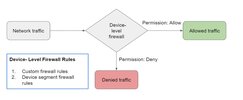 GUID-071F661F-B02A-4CF5-8411-9EB08C1C7178-low.webp20 KB · Wyświetleń: 50
 -
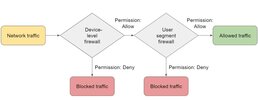 GUID-8090BB5B-AECE-4CC8-97B9-FF5860A79EAE-low.webp22,1 KB · Wyświetleń: 48
 -
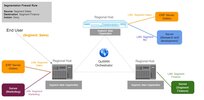 GUID-4B548CA7-A2DF-4EFA-AB21-996A911A6332-low.webp47,6 KB · Wyświetleń: 40
 -
 GUID-33E89789-5CBC-4F06-9723-0DA2F6E41703-low.webp336 bytes · Wyświetleń: 42
 -
 GUID-BB550769-531C-453E-B815-947047BD6C92-low.webp384 bytes · Wyświetleń: 45
 -
 GUID-33E89789-5CBC-4F06-9723-0DA2F6E41703-low.webp336 bytes · Wyświetleń: 47
 -
 GUID-BB550769-531C-453E-B815-947047BD6C92-low.webp384 bytes · Wyświetleń: 41
 -
 GUID-CBEBBF56-4FAD-4CF0-A53B-AF1F7548F0DD-low.webp248 bytes · Wyświetleń: 42
 -
 GUID-BB6507EB-C6D8-45F7-89A6-BEC2980B832A-low.webp418 bytes · Wyświetleń: 45
 -
 GUID-33E89789-5CBC-4F06-9723-0DA2F6E41703-low.webp336 bytes · Wyświetleń: 49
 -
 GUID-A804254F-DAA7-49CA-A0E8-286FDBC6D5B5-low.webp478 bytes · Wyświetleń: 44
 -
 GUID-7A5E0BA9-F167-4584-BBAC-1119B7A10EC1-low.webp234 bytes · Wyświetleń: 47
 -
 GUID-EC50F74C-B2F6-45B5-B5A3-D8E3D19A88E1-low.webp626 bytes · Wyświetleń: 45
 -
 GUID-EC50F74C-B2F6-45B5-B5A3-D8E3D19A88E1-low.webp626 bytes · Wyświetleń: 50
 -
 GUID-BB550769-531C-453E-B815-947047BD6C92-low.webp384 bytes · Wyświetleń: 45
 -
 GUID-33E89789-5CBC-4F06-9723-0DA2F6E41703-low.webp336 bytes · Wyświetleń: 66
 -
 GUID-EC50F74C-B2F6-45B5-B5A3-D8E3D19A88E1-low.webp626 bytes · Wyświetleń: 47
 -
 GUID-33E89789-5CBC-4F06-9723-0DA2F6E41703-low.webp336 bytes · Wyświetleń: 54
 -
 GUID-3F0F1D1C-6F95-453F-AE55-EF725B20F09F-low.webp470 bytes · Wyświetleń: 43
 -
 GUID-081CE4D6-3B50-46CA-83B9-0AC79F2A4CD6-low.webp272 bytes · Wyświetleń: 40
 -
 GUID-6C814728-5B2A-4F57-93F2-A69DE0EB7244-low.webp318 bytes · Wyświetleń: 38
 -
 GUID-BEFF07AE-7AE7-4AA6-8873-0F4594041495-low.webp552 bytes · Wyświetleń: 41
 -
 GUID-BB550769-531C-453E-B815-947047BD6C92-low.webp384 bytes · Wyświetleń: 44
 -
 GUID-BB550769-531C-453E-B815-947047BD6C92-low.webp384 bytes · Wyświetleń: 44
 -
 GUID-4E2911F8-404E-4BBF-8F65-59ED7882BE41-low.webp182 bytes · Wyświetleń: 80
 -
 GUID-4E2911F8-404E-4BBF-8F65-59ED7882BE41-low.webp182 bytes · Wyświetleń: 38
 -
 GUID-99E84EAC-B478-4EF0-B900-8229C7C0504D-low.webp536 bytes · Wyświetleń: 41
 -
 GUID-4E2911F8-404E-4BBF-8F65-59ED7882BE41-low.webp182 bytes · Wyświetleń: 50
 -
 GUID-03F305F6-4EE7-4BDB-9D41-892327178F92-low.webp356 bytes · Wyświetleń: 46
 -
 GUID-CB609FB3-1A3A-4176-BF89-31EDA08A759A-low.png25,8 KB · Wyświetleń: 38
 -
 GUID-33E89789-5CBC-4F06-9723-0DA2F6E41703-low.webp336 bytes · Wyświetleń: 47
 -
 GUID-C530BD46-AB12-4E15-ADE4-93CB3E2AC15C-low.webp314 bytes · Wyświetleń: 44
 -
 GUID-D0469E5B-FD20-439E-858B-391D62502B4B-low.webp288 bytes · Wyświetleń: 47
 -
 GUID-EC50F74C-B2F6-45B5-B5A3-D8E3D19A88E1-low.webp626 bytes · Wyświetleń: 49
 -
 GUID-6C814728-5B2A-4F57-93F2-A69DE0EB7244-low.webp318 bytes · Wyświetleń: 43
 -
 GUID-E949E824-D84A-454C-850B-26090D5B2831-low.webp550 bytes · Wyświetleń: 43
 -
 GUID-BB550769-531C-453E-B815-947047BD6C92-low.webp384 bytes · Wyświetleń: 60
 -
 GUID-EC50F74C-B2F6-45B5-B5A3-D8E3D19A88E1-low.webp626 bytes · Wyświetleń: 51
 -
 GUID-EC50F74C-B2F6-45B5-B5A3-D8E3D19A88E1-low.webp626 bytes · Wyświetleń: 47
 -
 GUID-BC8317A7-A029-4EC3-8935-279A2F958966-low.webp400 bytes · Wyświetleń: 48
 -
 GUID-BB6507EB-C6D8-45F7-89A6-BEC2980B832A-low.webp418 bytes · Wyświetleń: 49
 -
 GUID-33E89789-5CBC-4F06-9723-0DA2F6E41703-low.webp336 bytes · Wyświetleń: 44
 -
 GUID-BB550769-531C-453E-B815-947047BD6C92-low.webp384 bytes · Wyświetleń: 45
 -
 GUID-7A5E0BA9-F167-4584-BBAC-1119B7A10EC1-low.webp234 bytes · Wyświetleń: 52
 -
 GUID-6B10DEE9-ED09-4BC4-AFB1-E53A71C01D14-low.webp254 bytes · Wyświetleń: 42
 -
 GUID-7A5E0BA9-F167-4584-BBAC-1119B7A10EC1-low.webp234 bytes · Wyświetleń: 52
 -
 GUID-20D19A93-0570-45CF-9283-2A8B429D9977-low.webp376 bytes · Wyświetleń: 38
 -
 GUID-A804254F-DAA7-49CA-A0E8-286FDBC6D5B5-low.webp478 bytes · Wyświetleń: 43
 -
 GUID-6A489636-EAC2-4695-9C3E-17A02BB0C536-low.webp256 bytes · Wyświetleń: 42
 -
 GUID-20D19A93-0570-45CF-9283-2A8B429D9977-low.webp376 bytes · Wyświetleń: 35
 -
 GUID-6D50A6EA-54EB-4E52-B554-3B3430437C0E-low.webp318 bytes · Wyświetleń: 43
 -
 GUID-AE00A3D6-9A0B-4F39-A8F8-2AEE4049CF39-low.webp486 bytes · Wyświetleń: 72
 -
 GUID-AE00A3D6-9A0B-4F39-A8F8-2AEE4049CF39-low.webp486 bytes · Wyświetleń: 37
 -
 GUID-7A5E0BA9-F167-4584-BBAC-1119B7A10EC1-low.webp234 bytes · Wyświetleń: 51
 -
 GUID-4E2911F8-404E-4BBF-8F65-59ED7882BE41-low.webp182 bytes · Wyświetleń: 59
 -
 GUID-F638169A-10C6-407D-ACA7-B5BB16855997-low.webp456 bytes · Wyświetleń: 40
 -
 GUID-A804254F-DAA7-49CA-A0E8-286FDBC6D5B5-low.webp478 bytes · Wyświetleń: 44
 -
 GUID-369A80E7-80BA-4EC5-B8C9-871E129FF9B0-low.webp214 bytes · Wyświetleń: 58
 -
 GUID-89EBCAF4-6264-424A-AB06-0F8B7891E2DB-low.webp572 bytes · Wyświetleń: 41
Ostatnio edytowane:
