
QTS, QuTS hero, HBS3 (Hybrid Backup Sync 3)
W miarę jak firmy coraz częściej korzystają z usług chmurowych, takich jak Microsoft 365 i OneDrive dla Firm, ważne jest posiadanie niezawodnej strategii tworzenia kopii zapasowych, która chroni dane przechowywane w chmurze. Chociaż dostawcy chmury zapewniają pewien poziom redundancji, nie zastępuje to potrzeby dedykowanej kopii zapasowej, zwłaszcza w przypadku przypadkowego usunięcia, ataków ransomware lub wymogów zgodności.
QNAP oferuje kompleksowe rozwiązanie do tworzenia kopii zapasowych poprzez aplikację Hybrid Backup Sync (HBS3), która umożliwia użytkownikom bezproblemowe tworzenie kopii zapasowych, przywracanie i synchronizowanie danych między lokalnym NAS-em, zdalnymi serwerami i popularnymi platformami chmurowymi. HBS3 zapewnia rozwiązania w zakresie tworzenia kopii zapasowych, przywracania i synchronizacji między pamięcią lokalną, zdalną i chmurową. HBS3 umożliwia również ochronę danych na NAS-ie poprzez tworzenie ich kopii zapasowych w obsługiwanych usługach chmurowych, takich jak OneDrive dla Firm — a w niektórych konfiguracjach również pobieranie danych z chmury z powrotem na NAS.
Wykonaj poniższe kroki, aby utworzyć kopię zapasową danych z QNAP NAS w Microsoft OneDrive dla Firm za pomocą HBS3:
Scenariusze użycia funkcji Active Sync w HBS 3
Wprowadzenie
W miarę jak firmy coraz częściej korzystają z usług chmurowych, takich jak Microsoft 365 i OneDrive dla Firm, ważne jest posiadanie niezawodnej strategii tworzenia kopii zapasowych, która chroni dane przechowywane w chmurze. Chociaż dostawcy chmury zapewniają pewien poziom redundancji, nie zastępuje to potrzeby dedykowanej kopii zapasowej, zwłaszcza w przypadku przypadkowego usunięcia, ataków ransomware lub wymogów zgodności.
QNAP oferuje kompleksowe rozwiązanie do tworzenia kopii zapasowych poprzez aplikację Hybrid Backup Sync (HBS3), która umożliwia użytkownikom bezproblemowe tworzenie kopii zapasowych, przywracanie i synchronizowanie danych między lokalnym NAS-em, zdalnymi serwerami i popularnymi platformami chmurowymi. HBS3 zapewnia rozwiązania w zakresie tworzenia kopii zapasowych, przywracania i synchronizacji między pamięcią lokalną, zdalną i chmurową. HBS3 umożliwia również ochronę danych na NAS-ie poprzez tworzenie ich kopii zapasowych w obsługiwanych usługach chmurowych, takich jak OneDrive dla Firm — a w niektórych konfiguracjach również pobieranie danych z chmury z powrotem na NAS.
Procedura
Wykonaj poniższe kroki, aby utworzyć kopię zapasową danych z QNAP NAS w Microsoft OneDrive dla Firm za pomocą HBS3:
Krok 1: Dodaj OneDrive dla Firm jako przestrzeń pamięci masowej
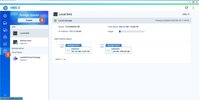
- Otwórz HBS3 w App Center lub z Menu głównego.
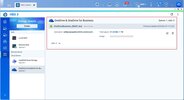
- W panelu po lewej stronie przejdź do Przestrzenie pamięci masowej i kliknij + Dodaj.
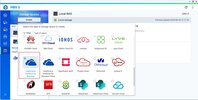
- Wybierz OneDrive dla Firm z listy obsługiwanych usług chmurowych.
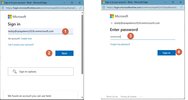
- Zaloguj się przy użyciu konta Microsoft 365 i udziel niezbędnych uprawnień.
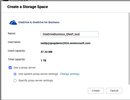
- Po uwierzytelnieniu OneDrive dla Firm pojawi się jako docelowa lokalizacja pamięci chmurowej.
Krok 2: Utwórz zadanie tworzenia kopii zapasowej
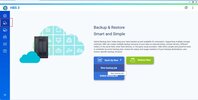
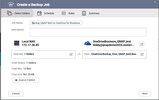
- Przejdź do Kopia zapasowa i przywracanie > Zadanie kopii zapasowej > Nowe zadanie kopii zapasowej.
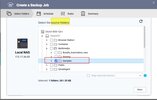
- Wybierz foldery źródłowe na NAS-ie, dla których chcesz utworzyć kopię zapasową.
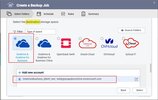
- Wybierz OneDrive dla Firm jako miejsce docelowe.
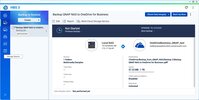
- Zweryfikuj szczegóły źródła i miejsca docelowego oraz wprowadź odpowiednią Nazwę zadania. Kliknij Dalej.
- (Opcjonalnie) Skonfiguruj dodatkowe opcje, takie jak:
- Harmonogram (np. codziennie, co tydzień)
- Filtry plików
- Kontrola wersji
- Kliknij Utwórz, aby zapisać i aktywować zadanie kopii zapasowej.
Krok 3: Uruchom zadanie kopii zapasowej
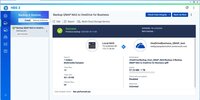
- Zadanie kopii zapasowej możesz uruchomić natychmiast lub tylko zgodnie z określonym harmonogramem.
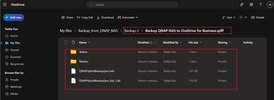
- Po zakończeniu zadania możesz zalogować się do portalu OneDrive dla Firm i sprawdzić, czy dane zostały pomyślnie skopiowane.
wskazówka
Możesz również sprawdzić opcje wykorzystania rozwiązania QNAP HDP for SaaS do tworzenia kopii zapasowych danych z OneDrive dla Firm na QNAP NAS, jeśli masz takie wymagania.
Możesz również sprawdzić opcje wykorzystania rozwiązania QNAP HDP for SaaS do tworzenia kopii zapasowych danych z OneDrive dla Firm na QNAP NAS, jeśli masz takie wymagania.
Materiały dodatkowe
Scenariusze użycia funkcji Active Sync w HBS 3
Załączniki
-
 135231a62920bac8294bf398ab8154ac.webp40,4 KB · Wyświetleń: 48
 -
 c66ff68cf3db58655504687f499f0fd1.webp67,6 KB · Wyświetleń: 39
 -
 9687019595d05f19cf405fac0e99eb6e.webp38,3 KB · Wyświetleń: 31
 -
 b51d68c8cc50b9f24b18b2c3d49a19f0.webp19,6 KB · Wyświetleń: 28
 -
 2ca389a98ff50f44eb1ad99cff66a3fa.webp44,7 KB · Wyświetleń: 30
 -
 ec85ce1b593bb316853c8bc025ec2259.webp46,8 KB · Wyświetleń: 36
 -
 0b0beea7f4ee7134fbc0443a6e07775e.webp24,2 KB · Wyświetleń: 29
 -
 cc84570856c051fa2242182cb480db63.webp37,5 KB · Wyświetleń: 30
 -
 88cc12a64145807e2f91a262976292d4.webp25,6 KB · Wyświetleń: 33
 -
 9cbd5f571c1b8ee7081d4b769d3abb34.webp56,2 KB · Wyświetleń: 30
 -
 02b1107104f497ea3b4b1d182265dd46.webp59,4 KB · Wyświetleń: 28
 -
 11034ab1f84962e21f96678dd1116467.webp45,5 KB · Wyświetleń: 30
 -
 hdr-45858-apps.webp446,3 KB · Wyświetleń: 45
Ostatnio edytowane:
