
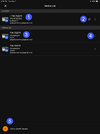
| Nr | Element | Możliwe działania użytkownika |
|---|---|---|
| 1 | Bieżące urządzenie QNAP
uwaga
Qfile Pro łączy się z jednym urządzeniem naraz. | Stuknij, aby powrócić do poprzedniego okna. |
| 2 | Odśwież połączenie z urządzeniem | Stuknij, aby odświeżyć połączenie sieciowe z bieżącym urządzeniem. |
| 3 | Inne urządzenia | Stuknij, aby połączyć się z innym urządzeniem QNAP. |
| 4 | Opcje urządzenia | Stuknij ikonę i wybierz jedno z następujących działań:
|
| 5 | Dodaj urządzenie QNAP | Stuknij, aby dodać urządzenie QNAP do aplikacji Qfile Pro. |
W tym wątku:
- Dodawanie urządzenia QNAP
- Logowanie do urządzenia QNAP
- Zarządzanie urządzeniem QNAP
Dodawanie urządzenia QNAP
Urządzenie QNAP można dodać do aplikacji Qfile Pro za pomocą kodu QR urządzenia, adresu IP, nazwy urządzenia myQNAPcloud, identyfikatora QNAP ID lub z sieci lokalnej.Dodawanie urządzenia QNAP za pomocą kodu QR urządzenia
- Zaloguj się do urządzenia QNAP na konto administratora.
- Na pulpicie przejdź do Więcej > Kod QR urządzenia.
Zostanie wyświetlony kod QR urządzenia. - Otwórz Qfile Pro na urządzeniu mobilnym.
- Dotknij
Zostanie wyświetlone okno Lista urządzeń. - Dotknij Dodaj urządzenie QNAP.
- Dotknij Użyj adresu serwera.
- Dotknij Skanuj kod QR urządzenia.
Zostanie wyświetlone okno Skanuj kod QR urządzenia. - Zeskanuj kod QR urządzenia za pomocą urządzenia mobilnego.
Zostanie wyświetlone okno potwierdzenia hasła. - W polu Hasło NAS określ hasło konta użytkownika.
- Opcjonalne: Włącz opcję Zapamiętaj hasło.
- Dotknij Zaloguj.
Urządzenie zostanie dodane do Listy urządzeń i stanie się bieżącym urządzeniem.
Dodawanie urządzenia QNAP za pomocą adresu IP lub nazwy urządzenia myQNAPcloud
uwaga
Aby dodać urządzenie QNAP za pomocą nazwy urządzenia myQNAPcloud, identyfikator QNAP ID powiązany z urządzeniem musi zostać wcześniej dodany do aplikacji Qfile Pro. Aby uzyskać szczegółowe informacje, zobacz Dodawanie identyfikatora QNAP ID do aplikacji Qfile Pro.
Aby dodać urządzenie QNAP za pomocą nazwy urządzenia myQNAPcloud, identyfikator QNAP ID powiązany z urządzeniem musi zostać wcześniej dodany do aplikacji Qfile Pro. Aby uzyskać szczegółowe informacje, zobacz Dodawanie identyfikatora QNAP ID do aplikacji Qfile Pro.
- Otwórz Qfile Pro na urządzeniu mobilnym.
- Dotknij
Zostanie wyświetlone okno Lista urządzeń. - Dotknij Dodaj urządzenie QNAP.
- Dotknij Użyj adresu serwera.
- W polu Adres urządzenia lub nazwa myQNAPcloud określ adres urządzenia lub nazwę urządzenia myQNAPcloud.
- W polu Nazwa użytkownika NAS określ nazwę użytkownika konta.
- Opcjonalne: Włącz opcję Bezpieczne logowanie (SSL).
- Opcjonalne: Dotknij Więcej opcji i włącz opcję Wykrywaj porty automatycznie.
uwaga
Włączenie tego ustawienia umożliwia aplikacji Qfile Pro wykrywanie portów przy użyciu nazwy myQNAPcloud lub korzystanie z portów domyślnych.
- Dotknij Zaloguj.
- W polu Hasło NAS określ hasło konta użytkownika.
- Opcjonalne: Włącz opcję Zapamiętaj hasło.
- Dotknij Zaloguj.
Urządzenie zostanie dodane do Listy urządzeń i stanie się bieżącym urządzeniem.
Dodawanie urządzenia QNAP za pomocą identyfikatora QNAP ID
uwaga
- Usługa myQNAPcloud musi zostać skonfigurowana na urządzeniu QNAP.
- Aby uzyskać szczegółowe informacje na temat usuwania lub dodawania identyfikatora QNAP ID, zobacz Zarządzanie identyfikatorami QNAP ID.
- Otwórz Qfile Pro na urządzeniu mobilnym.
- Dotknij
Zostanie wyświetlone okno Lista urządzeń. - Dotknij Dodaj urządzenie QNAP.
- Dotknij Połącz przez myQNAPcloud.
- Wybierz region konta QNAP.
Zostanie wyświetlone okno Zaloguj się do QNAP ID. - W polu Adres e-mail lub numer telefonu określ adres e-mail lub numer telefonu powiązany z identyfikatorem QNAP ID.
- W polu Hasło określ hasło konta QNAP ID.
- Dotknij Zaloguj się.
Zostanie wyświetlone okno Wybierz urządzenie QNAP. - Dotknij urządzenia.
Zostanie wyświetlone okno logowania urządzenia. - W polu Nazwa użytkownika NAS określ nazwę użytkownika konta.
- Opcjonalne: Włącz opcję Bezpieczne logowanie (SSL).
- Opcjonalne: Dotknij Więcej opcji i włącz opcję Wykrywaj porty automatycznie.
uwaga
Włączenie tego ustawienia umożliwia aplikacji Qfile Pro wykrywanie portów przy użyciu nazwy myQNAPcloud lub korzystanie z portów domyślnych.
- Dotknij Zaloguj.
Zostanie wyświetlone okno potwierdzenia hasła. - W polu Hasło NAS określ hasło konta użytkownika.
- Opcjonalne: Włącz opcję Zapamiętaj hasło.
- Dotknij Zaloguj.
Urządzenie zostanie dodane do Listy urządzeń i stanie się bieżącym urządzeniem.
Dodawanie urządzenia QNAP z sieci lokalnej
- Otwórz Qfile Pro na urządzeniu mobilnym.
- Dotknij
Zostanie wyświetlone okno Lista urządzeń. - Dotknij Dodaj urządzenie QNAP.
- Dotknij Z sieci lokalnej.
uwaga
Dotknij SKANUJ PONOWNIE, aby wyszukać urządzenia QNAP w sieci lokalnej.
Zostanie wyświetlone okno Urządzenia w sieci lokalnej. - Dotknij urządzenia.
Zostanie wyświetlone okno logowania urządzenia. - W polu Nazwa użytkownika NAS określ nazwę użytkownika konta.
- Opcjonalne: Włącz opcję Bezpieczne logowanie (SSL).
- Opcjonalne: Dotknij Więcej opcji i włącz opcję Wykrywaj porty automatycznie.
uwaga
Włączenie tego ustawienia umożliwia aplikacji Qfile Pro wykrywanie portów przy użyciu nazwy myQNAPcloud lub korzystanie z portów domyślnych.
- Dotknij Zaloguj.
Zostanie wyświetlone okno potwierdzenia hasła. - W polu Hasło NAS określ hasło konta użytkownika.
- Opcjonalne: Włącz opcję Zapamiętaj hasło.
- Dotknij Zaloguj.
Urządzenie zostanie dodane do Listy urządzeń i stanie się bieżącym urządzeniem.
Logowanie do urządzenia QNAP
Aby zalogować się do urządzenia QNAP, należy je wcześniej dodać do Qfile Pro. Szczegółowe informacje na temat dodawania urządzenia QNAP do Qfile Pro można znaleźć w sekcji Dodawanie urządzenia QNAP.- Otwórz Qfile Pro na urządzeniu mobilnym.
- Stuknij
Pojawi się okno Lista urządzeń. - W obszarze Inne stuknij urządzenie.
Qfile Pro zaloguje się do urządzenia i pojawi się okno Foldery.
Zarządzanie urządzeniem QNAP
- Otwórz Qfile Pro na urządzeniu mobilnym.
- Stuknij
Pojawi się okno Lista urządzeń. - Stuknij
- Wykonaj jedną z następujących czynności:
Opcja Działanie użytkownika Wyświetlanie informacji o połączeniu - Kliknij Edytuj.
Pojawi się okno Edytuj informacje logowania. - W sekcji Informacje o połączeniu wyświetl informacje o połączeniu urządzenia.
Edytowanie informacji o urządzeniu - Kliknij Edytuj.
Pojawi się okno Edytuj informacje logowania. - Zmodyfikuj jedno lub więcej z następujących ustawień:
- Nazwa połączenia
- Adres urządzenia lub nazwa myQNAPcloud
- Hasło NAS
- Nie wylogowuj mnie
- Bezpieczne logowanie (SSL)
- Wykryj port automatycznie
- Domyślna metoda połączenia: Stuknij Wybierz domyślną metodę połączenia
- Stuknij Zapisz.
Qfile Pro spróbuje połączyć się z urządzeniem. Jeśli połączenie powiedzie się, nowe informacje o urządzeniu zostaną zapisane.Usuń - Stuknij Usuń.
Pojawi się komunikat potwierdzający. - Stuknij Potwierdź.
Urządzenie zostanie usunięte z okna Lista urządzeń. Pliki pobrane na urządzenie mobilne z tego urządzenia nie zostaną usunięte. - Kliknij Edytuj.
Załączniki
-
 GUID-B71469FE-25D2-4521-B9A3-DC5A650B98B0-low.png93,8 KB · Wyświetleń: 1
 -
 GUID-E2C4149F-2B0F-4F06-BDE9-ACF9748B0A7C-low.png13,6 KB · Wyświetleń: 0
 -
 GUID-E2C4149F-2B0F-4F06-BDE9-ACF9748B0A7C-low.png13,6 KB · Wyświetleń: 0
 -
 GUID-E2C4149F-2B0F-4F06-BDE9-ACF9748B0A7C-low.png13,6 KB · Wyświetleń: 0
 -
 GUID-E2C4149F-2B0F-4F06-BDE9-ACF9748B0A7C-low.png13,6 KB · Wyświetleń: 0
 -
 GUID-E2C4149F-2B0F-4F06-BDE9-ACF9748B0A7C-low.png13,6 KB · Wyświetleń: 0
 -
 GUID-E2C4149F-2B0F-4F06-BDE9-ACF9748B0A7C-low.png13,6 KB · Wyświetleń: 0
 -
 GUID-B8FC82E8-B20B-48EC-BA8A-204B9578016A-low.png961 bytes · Wyświetleń: 0
Ostatnio edytowane: