
Ten rozdział przedstawia podstawy wdrożenia QuRouter, opisując minimalne wymagania systemowe oraz zawiera zwięzły przewodnik po wstępnej konfiguracji.
W tym wątku:
- Informacje o QuRouter
- Wymagania systemowe
- Pierwsze kroki
- Wstępna konfiguracja QuRouter
- Dostęp do routera
Informacje o QuRouter
QuRouter to scentralizowana konsola do zarządzania siecią dla routerów QNAP, dostępna przez przeglądarkę internetową. Jej intuicyjny interfejs umożliwia bezproblemową konfigurację użytkownikom na każdym poziomie zaawansowania, zapewniając szczegółową kontrolę nad topologią sieci i dostępem do niej — od definiowania trybów WAN po tworzenie bezpiecznych sieci LAN. Zaawansowane funkcje zabezpieczeń, takie jak reguły zapory, filtrowanie treści oraz zaawansowane szyfrowanie sieci bezprzewodowej, chronią Twoją sieć.Poza podstawowymi funkcjami QuRouter oferuje kompleksowe zarządzanie systemem, kontrolę dostępu, konfigurację kont lokalnych oraz wygodne aktualizacje oprogramowania układowego. Bezproblemowa integracja z usługami QNAP, takimi jak QVPN i QuWAN, otwiera zaawansowane możliwości rozbudowy sieci i zarządzania nią.
Wymagania systemowe
| Kategoria | Szczegóły |
|---|---|
| Sprzęt | Router QNAP QHora |
| Oprogramowanie |
|
Pierwsze kroki
Po zakończeniu konfiguracji sprzętu i instalacji QuRouter możesz rozpocząć konfigurowanie ustawień sieciowych w celu nawiązania połączenia z Internetem i zarządzania urządzeniami w sieci lokalnej. Następnie możesz skonfigurować ustawienia systemu, aby kontrolować dostęp administracyjny, nazwę urządzenia oraz aktualizacje automatyczne. Możesz również skonfigurować ustawienia zapory i zabezpieczeń, aby zdefiniować reguły dostępu do sieci, utworzyć bezpieczne strefy oraz włączyć usługi SD-WAN i VPN.- Otwórz przeglądarkę internetową na komputerze.
- Wprowadź
192.168.100.1w pasku adresu.
Zostanie wyświetlony ekran logowania QuRouter. - Zaloguj się przy użyciu identyfikatora QNAP ID lub poświadczeń konta lokalnego.
Aby uzyskać szczegółowe informacje, zobacz Powiązanie routera z identyfikatorem QNAP ID. - Skonfiguruj ustawienia QuRouter.
Aby uzyskać szczegółowe informacje, zobacz Konfigurowanie QuRouter. - Zaloguj się do QuRouter przy użyciu poświadczeń konta lokalnego lub identyfikatora QNAP ID.
Aby uzyskać szczegółowe informacje, zobacz Powiązanie routera z identyfikatorem QNAP ID. - Skonfiguruj ustawienia interfejsu fizycznego.
Wybierz odpowiedni tryb WAN na podstawie dostawcy usług internetowych i utwórz prywatną sieć dla swoich urządzeń, definiując zakres adresów IP sieci LAN oraz maskę podsieci.
Aby uzyskać szczegółowe informacje, zobacz Konfiguracja sieci i zarządzanie nią. - Opcjonalnie: Skonfiguruj ustawienia bezprzewodowe.
uwaga
Ustawienia bezprzewodowe są dostępne tylko w routerach QHora-301W.
Aby uzyskać szczegółowe informacje, zobacz Ustawienia bezprzewodowe. - Skonfiguruj ustawienia systemu.
Skonfiguruj ustawienia kontroli dostępu, aby ograniczyć dostęp do sieci dla określonych urządzeń lub sieci, oraz ustal ustawienia konta lokalnego, aby zarządzać dostępem do interfejsu routera.
Aby uzyskać szczegółowe informacje, zobacz Konfiguracja systemu i zarządzanie nim. - Skonfiguruj ustawienia zabezpieczeń.
Po skonfigurowaniu podstawowej łączności i ustawień systemu możesz wdrożyć zaawansowane środki bezpieczeństwa, definiując reguły zapory ograniczające nieautoryzowany dostęp i złośliwą aktywność.
Aby uzyskać szczegółowe informacje, zobacz Ustawienia zabezpieczeń i zarządzanie nimi. - Opcjonalnie: Skonfiguruj ustawienia QuWAN i QVPN.
Aby uzyskać szczegółowe informacje, zobacz:
Konfiguracja początkowa QuRouter
Ten rozdział przeprowadza użytkownika przez podstawowe etapy pierwszej konfiguracji QuRouter. Ponadto zawiera instrukcje dotyczące powiązania identyfikatora QNAP ID z routerem, co zapewnia pełny dostęp do funkcji QuRouter, w tym do ustawień QuWAN.Konfigurowanie QuRouter
W tej sekcji opisano sposób konfigurowania routera przy użyciu interfejsu zarządzania sieciowego podczas procesu wstępnej konfiguracji.- Otwórz przeglądarkę internetową.
- Wprowadź adres
192.168.100.1w pasku adresu.
uwaga
Możesz także użyć programu Qfinder Pro, aby zlokalizować router na liście, a następnie kliknąć dwukrotnie nazwę lub adres IP.
Zostanie wyświetlona strona Smart Installation Guide. - Kliknij przycisk Start.
Zostanie wyświetlona strona hasła konta lokalnego. - Określ nowe hasło konta lokalnego.
uwaga
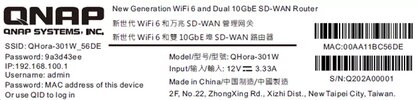
Domyślnym hasłem jest adres MAC routera bez znaków interpunkcyjnych, ze wszystkimi literami zapisanymi wielkimi literami.
Na przykład, jeśli adres MAC to 00:0a:0b:0c:00:01, domyślne hasło to 000A0B0C0001.
Adres MAC można znaleźć na etykiecie znajdującej się na spodzie urządzenia.
- Kliknij przycisk Dalej.
Zostanie wyświetlona strona wyboru domeny. - Wybierz domenę spośród następujących.
- Globalna
- Chiny
ważne
Wybranie nieprawidłowej domeny może spowodować wyłączenie krytycznych funkcji QuRouter, takich jak DDNS i SD-WAN.
Aby zmienić domenę, przejdź do górnego banera i kliknij
- Kliknij przycisk Dalej.
Zostanie wyświetlona strona Ustawienia WAN. - Wybierz jedno z następujących ustawień interfejsu WAN.
Ustawienie Opis DHCP Automatyczne uzyskiwanie ustawień adresu IP za pośrednictwem protokołu DHCP. Statyczny adres IP Ręczne przypisywanie statycznego adresu IP. Musisz podać następujące informacje:
- Stały adres IP
- Maska podsieci
- Serwer DNS
PPPoE Wybierz tę opcję, aby określić nazwę użytkownika i hasło protokołu PPPoE (Point-to-Point Protocol over Ethernet). - Kliknij przycisk Zastosuj.
- Określ bieżącą lokalizację urządzenia.
ważne
Wybór lokalizacji dotyczy tylko routerów QHora-301W.
- Kliknij listę rozwijaną, aby wybrać kraj lub region.
uwaga
Jeśli wybrana lokalizacja nie odpowiada geolokalizacji IP urządzenia, zostanie wyświetlony komunikat potwierdzający z monitem o używanie routera w podstawowym trybie bezprzewodowym.
Podstawowy tryb bezprzewodowy ma następujące ograniczenia:
- Pasmo 2,4 GHz zapewnia dostęp tylko do kanałów od 1 do 11.
- Pasmo 2,4 GHz działa z niską mocą wyjściową.
- Pasma 5 GHz są niedostępne.
- Kliknij przycisk Zastosuj.
QuRouter zweryfikuje lokalizację urządzenia.
- Kliknij listę rozwijaną, aby wybrać kraj lub region.
- Zaktualizuj oprogramowanie układowe do najnowszej wersji.
Szczegółowe informacje zawiera sekcja Zarządzanie oprogramowaniem układowym. - Kliknij przycisk Zastosuj.
- Wprowadź domyślną nazwę użytkownika i hasło.
Domyślna nazwa użytkownika Domyślne hasło adminQuRouter: adres MAC routera bez znaków interpunkcyjnych, ze wszystkimi literami zapisanymi wielkimi literami.
wskazówka
Na przykład, jeśli adres MAC to 00:0a:0b:0c:00:01, domyślne hasło to 000A0B0C0001.
Adres MAC można znaleźć na etykiecie znajdującej się z tyłu urządzenia.
- Kliknij przycisk Zaloguj.
Zostanie wyświetlone okno Konto lokalne. - Opcjonalne: Możesz zalogować się do QuRouter przy użyciu identyfikatora QNAP ID i hasła.
Szczegółowe informacje zawiera sekcja Powiązanie routera z identyfikatorem QNAP ID. - Wprowadź ponownie lub zmodyfikuj nazwę użytkownika i hasło konta lokalnego.
- Kliknij przycisk OK.
Zostanie wyświetlony komunikat potwierdzający.
QuRouter zapisze ustawienia.
Powiązanie routera z identyfikatorem QNAP ID
- Zaloguj się do QuRouter przy użyciu identyfikatora QNAP ID i hasła.
uwaga
Aby utworzyć nowe konto QNAP, kliknij przycisk Utwórz konto.
- Kliknij przycisk Zaloguj.
Zostanie wyświetlone okno Konto lokalne. - Wprowadź poświadczenia konta lokalnego, aby ukończyć proces weryfikacji dwuetapowej.
- Kliknij przycisk OK.
Zostanie otwarty pulpit nawigacyjny QuRouter oraz okno Edytuj nazwę urządzenia. - Opcjonalne: Określ nazwę urządzenia zawierającą od 3 do 15 znaków alfanumerycznych.
- Kliknij przycisk OK.
Router zostanie powiązany z identyfikatorem QNAP ID.
Usuwanie powiązania routera z identyfikatorem QNAP ID
- Zaloguj się do QuRouter.
- Przejdź do System > Kontrola dostępu > Administrator.
- Poniżej opcji Usuń powiązanie z QNAP ID kliknij
Zostanie wyświetlony komunikat potwierdzający. - Kliknij przycisk OK.
uwaga
Powiązanie routera z identyfikatorem QNAP ID zostanie usunięte, a użytkownik zostanie wylogowany z QuRouter.
Dostęp do routera
| Metoda | Opis | Wymagania |
|---|---|---|
| Przeglądarka internetowa | Dostęp do routera można uzyskać z dowolnego komputera w tej samej sieci, jeśli posiadasz następujące informacje:
Aby uzyskać szczegółowe informacje, zobacz Uzyskiwanie dostępu do routera przy użyciu przeglądarki. |
|
| Qfinder Pro | Qfinder Pro to narzędzie desktopowe umożliwiające lokalizowanie urządzeń QNAP w określonej sieci i uzyskiwanie do nich dostępu. Narzędzie obsługuje systemy Windows, macOS oraz Linux. Aby pobrać Qfinder Pro, przejdź na stronę Podstawy | Narzędzia QNAP. Aby uzyskać szczegółowe informacje, zobacz Uzyskiwanie dostępu do routera przy użyciu Qfinder Pro. |
|
Uzyskiwanie dostępu do routera przy użyciu przeglądarki
Dostęp do routera można uzyskać z dowolnego komputera w sieci, jeśli znasz adres IP oraz dane logowania prawidłowego konta użytkownika.
uwaga
Adres IP routera można zlokalizować przy użyciu Qfinder Pro.
Adres IP routera można zlokalizować przy użyciu Qfinder Pro.
- Sprawdź, czy komputer jest podłączony do tej samej sieci co router.
- Otwórz przeglądarkę internetową na komputerze.
- Wpisz adres IP routera w pasku adresu.
Zostanie wyświetlona strona interfejsu internetowego QuRouter. - Podaj domyślną nazwę użytkownika oraz hasło.
Domyślna nazwa użytkownika Domyślne hasło adminAby uzyskać szczegółowe informacje o domyślnym haśle, zobacz te często zadawane pytania. - Kliknij Zaloguj się.
Zostanie wyświetlona strona pulpitu nawigacyjnego QuRouter.
Uzyskiwanie dostępu do routera przy użyciu Qfinder Pro
Qfinder Pro to narzędzie desktopowe umożliwiające lokalizowanie urządzeń QNAP w określonej sieci i uzyskiwanie do nich dostępu. Narzędzie obsługuje systemy Windows, macOS oraz Linux.- Zainstaluj Qfinder Pro na komputerze podłączonym do tej samej sieci co router.
Aby pobrać Qfinder Pro, przejdź na stronę Podstawy | Narzędzia QNAP. - Otwórz Qfinder Pro.
Qfinder Pro automatycznie wyszuka wszystkie urządzenia QNAP w sieci. - Zlokalizuj router na liście, a następnie kliknij dwukrotnie jego nazwę lub adres IP.
Zostanie otwarta strona w domyślnej przeglądarce internetowej. - Podaj domyślną nazwę użytkownika oraz hasło.
Domyślna nazwa użytkownika Domyślne hasło adminAby uzyskać szczegółowe informacje o domyślnym haśle, zobacz te często zadawane pytania. - Kliknij Zaloguj się.
Zostanie wyświetlona strona pulpitu nawigacyjnego QuRouter.
Załączniki


Ostatnio edytowane:
