
W tym wątku:
- Wymagania
- Obsługiwane formaty plików
- Pierwsze kroki
- Instalacja QuMagie
- Instalacja QNAP AI Core
- Dodawanie źródeł zawartości
- Pasek akcji
Wymagania
| Oprogramowanie | Wymagania dotyczące systemu operacyjnego |
|---|---|
| QuMagie | Jeden z następujących systemów operacyjnych QNAP:
|
| QuMagie Mobile | Jeden z następujących mobilnych systemów operacyjnych:
|
uwaga
Na urządzeniu QNAP musi być zainstalowana i włączona aplikacja Multimedia Console.
Niektóre zaawansowane funkcje QuMagie mają dodatkowe wymagania:
Na urządzeniu QNAP musi być zainstalowana i włączona aplikacja Multimedia Console.
Niektóre zaawansowane funkcje QuMagie mają dodatkowe wymagania:
- Aby korzystać z funkcji rozpoznawania twarzy i obiektów w aplikacji QuMagie, zainstaluj QNAP AI Core na urządzeniu QNAP.
- Rozpoznawanie twarzy i obiektów jest obsługiwane wyłącznie przez modele QNAP NAS z procesorami x86 lub ARM64. Aby uzyskać szczegółowe informacje na temat zgodności, przejdź na stronę Lista kompatybilności - QNAP.
- Aby generować miniatury filmów, zainstaluj CAYIN Media Sign na urządzeniu QNAP i aktywuj podstawową licencję CAYIN Media Sign.
- Aby uzyskać obsługę obrazów HEIC i filmów MOV, zainstaluj CAYIN Media Sign na urządzeniu QNAP i aktywuj licencję CAYIN Media Sign plus.
- Aby korzystać z transkodowania w locie podczas odtwarzania filmów, zainstaluj Video Station i CAYIN Media Sign na urządzeniu QNAP oraz aktywuj licencję CAYIN Media Sign wymaganą przez dany format wideo.
Obsługiwane formaty plików
QuMagie obsługuje następujące formaty plików obrazów:- BMP (wymaga procesora Intel)
- JPG
- JPEG
- GIF
- TIF
- TIFF
- TGA
- WebP
- Formaty RAW: ARW, SRF, SR2, DCR, K25, KDC, CR2, CR3, CRW, NEF, MRW, PTX, PEF, RAF, 3FR, ERF, MEF, MOS, ORF, RAW, RW2, DNG, X3F, IIQ
- HEIG
uwaga
Aby uzyskać obsługę formatu obrazu HEIC, zainstaluj aplikację CAYIN Media Sign i aktywuj licencję CAYIN Media Sign plus.
Pierwsze kroki
- Zainstaluj QuMagie na urządzeniu QNAP.
- Opcjonalnie: Zainstaluj QNAP AI Core na urządzeniu QNAP.
- Zainstaluj QuMagie Mobile na urządzeniu mobilnym.
- Opcjonalnie: Dodaj źródła zawartości do QuMagie na urządzeniu QNAP. Szczegółowe informacje zawiera temat Dodawanie źródeł zawartości.
Instalowanie aplikacji QuMagie
- Zaloguj się w urządzeniu QNAP jako administrator.
- Otwórz App Center, a następnie kliknij
Zostanie wyświetlone pole wyszukiwania. - Wpisz
QuMagie, a następnie naciśnij klawisz ENTER.
Aplikacja QuMagie zostanie wyświetlona w wynikach wyszukiwania. - Kliknij opcję Zainstaluj.
Zostanie wyświetlone okno instalacji. - Wybierz lokalizację instalacji.
- Kliknij OK.
System zainstaluje aplikację QuMagie.
Instalowanie QNAP AI Core
Możesz dodatkowo zainstalować QNAP AI Core, aby włączyć zaawansowane funkcje QuMagie. Dzięki QNAP AI Core aplikacja QuMagie może automatycznie organizować zdjęcia i tworzyć nowe albumy, korzystając z zaawansowanych algorytmów AI, takich jak klasyfikacja obiektów i rozpoznawanie twarzy.
uwaga
Rozpoznawanie twarzy i obiektów jest obsługiwane wyłącznie przez modele QNAP NAS z procesorami x86 i ARM64. Szczegółowe informacje o zgodności można znaleźć na stronie Lista kompatybilności - QNAP.
Rozpoznawanie twarzy i obiektów jest obsługiwane wyłącznie przez modele QNAP NAS z procesorami x86 i ARM64. Szczegółowe informacje o zgodności można znaleźć na stronie Lista kompatybilności - QNAP.
- Zaloguj się do urządzenia QNAP jako administrator.
- Otwórz Centrum aplikacji, a następnie kliknij
Pojawi się pole wyszukiwania. - Wpisz
QNAP AI Core, a następnie naciśnij klawisz ENTER. - Kliknij przycisk Instaluj.
Pojawi się okno instalacji. - Wybierz lokalizację instalacji.
- Kliknij przycisk OK.
Dodawanie źródeł zawartości
Źródła zawartości w QuMagie to foldery na urządzeniu QNAP zawierające zdjęcia i filmy dostępne dla QuMagie.
uwaga
- Tylko konto administratora może modyfikować źródła zawartości QuMagie.
- Inni użytkownicy QuMagie nie mają dostępu do zdjęć i filmów w Twoim folderze domowym ani nie mogą ich wyświetlać.
- Przed dodaniem folderu jako źródła zawartości upewnij się, że Twoje konto użytkownika ma uprawnienia dostępu do tego folderu.
- QuMagie może nie obsługiwać w pełni niektórych formatów plików lub plików wideo bez spełnienia dodatkowych wymagań. Szczegółowe informacje zawiera temat Wymagania.
- Foldery źródeł zawartości można również modyfikować w konsoli multimediów (Multimedia Console).
- Zaloguj się na urządzeniu QNAP jako administrator.
- Otwórz QuMagie.
- W prawym górnym rogu kliknij
- Kliknij Ustawienia.
Zostanie wyświetlone okno Ustawienia. - Przejdź do karty Zarządzanie zawartością.
- W obszarze Źródła zawartości kliknij Edytuj.
Zostanie wyświetlone okno Edytowanie źródeł zawartości. - Zaznacz lub odznacz foldery źródeł zawartości.
Lista Wybrane ścieżki folderów zostanie zaktualizowana. - Kliknij Zastosuj.
Po dodaniu folderów źródeł zawartości QuMagie rozpocznie generowanie miniatur zdjęć i filmów znajdujących się w tych folderach.
uwaga
Multimedia nie są wyświetlane w QuMagie do momentu wygenerowania miniatury. Szczegółowe informacje zawiera temat Ponowne generowanie miniatur zdjęć i filmów
Multimedia nie są wyświetlane w QuMagie do momentu wygenerowania miniatury. Szczegółowe informacje zawiera temat Ponowne generowanie miniatur zdjęć i filmów
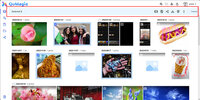
Pasek akcji
Po wybraniu zdjęć, filmów lub albumów w QuMagie wyświetlany jest pasek akcji. Dostępne funkcje paska akcji zmieniają się w zależności od typu wybranego obiektu.Załączniki


Ostatnio edytowane: