
Albumy to kolekcje plików multimedialnych z dodatkowymi ustawieniami i funkcjami filtrowania. Możesz organizować swoje zdjęcia i filmy, tworząc albumy i zarządzając nimi.
W tym wątku:
- Albumy użytkownika
- Albumy QuMagie
- Wyświetlanie albumów
- Wyświetlanie albumu jako pokazu slajdów
- Dodawanie zdjęć i filmów do albumów
- Usuwanie zdjęć i filmów z albumów
- Edytowanie ustawień albumu
- Pobieranie albumów
- Usuwanie albumów
- Tworzenie kopii zapasowej albumów
- Importowanie albumów
Albumy użytkownika
Możesz tworzyć niestandardowe albumy w celu zarządzania kolekcjami zdjęć i filmów.Tworzenie zwykłego albumu użytkownika
- Otwórz aplikację QuMagie.
- Na lewym pasku nawigacyjnym przejdź do Album.
- Kliknij
- Kliknij Utwórz album.
Pojawi się okno Utwórz album. - Wprowadź nazwę albumu.
- Opcjonalnie: Na karcie Oś czasu wybierz zdjęcia i filmy, które chcesz dodać do albumu.
- Opcjonalnie: Na karcie Prześlij pliki multimedialne prześlij zdjęcia i filmy, które chcesz dodać do albumu.
- W polu Prześlij do określ miejsce docelowe przesyłania na urządzeniu QNAP.
- W polu Jeśli plik istnieje określ, w jaki sposób aplikacja QuMagie ma obsługiwać konflikty plików.
- Kliknij Przeglądaj.
- Wybierz pliki w przeglądarce plików systemu.
- Kliknij OK w przeglądarce plików systemu.
uwaga
Możesz także przeciągnąć i upuścić pliki z przeglądarki plików systemu do zaznaczonego obszaru.
- Określ uprawnienia do albumu.
- Kliknij Ustawienia albumu.
- W polu Uprawnienia albumu wybierz ustawienie uprawnień:
Ustawienie uprawnień Opis Tylko ja Tylko Ty możesz przeglądać i edytować albumy. Użytkownicy NAS Administratorzy i twórcy albumów mogą przeglądać i edytować albumy. Pozostali użytkownicy mogą jedynie przeglądać albumy. Publiczne Każdy, kto posiada łącze, może przeglądać albumy. Logowanie nie jest wymagane.
- Opcjonalnie: Zmodyfikuj zaawansowane uprawnienia do albumu.
uwaga
Zaawansowane uprawnienia można modyfikować tylko wtedy, gdy w polu Uprawnienia albumu wybrano opcję Użytkownicy NAS lub Publiczne.
- W obszarze Uprawnienia albumu kliknij Uprawnienia zaawansowane.
Pojawi się okno Uprawnienia zaawansowane. - Wybierz modyfikację uprawnień dla użytkowników lub grup użytkowników.
- Określ uprawnienia dla użytkowników lub grup użytkowników:
Typ uprawnień Opis Tylko przeglądanie Użytkownik lub grupa użytkowników może wyłącznie wyświetlać zawartość albumu. Pełny dostęp Użytkownik lub grupa użytkowników może dodawać i usuwać zawartość albumu oraz modyfikować ustawienia. - W obszarze Ważność określ, jak długo ustawione uprawnienia będą obowiązywać:
Okres ważności uprawnień Opis Bezterminowo Uprawnienia dostępu pozostają ważne bezterminowo lub do czasu ich modyfikacji. Tylko dzisiaj Uprawnienia dostępu są ważne wyłącznie do końca bieżącego dnia. Wybierz datę wygaśnięcia Uprawnienia dostępu są ważne do początku wybranego dnia. - Kliknij Zapisz.
- W obszarze Uprawnienia albumu kliknij Uprawnienia zaawansowane.
- Kliknij Utwórz.
QuMagie utworzy album.
Tworzenie albumu inteligentnego
Albumy inteligentne automatycznie dodają zdjęcia i filmy spełniające określone kryteria.- Otwórz aplikację QuMagie.
- Na lewym pasku nawigacyjnym przejdź do Album.
- Kliknij
- Kliknij Utwórz album inteligentny.
Pojawi się okno Utwórz album inteligentny. - Wprowadź nazwę albumu.
- Określ uprawnienia do albumu.
- Kliknij Ustawienia albumu.
- W polu Uprawnienia albumu wybierz ustawienie uprawnień:
Ustawienie uprawnień Opis Tylko ja Tylko Ty możesz przeglądać i edytować albumy. Użytkownicy NAS Administratorzy i twórcy albumów mogą przeglądać i edytować albumy. Pozostali użytkownicy mogą jedynie przeglądać albumy. Publiczne Każdy, kto posiada łącze, może przeglądać albumy. Logowanie nie jest wymagane.
- Opcjonalnie: Zmodyfikuj zaawansowane uprawnienia do albumu.
uwaga
Zaawansowane uprawnienia można modyfikować tylko wtedy, gdy w polu Uprawnienia albumu wybrano opcję Użytkownicy NAS lub Publiczne.
- W obszarze Uprawnienia albumu kliknij Uprawnienia zaawansowane.
Pojawi się okno Uprawnienia zaawansowane. - Wybierz modyfikację uprawnień dla użytkowników lub grup użytkowników.
- Określ uprawnienia dla użytkowników lub grup użytkowników:
Typ uprawnień Opis Tylko przeglądanie Użytkownik lub grupa użytkowników może wyłącznie wyświetlać zawartość albumu. Pełny dostęp Użytkownik lub grupa użytkowników może dodawać i usuwać zawartość albumu oraz modyfikować ustawienia. - W obszarze Ważność określ, jak długo ustawione uprawnienia będą obowiązywać:
Okres ważności uprawnień Opis Bezterminowo Uprawnienia dostępu pozostają ważne bezterminowo lub do czasu ich modyfikacji. Tylko dzisiaj Uprawnienia dostępu są ważne wyłącznie do końca bieżącego dnia. Wybierz datę wygaśnięcia Uprawnienia dostępu są ważne do początku wybranego dnia. - Kliknij Zapisz.
- W obszarze Uprawnienia albumu kliknij Uprawnienia zaawansowane.
- Określ dowolne z następujących kryteriów wyszukiwania:
Kryterium albumu Opis Ścieżka źródłowa Uwzględnij zdjęcia i filmy z określonych folderów. Znacznik - Dowolne: Uwzględnij wszystkie zdjęcia i filmy.
- Uwzględnij oznaczone pliki: Uwzględnij zdjęcia i filmy posiadające znaczniki.
- Uwzględnij nieoznaczone pliki: Uwzględnij zdjęcia i filmy nieposiadające znaczników.
- Wybierz uwzględniane znaczniki: Uwzględnij zdjęcia i filmy posiadające określone znaczniki.
Obiekty - Dowolne: Uwzględnij wszystkie zdjęcia obiektów.
- Uwzględnij obiekty: Określ obiekty do uwzględnienia.
- Uwzględnij dowolne: Uwzględnij zdjęcia zawierające dowolny z wybranych elementów.
- Uwzględnij wszystkie: Uwzględnij zdjęcia zawierające wszystkie wybrane elementy.
Osoby - Dowolne: Uwzględnij dowolne zdjęcia i filmy.
- Uwzględnij dowolne: Uwzględnij zdjęcia i filmy, na których znajduje się dowolna z określonych osób. Możesz także wskazać osoby, które mają zostać wykluczone z albumu.
- Uwzględnij wszystkie: Uwzględnij zdjęcia i filmy, na których znajdują się wszystkie określone osoby. Możesz także wskazać osoby, które mają zostać wykluczone z albumu inteligentnego.
Ocena - Dowolna: Uwzględnij dowolne zdjęcia i filmy.
- Większa niż: Uwzględnij zdjęcia i filmy, których ocena jest większa niż określona ocena.
- Równa: Uwzględnij zdjęcia i filmy, których ocena jest równa określonej ocenie.
- Mniejsza niż: Uwzględnij zdjęcia i filmy, których ocena jest mniejsza niż określona ocena.
Data wykonania - Dowolna: Uwzględnij dowolne zdjęcia i filmy.
- Niestandardowa: Uwzględnij zdjęcia i filmy utworzone w określonym przedziale dat.
Tytuł Uwzględnij zdjęcia i filmy o określonym tytule. Rozmiar pliku - Dowolny: Uwzględnij dowolne zdjęcia i filmy.
- Nie mniejszy niż: Uwzględnij zdjęcia i filmy, które nie są mniejsze niż określony rozmiar pliku.
- Nie większy niż: Uwzględnij zdjęcia i filmy, które nie są większe niż określony rozmiar pliku.
Etykieta kolorystyczna Uwzględnij zdjęcia i filmy z określoną etykietą kolorystyczną. Typ multimediów Uwzględnij zdjęcia i filmy określonego typu multimediów. Wymiary - Dowolne: Uwzględnij dowolne zdjęcia i filmy.
- Większe niż: Uwzględnij zdjęcia i filmy o wymiarach większych niż określone wymiary.
- Równe: Uwzględnij zdjęcia i filmy o wymiarach równych określonym wymiarom.
- Mniejsze niż: Uwzględnij zdjęcia i filmy o wymiarach mniejszych niż określone wymiary.
Marka aparatu Uwzględnij zdjęcia i filmy wykonane aparatem określonej marki. Opis Uwzględnij zdjęcia i filmy z określonym opisem. - Kliknij Utwórz.
QuMagie utworzy album z określonymi kryteriami.
Albumy QuMagie
QuMagie automatycznie tworzy kilka typów albumów, które pomagają zarządzać kolekcjami zdjęć i filmów.
uwaga
Niektóre typy albumów wymagają zainstalowania i włączenia QNAP AI Core na urządzeniu QNAP.
Niektóre typy albumów wymagają zainstalowania i włączenia QNAP AI Core na urządzeniu QNAP.
| Typ albumu | Zawartość albumu |
|---|---|
| Osoby | Zdjęcia osób automatycznie rozpoznanych przez QNAP AI Core lub ręcznie dopasowanych przez użytkownika. |
| Rzeczy | Zdjęcia obiektów rozpoznanych przez QNAP AI Core |
| Podobne zdjęcia | Zdjęcia rzeczy lub osób, które QNAP AI Core rozpoznał jako podobne |
| Otagowane | Zdjęcia i filmy z tagami |
| Miejsca | Zdjęcia i filmy ze współrzędnymi GPS |
| Wideo | Wszystkie filmy |
| Zdjęcia 360 | Wszystkie zdjęcia panoramiczne 360° |
| Live Photos | Apple Live Photos |
| Ostatnio wyświetlane | Zdjęcia i filmy wyświetlane ostatnio |
| Najczęściej wyświetlane | Zdjęcia i filmy, które były najczęściej wyświetlane |
| Ostatnio zaimportowane | Zdjęcia i filmy, które zostały ostatnio zaimportowane |
| Ulubione | Zdjęcia i filmy oznaczone jako ulubione |
| Dokumenty | Obrazy zawierające tekst rozpoznany przez QNAP AI Core. |
Zarządzanie tagami osób
- Otwórz QuMagie.
- Znajdź zdjęcie, którego tagi osób chcesz edytować.
- Kliknij zdjęcie.
- Kliknij
- Wykonaj dowolne z następujących zadań:
Zadanie Kroki Nadaj imię nierozpoznanej osobie - Znajdź nierozpoznaną osobę.
Nierozpoznana osoba będzie miała tag twarzy Kim jestem?. - Kliknij tag twarzy Kim jestem? danej osoby.
Pojawi się okno Kim jestem?. - Wprowadź imię osoby.
- Kliknij
Identyfikuj nierozpoznaną osobę jako istniejącą osobę - Znajdź osobę.
- Kliknij tag twarzy Kim jestem? danej osoby.
Pojawi się okno Kim jestem?. - W sekcji Osoby, które już znasz znajdź i kliknij imię istniejącej osoby.
- Kliknij
Edytuj imię osoby - Kliknij tag twarzy osoby.
- Edytuj imię osoby.
- Kliknij
Usuń tag twarzy - Znajdź osobę.
- Na tagu twarzy osoby kliknij
Utwórz nowy tag twarzy - Znajdź osobę bez tagu twarzy.
- Kliknij lewym przyciskiem myszy i przeciągnij ramkę zaznaczenia wokół twarzy osoby.
Pojawi się okno Kim jestem?. - Wprowadź imię osoby lub kliknij istniejącą osobę w sekcji Osoby, które już znasz.
- Kliknij
- Znajdź nierozpoznaną osobę.
Zarządzanie albumami osób
- Otwórz QuMagie.
- Przejdź do Eksploruj > Osoby.
Wyświetlone zostaną wszystkie albumy osób. - Wykonaj dowolne z następujących zadań:
Zadanie Kroki Wyświetl zdjęcia osoby - Znajdź osobę.
- Kliknij jej zdjęcie.
QuMagie wyświetli wszystkie zdjęcia danej osoby.
Nadaj imię nierozpoznanej osobie - Znajdź osobę bez imienia.
uwaga
Nierozpoznane osoby będą miały wyświetlony napis Kim jestem? pod ich zdjęciami.
- Kliknij Kim jestem?.
Pojawi się menu. - Wprowadź imię osoby.
- Kliknij OK.
Identyfikuj nierozpoznaną osobę jako istniejącą osobę - Znajdź osobę.
- Kliknij Kim jestem?.
Pojawi się menu. - W sekcji Jestem: znajdź i kliknij imię istniejącej osoby.
- Kliknij OK.
QuMagie doda zdjęcia do albumu istniejącej osoby.
Edytuj imię osoby - Znajdź osobę.
- Kliknij jej imię.
Pojawi się okno Zmień nazwę. - Wprowadź nowe imię.
- Kliknij Zapisz.
Scal osoby - Znajdź osoby, które chcesz scalić.
- Dla każdej osoby najedź kursorem na jej zdjęcie i kliknij
Pojawi się pasek akcji. - Kliknij
Pojawi się okno Scal osoby. - Opcjonalnie: Obok pola Wszyscy jesteśmy określ nową nazwę.
- Kliknij Scal.
Usuń tożsamość osoby - Znajdź osobę.
- Najedź kursorem na zdjęcie osoby i kliknij
Pojawi się pasek akcji. - Kliknij
Osoba stanie się nierozpoznana.
Usuń zdjęcie z czyjegoś albumu - Znajdź osobę.
- Najedź kursorem na zdjęcie osoby i kliknij
Pojawi się pasek akcji. - Kliknij
Pojawi się okno Kim jestem?. - Wybierz jedną z następujących opcji:
- To nie jest osoba: Zdjęcie nie zostanie rozpoznane jako zdjęcie osoby.
- Nie znam tej osoby
: Zdjęcie zostanie przeniesione do albumu nienazwanej osoby. - To ktoś inny: Zdjęcie zostanie dodane do albumu innej osoby.
Zarządzanie albumami rzeczy
- Otwórz QuMagie.
- Przejdź do Eksploruj > Rzeczy.
Wyświetlone zostaną wszystkie albumy rzeczy. - Wykonaj dowolne z następujących zadań:
Zadanie Kroki Wyświetl zdjęcia rzeczy - Znajdź i kliknij kategorię rzeczy, którą chcesz zobaczyć.
QuMagie kategoryzuje rzeczy w strukturze hierarchicznej. Aby znaleźć konkretną rzecz, może być konieczne przejście w dół przez jedną lub więcej kategorii. - Kliknij rzecz.
QuMagie wyświetli zdjęcia danej rzeczy.
Zgłoś błędnie rozpoznaną rzecz QuMagie używa zaawansowanych algorytmów AI do rozpoznawania rzeczy i może rozpoznawać rzeczy nieprawidłowo. Możesz zgłaszać błędnie rozpoznane rzeczy do QNAP, aby pomóc w ulepszaniu naszych algorytmów AI, wykonując następujące czynności:
- Znajdź i kliknij kategorię rzeczy, którą chcesz zobaczyć.
- Kliknij rzecz.
QuMagie wyświetli zdjęcia danej rzeczy. - Najedź kursorem myszy na błędnie rozpoznane zdjęcie i kliknij
- Kliknij Zgłoś.
Zostanie wyświetlone okno Ups! Czy to zdjęcie nie zawiera „[THING NAME]”?. - W sekcji Co rozpoznała aplikacja QuMagie kliknij tag obiektu, aby zastosować lub usunąć tagi do zdjęcia.
- W sekcji Co rozpoznałeś kliknij
- Kliknij opcję Wyślij sugestie do firmy QNAP.
- Kliknij przycisk Wyślij.
- Znajdź i kliknij kategorię rzeczy, którą chcesz zobaczyć.
Zarządzanie albumem ulubionych
W aplikacji QuMagie można dodawać zdjęcia i filmy do albumu ulubionych. Można wykonywać następujące zadania:| Zadanie | Czynności |
|---|---|
| Wyświetlanie albumu ulubionych | Przejdź do opcji Eksploruj > Inne > Ulubione. Aplikacja QuMagie wyświetli wszystkie zdjęcia i filmy znajdujące się w albumie ulubionych. |
| Dodawanie zdjęcia lub filmu do albumu ulubionych |
|
| Usuwanie zdjęcia lub filmu z albumu ulubionych |
|
Wyświetlanie albumów
- Otwórz QuMagie.
- Na lewym pasku nawigacyjnym kliknij Album.
- Opcjonalnie: Skonfiguruj ustawienia wyświetlania strony albumów.
- W prawym górnym rogu galerii kliknij Widok.
- W obszarze Sortuj według wybierz kryterium sortowania i kolejność sortowania.
- W obszarze Filtr określ filtr.
- Kliknij album.
QuMagie wyświetla wszystkie zdjęcia i filmy zawarte w albumie.
Wyświetlanie albumu jako pokazu slajdów
- Otwórz aplikację QuMagie.
- Na pasku nawigacji po lewej stronie kliknij opcję Album.
- Znajdź album, który chcesz wyświetlić jako pokaz slajdów.
- Wybierz album.
- Najedź kursorem myszy na album.
- W lewym górnym rogu albumu kliknij
Zostanie wyświetlony pasek akcji. - Na pasku akcji kliknij
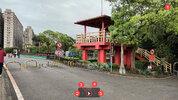
Element interfejsu użytkownika Opis 1 Kliknij, aby zakończyć pokaz slajdów. 2 Kliknij, aby wyświetlić poprzednie zdjęcie. 3 Kliknij, aby wstrzymać lub kontynuować pokaz slajdów. 4 Bieżący obraz wyświetlany w pokazie slajdów. 5 Kliknij, aby wyświetlić następne zdjęcie.
QuMagie wyświetla wszystkie zdjęcia i filmy z albumu jako pokaz slajdów na pełnym ekranie.
Dodawanie zdjęć i filmów do albumów
- Otwórz QuMagie.
- Na lewym pasku nawigacji kliknij opcję Galeria.
- Znajdź zdjęcia i filmy, które chcesz dodać do albumu.
- Wybierz zdjęcia i filmy.
- W przypadku każdego zdjęcia i filmu najedź kursorem myszy na zdjęcie lub film.
- W lewym górnym rogu zdjęcia lub filmu kliknij
Zostanie wyświetlony pasek akcji. - Na pasku akcji kliknij
Zostanie wyświetlone okno Do którego albumu chcesz dodać te pliki multimedialne?. - Kliknij album, aby go wybrać.
- Kliknij przycisk Zapisz.
QuMagie doda wybrane zdjęcia i filmy do wybranego albumu.
Usuwanie zdjęć i filmów z albumów
- Otwórz QuMagie.
- Na lewym pasku nawigacji kliknij Album.
- Kliknij album.
- Znajdź zdjęcia i filmy, które chcesz usunąć z albumu.
- Wybierz zdjęcia i filmy.
- W przypadku każdego zdjęcia i filmu najedź kursorem myszy na zdjęcie lub film.
- W lewym górnym rogu zdjęcia lub filmu kliknij
Zostanie wyświetlony pasek akcji. - Na pasku akcji kliknij
- Kliknij Usuń z albumu.
Zostanie wyświetlone okno potwierdzenia. - Kliknij Tak.
QuMagie usunie wybrane zdjęcia i filmy z albumu.
Edytowanie ustawień albumu
- Otwórz QuMagie.
- Na lewym pasku nawigacji kliknij Album.
- Znajdź album.
- Najedź kursorem myszy na album.
- W prawym górnym rogu albumu kliknij
- Kliknij Edytuj ustawienia albumu.
Zostanie wyświetlone okno Ustawienia albumu. - Zmodyfikuj ustawienia albumu. Aby uzyskać szczegółowe informacje, zobacz Tworzenie zwykłego albumu użytkownika lub Tworzenie albumu Smart.
- Kliknij Zapisz.
Pobieranie albumów
- Otwórz QuMagie.
- Na lewym pasku nawigacji kliknij Album.
- Zlokalizuj album.
- Najedź kursorem myszy na album.
- W lewym górnym rogu albumu kliknij
Zostanie wyświetlony pasek akcji. - Na pasku akcji kliknij
Przeglądarka pobierze wybrany album.
Usuwanie albumów
- Otwórz QuMagie.
- Na lewym pasku nawigacji kliknij Album.
- Zlokalizuj album.
- Najedź kursorem myszy na album.
- W lewym górnym rogu albumu kliknij
Zostanie wyświetlony pasek akcji. - Na pasku akcji kliknij
QuMagie usunie album. Zdjęcia i filmy znajdujące się w albumie nie zostaną usunięte.
Tworzenie kopii zapasowej albumów
Możesz wyeksportować plik zawierający informacje o albumach. Zdjęcia i filmy nie są eksportowane. Plik ten można następnie zaimportować do QuMagie w celu odtworzenia albumów. Pozwala to migrować albumy na nowy serwer NAS po przeniesieniu plików lub odtworzyć albumy, jeśli konieczne jest tymczasowe odinstalowanie aplikacji QuMagie lub Multimedia Console na urządzeniu QNAP.- Otwórz QuMagie.
- W prawym górnym rogu kliknij
- Kliknij Ustawienia.
Zostanie wyświetlone okno Ustawienia. - Przejdź do karty Kopia zapasowa / Przywracanie.
- W sekcji Kopia zapasowa albumów kliknij Eksportuj.
QuMagie utworzy plik eksportu albumów, a przeglądarka pobierze ten plik.
Importowanie albumów
Możesz wyeksportować plik zawierający informacje o albumach. Zdjęcia i filmy nie są eksportowane. Plik ten można następnie zaimportować do QuMagie w celu odtworzenia albumów. Umożliwia to migrację albumów na nowy serwer NAS po przeniesieniu plików lub odtworzenie albumów, gdy konieczne jest tymczasowe odinstalowanie QuMagie albo Multimedia Console na urządzeniu QNAP.- Otwórz QuMagie.
- W prawym górnym rogu kliknij
- Kliknij Ustawienia.
Pojawi się okno Ustawienia. - Przejdź do karty Kopia zapasowa / Przywracanie.
- W obszarze Przywróć albumy kliknij Przeglądaj.
Otworzy się przeglądarka plików systemu. - Wybierz wyeksportowany plik albumów w przeglądarce plików systemu.
- Kliknij OK w przeglądarce plików systemu.
- Opcjonalnie: Włącz Zastąp istniejące albumy.
- Kliknij Importuj.
QuMagie zaimportuje albumy.
Załączniki
-
 GUID-A3AB8614-B7AA-421E-8608-BEFE4151DC8B-low.jpg1,9 KB · Wyświetleń: 1
 -
 GUID-A3AB8614-B7AA-421E-8608-BEFE4151DC8B-low.jpg1,9 KB · Wyświetleń: 0
 -
 GUID-E42B788A-34B0-4BB7-A06A-A8D1DC1B6358-low.jpg1,2 KB · Wyświetleń: 0
 -
 GUID-0F38F702-4FC3-4B03-9411-88B39AA6219F-low.jpg93,6 KB · Wyświetleń: 0
 -
 GUID-79E1B81F-89DA-49CE-A74F-CE4F8793A584-low.jpg893 bytes · Wyświetleń: 0
 -
 GUID-79E1B81F-89DA-49CE-A74F-CE4F8793A584-low.jpg893 bytes · Wyświetleń: 0
 -
 GUID-79E1B81F-89DA-49CE-A74F-CE4F8793A584-low.jpg893 bytes · Wyświetleń: 0
 -
 GUID-FFC92ADB-A21F-40A2-A689-77E3619F14C2-low.jpg804 bytes · Wyświetleń: 0
 -
 GUID-79E1B81F-89DA-49CE-A74F-CE4F8793A584-low.jpg893 bytes · Wyświetleń: 0
 -
 GUID-96C02DEE-723C-46D9-AB83-3D8079C63FE8-low.jpg983 bytes · Wyświetleń: 0
 -
 GUID-1040595F-A493-4F3A-BB86-A13B992F5948-low.jpg1,1 KB · Wyświetleń: 0
 -
 GUID-96C02DEE-723C-46D9-AB83-3D8079C63FE8-low.jpg983 bytes · Wyświetleń: 0
 -
 GUID-36CE03DA-A5E7-4AD8-B584-0E6382EAF76D-low.jpg1,1 KB · Wyświetleń: 0
 -
 GUID-96C02DEE-723C-46D9-AB83-3D8079C63FE8-low.jpg983 bytes · Wyświetleń: 0
 -
 GUID-4404829B-7E6A-48AD-9D3A-A1F5B19AC96F-low.jpg1,1 KB · Wyświetleń: 0
 -
 GUID-94B0C6EF-4DDE-4452-87F0-AD7735CBC6F2-low.jpg937 bytes · Wyświetleń: 0
 -
 GUID-547CAA28-AC25-4BD9-9BD2-9A1C3E5241BE-low.jpg774 bytes · Wyświetleń: 0
 -
 GUID-F86A8068-84B5-4EC1-86AD-C154858DD947-low.jpg1 017 bytes · Wyświetleń: 0
 -
 GUID-AC1C9798-178B-4D52-AD2C-B4F0953F9ECF-low.jpg1,3 KB · Wyświetleń: 0
 -
 GUID-6FBEE8A6-0FC2-44F2-AC4C-69712D63B08D-low.jpg929 bytes · Wyświetleń: 0
 -
 GUID-E41D32E9-BEF5-4F6E-943E-0E81859CD718-low.jpg1,1 KB · Wyświetleń: 0
 -
 GUID-83FD85BE-6310-4032-89E0-CE477467A546-low.jpg248,3 KB · Wyświetleń: 0
 -
 GUID-6FBEE8A6-0FC2-44F2-AC4C-69712D63B08D-low.jpg929 bytes · Wyświetleń: 0
 -
 GUID-BEA78ADA-B732-4CA1-B126-298566FF28A9-low.jpg1,1 KB · Wyświetleń: 0
 -
 GUID-6FBEE8A6-0FC2-44F2-AC4C-69712D63B08D-low.jpg929 bytes · Wyświetleń: 0
 -
 GUID-7EB93BA9-D738-4909-BB3F-C10439BCE006-low.jpg919 bytes · Wyświetleń: 0
 -
 GUID-94B0C6EF-4DDE-4452-87F0-AD7735CBC6F2-low.jpg937 bytes · Wyświetleń: 0
 -
 GUID-6FBEE8A6-0FC2-44F2-AC4C-69712D63B08D-low.jpg929 bytes · Wyświetleń: 0
 -
 GUID-CAFE33DC-EF18-4E17-88F7-7D0D26A95A24-low.jpg1 012 bytes · Wyświetleń: 0
 -
 GUID-6FBEE8A6-0FC2-44F2-AC4C-69712D63B08D-low.jpg929 bytes · Wyświetleń: 0
 -
 GUID-36CE03DA-A5E7-4AD8-B584-0E6382EAF76D-low.jpg1,1 KB · Wyświetleń: 0
 -
 GUID-94A9C8EC-820F-41A2-A5BC-82A20A83A047-low.jpg1 KB · Wyświetleń: 0
 -
 GUID-94A9C8EC-820F-41A2-A5BC-82A20A83A047-low.jpg1 KB · Wyświetleń: 0
Ostatnio edytowane: