
W tym wątku:
- Udostępnianie zdjęć, filmów i albumów
- Zarządzanie udostępnionymi linkami
Udostępnianie zdjęć, filmów i albumów
- Otwórz QuMagie.
- Wybierz obiekty do udostępnienia:
Typ obiektu Kroki Zdjęcie lub film - Znajdź zdjęcia lub filmy, które chcesz udostępnić.
- W przypadku każdego zdjęcia lub filmu najedź kursorem myszy na zdjęcie lub film.
- W lewym górnym rogu zdjęcia lub filmu kliknij
Zostanie wyświetlony pasek akcji. - Na pasku akcji kliknij
Album - Znajdź album, który chcesz udostępnić.
- Najedź kursorem myszy na album.
- W prawym górnym rogu albumu kliknij
- Kliknij Udostępnij album.
Zostanie wyświetlone okno Udostępnij. - Obok opcji Udostępnij kliknij przełącznik.
Zostanie wyświetlone okno potwierdzenia. - Kliknij Tak.
- W polu Nazwa łącza określ nazwę. Nazwa łącza identyfikuje udostępnione pliki i ułatwia zarządzanie udostępnionymi plikami.
- Opcjonalnie: W polu Hasło określ hasło lub kliknij przełącznik, aby je wyłączyć. Jeśli zostanie określone, użytkownicy będą musieli wprowadzić to hasło, aby uzyskać dostęp do plików.
- Opcjonalnie: Okres ważności: Określ datę wygaśnięcia. Po tej dacie pliki nie będą już dostępne za pośrednictwem tego łącza.
- Kliknij Udostępnij.
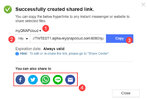
Zostanie wyświetlone okno Pomyślnie utworzono łącze udostępniania. - Wykonaj dowolną z następujących czynności:
- Kliknij Zamknij.
QuMagie udostępnia wybrane zdjęcia i filmy. Informacje na temat zarządzania łączami udostępniania można znaleźć w temacie Zarządzanie łączami udostępniania.
Zarządzanie udostępnionymi linkami
- Otwórz QuMagie.
- Na pasku nawigacji po lewej stronie kliknij Udostępnij.
- Wybierz udostępniony link.
Pojawi się pasek akcji. - Wykonaj dowolne z następujących zadań:
Zadanie Czynności Zatrzymanie udostępniania plików Na pasku akcji kliknij Zatrzymaj udostępnianie.
Udostępniony link zostanie usunięty z QuMagie, a odpowiadające mu pliki nie będą dostępne za pośrednictwem adresu URL udostępnionego linku.Kopiowanie udostępnionego linku - Na pasku akcji kliknij Kopiuj udostępniony link.
Pojawi się okno Pomyślnie utworzono udostępniony link.. - Kliknij Kopiuj, aby skopiować adres URL udostępnionego linku.
- Kliknij Zamknij.
Edycja udostępnionego linku - Na pasku akcji kliknij Edytuj udostępniony link.
Pojawi się okno Udostępnij. - Edytuj szczegóły udostępnionego linku. Aby uzyskać szczegółowe informacje, zobacz Udostępnianie zdjęć, filmów i albumów.
- Kliknij Udostępnij.
Pojawi się okno Pomyślnie utworzono udostępniony link.. - Opcjonalnie: Kliknij Kopiuj, aby skopiować adres URL udostępnionego linku.
- Kliknij Zamknij.
- Na pasku akcji kliknij Kopiuj udostępniony link.
Załączniki
-
 GUID-6FBEE8A6-0FC2-44F2-AC4C-69712D63B08D-low.jpg929 bytes · Wyświetleń: 1
 -
 GUID-6C20F97C-72C1-4E92-AA52-0E64D72E8460-low.jpg1 009 bytes · Wyświetleń: 0
 -
 GUID-94B0C6EF-4DDE-4452-87F0-AD7735CBC6F2-low.jpg937 bytes · Wyświetleń: 0
 -
 GUID-FE4BA6CC-C4F4-4344-8DFA-E7FB54ABB872-low.jpg53,5 KB · Wyświetleń: 0
Ostatnio edytowane: