Instrukcja obsługi QNAP QuRouter 2.4 – 02 Nawigacja w QuRouter

en.jpg


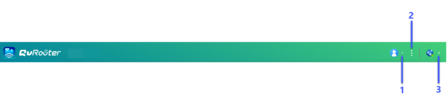
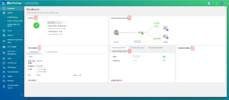
Ten rozdział przygotuje Cię do efektywnego poruszania się po stronie głównej interfejsu QuRouter. Pasek zadań stanowi dedykowany punkt dostępu do kluczowych ustawień i funkcji. Rozbudowany pulpit zapewnia zintegrowany widok skonfigurowanych ustawień, w tym stanu łączności WAN, szczegółów podłączonych urządzeń oraz konfiguracji wirtualnych punktów dostępowych, co pozwala ocenić wydajność sieci i wprowadzać świadome zmiany.

W tym wątku:
  • Pasek zadań
  • Pulpit

Pasek zadań​

GUID-3EA41422-7F26-4A5B-9D9A-F2A8EA7E122C-low.png


NrElementOpis
1[USER_NAME]Wyloguj: Wylogowuje użytkownika z bieżącej sesji
2WięcejKliknij przycisk, aby wyświetlić następujące pozycje menu:

  • Język: Otwiera listę obsługiwanych języków i umożliwia zmianę języka systemu operacyjnego
  • Ustawienia domeny: Kliknij, aby zmienić domenę.

    uwaga
    Nie można zmienić domeny, jeśli router znajduje się obecnie w sieci QuWAN
  • Informacje: Wyświetla następujące informacje:
    • System operacyjny
    • Model sprzętu
    • Wersja oprogramowania układowego
  • Pomoc zdalna QNAP: Kliknij, aby utworzyć zgłoszenie pomocy technicznej i skontaktować się z zespołem obsługi klienta QNAP.

    Szczegółowe informacje można znaleźć w temacie Rozwiązywanie problemów z QuRouter przy użyciu pomocy zdalnej QNAP.
  • Uruchom ponownie: Uruchamia ponownie router.
3QuWANWyświetla informacje związane z QuWAN.

  • Stan połączenia QuWAN Orchestrator
  • Nazwa organizacji
  • Ustawienia QuWAN
  • Łącze do QuWAN Orchestrator

Pulpit nawigacyjny​

uwaga
Wszystkie funkcje bezprzewodowe (w tym sieci bezprzewodowe dla gości i wirtualne punkty dostępu) są dostępne wyłącznie w routerach QHora-301W.


GUID-7DB31B37-E55F-4E86-8EFA-E8900A1502F0-low.png


NrSekcjaWyświetlane informacjeDziałanie użytkownika
1Przegląd
  • Czas pracy (liczba dni, godzin, minut i sekund)
  • Data i godzina
  • Temperatura procesora
  • Informacje o oprogramowaniu układowym
-
2Stan połączenia urządzenia
  • Stan połączenia z Internetem
  • Stan urządzenia
  • Liczba podłączonych klientów
-
3Przegląd WAN
  • Informacje o porcie
  • Interfejs WAN
  • Adres IPv4
  • Globalny adres IPv6
  • Adres link-local IPv6
  • Ruch sieciowy
Kliknij Ustawienia WAN, aby otworzyć Sieć > Ustawienia interfejsu fizycznego > WAN.
4Grupy wirtualnych punktów dostępuGrupy wirtualnych punktów dostępu / Sieć bezprzewodowa dla gości

  • SSID
  • Hasło
  • Kliknij Ustawienia sieci bezprzewodowej, aby otworzyć stronę ustawień sieci bezprzewodowej.
  • Kliknij
    GUID-C127F43E-352E-43D8-9CA6-A0F906AF3509-low.png


    wskazówka
    Kliknij
    GUID-3D2235C6-4649-4EE6-ABCF-3713B72EB409-low.png

5Podłączone urządzenia
  • Nazwa urządzenia
  • Adres IP lub MAC
Wyświetla urządzenia QNAP podłączone do tej samej podsieci.
 

Załączniki

  • GUID-3EA41422-7F26-4A5B-9D9A-F2A8EA7E122C-low.png
    GUID-3EA41422-7F26-4A5B-9D9A-F2A8EA7E122C-low.png
    82,7 KB · Wyświetleń: 2
  • GUID-C127F43E-352E-43D8-9CA6-A0F906AF3509-low.png
    GUID-C127F43E-352E-43D8-9CA6-A0F906AF3509-low.png
    692 bytes · Wyświetleń: 1
  • GUID-3D2235C6-4649-4EE6-ABCF-3713B72EB409-low.png
    GUID-3D2235C6-4649-4EE6-ABCF-3713B72EB409-low.png
    1 KB · Wyświetleń: 1
  • GUID-7DB31B37-E55F-4E86-8EFA-E8900A1502F0-low.png
    GUID-7DB31B37-E55F-4E86-8EFA-E8900A1502F0-low.png
    247,6 KB · Wyświetleń: 1
Ostatnio edytowane: