
Qsync Client (macOS) 5.0.0 i nowsze
W programie finder w systemie macOS ikony stanu Qsync czasami mogą nie pojawiać się na plikach i folderach po włączeniu trybu oszczędzania miejsca (Space-Saving Mode) w kliencie Qsync. W związku z tym otwarcie plików dostępnych tylko online może okazać się niemożliwe.
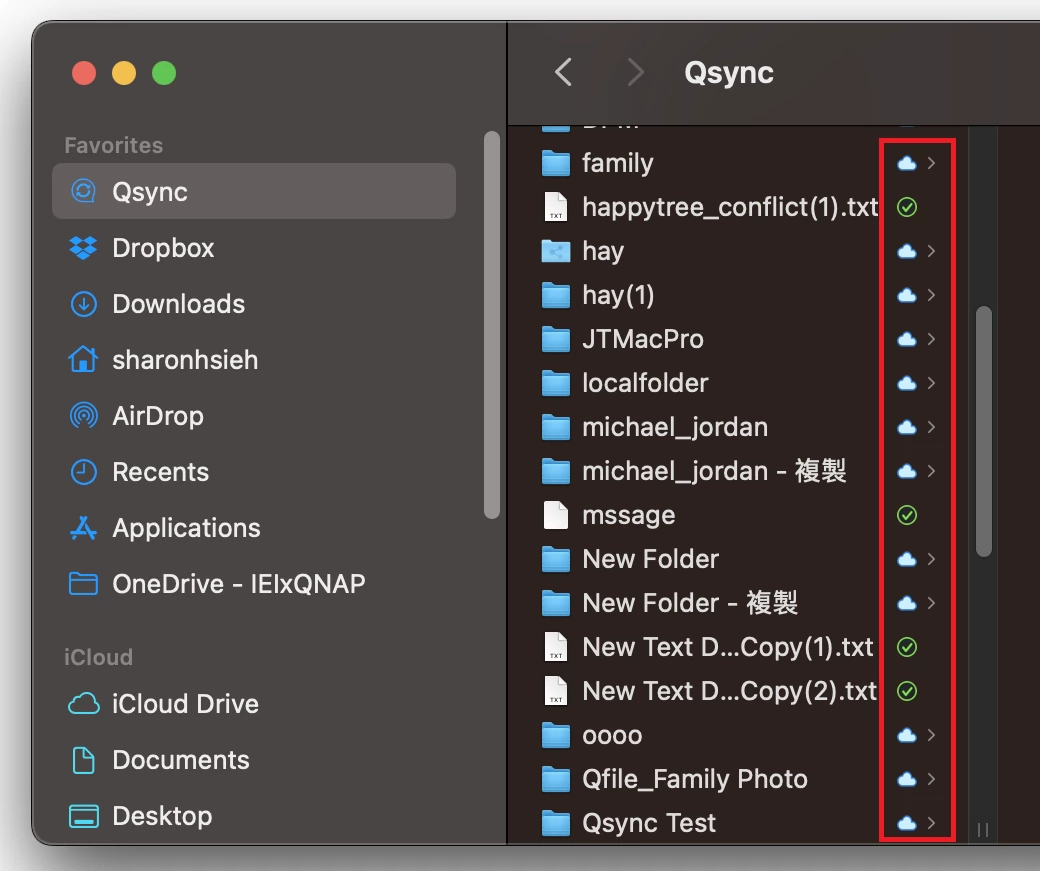
Ikony stanu Qsync normalnie wyglądają tak, jak na poniższej ilustracji:
Aby zapewnić wyświetlanie ikon stanu Qsync w programie finder w systemie macOS, wykonaj następujące czynności:
Przegląd
W programie finder w systemie macOS ikony stanu Qsync czasami mogą nie pojawiać się na plikach i folderach po włączeniu trybu oszczędzania miejsca (Space-Saving Mode) w kliencie Qsync. W związku z tym otwarcie plików dostępnych tylko online może okazać się niemożliwe.
Ikony stanu Qsync normalnie wyglądają tak, jak na poniższej ilustracji:
Rozwiązanie
Aby zapewnić wyświetlanie ikon stanu Qsync w programie finder w systemie macOS, wykonaj następujące czynności:
W systemie macOS Ventura 13
- Na komputerze Mac przejdź do menu Apple > Ustawienia systemowe > Prywatność i bezpieczeństwo > Rozszerzenia > Dodane rozszerzenia.
- Dla każdej usługi wyłącz opcję „Rozszerzenia Findera”.
- Kliknij Gotowe.
- Dla każdej usługi włącz wszystkie opcje „Rozszerzenia Findera”.
- Kliknij Gotowe.
W systemie macOS Monterey 12 (lub wcześniejszych wersjach)
- Na komputerze Mac przejdź do menu Apple > Preferencje systemowe > Rozszerzenia > Rozszerzenia Findera.
- Wyłącz wszystkie rozszerzenia.
- Włącz wszystkie rozszerzenia.
