
QTS, QuTS hero
Omówienie
Począwszy od Windows 10 w wersji 1709 (Fall Creators Update) system Windows nie obsługuje już domyślnie SMB w wersji 1 (SMBv1). Uniemożliwia to Eksploratorowi plików systemu Windows wykrywanie folderów współdzielonych na NAS-ie z QTS/QuTS hero w wersji 4.3.4 lub starszej w sieci lokalnej.
Ten wpis FAQ wyjaśnia, jak przywrócić dostęp do folderów współdzielonych na NAS-ie po aktualizacji Windows 10 do wersji 1709 lub nowszej.
Krok 1: Przywracanie dostępu do folderów współdzielonych
Istnieją dwie metody przywrócenia dostępu do folderów współdzielonych:
QTS w wersji 4.3.4 i nowszych używa Web Services Dynamic Discovery (WS-Discovery) do wykrywania folderów współdzielonych w sieci lokalnej. WS-Discovery działa nawet wtedy, gdy na komputerze z systemem Windows SMBv1 jest wyłączony lub usunięty. WS-Discovery automatycznie ustala najodpowiedniejszą wersję SMB do komunikacji między komputerem a NAS-em.
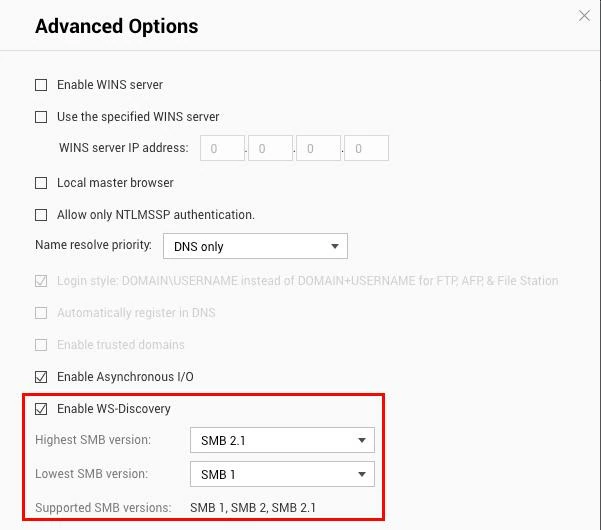
- Zaloguj się do NAS-a jako administrator.
- Przejdź do Panel sterowania > Usługi sieciowe i plikowe > Win/Mac/NFS > Opcje zaawansowane.
- Włącz WS-Discovery.
- Opcjonalnie: Ustaw najwyższą i najniższą wersję SMB, której WS-Discovery będzie używać do komunikacji z NAS-em.OstrzeżenieZdecydowanie odradzamy używanie SMB w wersji 1. Ta wersja SMB ma krytyczne luki bezpieczeństwa.
OstrzeżenieZdecydowanie odradzamy instalowanie lub używanie SMB w wersji 1. Ta wersja SMB ma krytyczne luki bezpieczeństwa. Zainstaluj SMB w wersji 1 tylko wtedy, gdy Twój NAS nie obsługuje QTS/QuTS hero 4.3.4 lub nowszej wersji.
Szczegóły znajdziesz w artykule How to detect, enable and disable SMBv1, SMBv2, and SMBv3 in Windows.
Szczegóły znajdziesz w artykule How to detect, enable and disable SMBv1, SMBv2, and SMBv3 in Windows.
Krok 2: Uzyskiwanie dostępu do folderów współdzielonych
Po włączeniu WS-Discovery lub zainstalowaniu SMBv1 wykonaj następujące kroki, aby uzyskać dostęp do udostępnianych plików:
- Naciśnij WINDOWS + R, aby otworzyć okno Uruchamianie systemu Windows.
- Wprowadź
\\{0}, gdzie {0} to adres IP Twojego NAS-a. Na przykład\\174.37.2.100.
Otworzy się Eksplorator plików systemu Windows i pokaże foldery współdzielone Twojego NAS-a.
- Opcjonalnie: Możesz zmapować foldery współdzielone NAS-a jako dysk sieciowy, wykonując następujące kroki:
- Otwórz Eksplorator plików systemu Windows.
- Przejdź do Ten komputer.
- Na wstążce Eksploratora plików wybierz Więcej … > Mapuj dysk sieciowy.
- Wprowadź
\\{0}, gdzie {0} to adres IP Twojego NAS-a. Na przykład\\174.37.2.100 - Wybierz literę dysku.
Dalsza lektura
- How to detect, enable and disable SMBv1, SMBv2, and SMBv3 in Windows.
- Map a network drive in Windows
- SMBv1 is not installed by default in Windows 10 version 1709, Windows Server version 1709 and later versions
- Dlaczego nie mogę uzyskać dostępu do folderu współdzielonego przez SMBv1 po aktualizacji systemu operacyjnego NAS-a do QTS 5.0.1 i QuTS hero 5.0.1?
Ostatnio edytowane:
