
Co to jest VirtIO?
Interfejs VirtIO został wybrany jako podstawowa platforma wirtualizacji operacji wejścia/wyjścia w infrastrukturze środowiska maszyn wirtualnych opartych na module jądra (Kernel-based Virtual Machine — KVM). Pełni funkcję sterownika warstwy abstrakcji sprzętu i udostępnia wspólny interfejs API, który umożliwia obsługę urządzeń sieciowych, urządzeń blokowych oraz dynamicznie zmiennej pamięci w infrastrukturze KVM.
Aplikacja Virtualization Station uruchamia maszyny wirtualne w infrastrukturze KVM. Można zatem skonfigurować kontroler VirtIO obsługujący dysk twardy i uzyskać lepszą wydajność operacji wejścia/wyjścia niż w przypadku kontrolerów IDE lub SATA.
Jeżeli maszyna wirtualna została już zainstalowana i chcesz zmienić jej kontroler HDD na VirtIO, nie możesz zmienić go bezpośrednio w ustawieniach maszyny wirtualnej ze względu na ograniczenia jej systemu operacyjnego oraz brak sterowników. Dodanie nowego dysku HDD w celu zainstalowania sterownika pozwoli natomiast na zmianę pierwotnego kontrolera HDD. Aby skonfigurować kontroler VirtIO, wykonaj poniższe kroki.
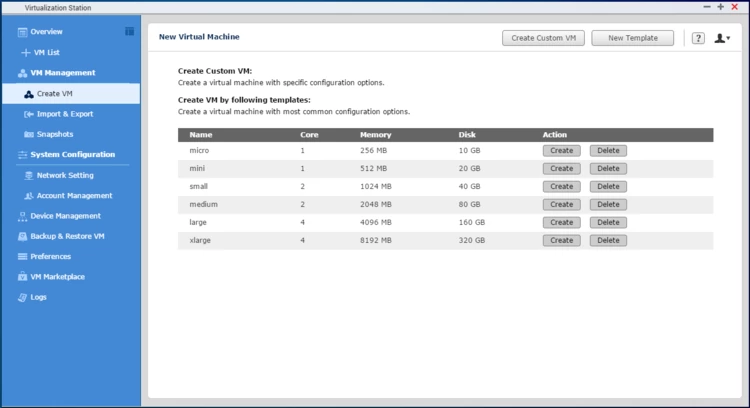
Kliknij pozycję „Create VM” (Utwórz maszynę wirtualną). Możesz skorzystać z szablonu lub kliknąć przycisk „Create Custom VM” (Utwórz niestandardową maszynę wirtualną).
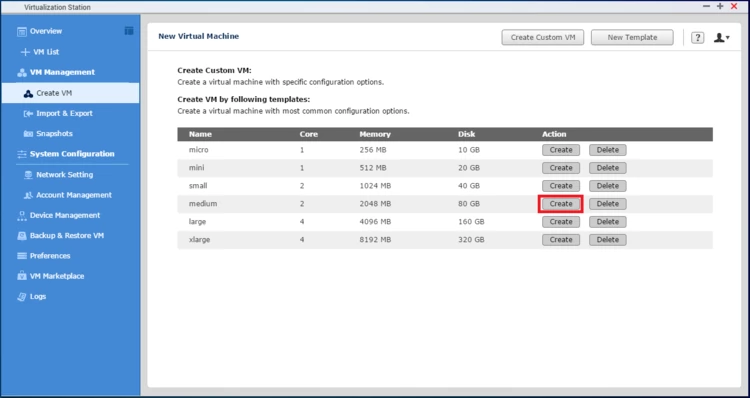
Kliknij przycisk „Create” (Utwórz) obok szablonu „medium” (średni).
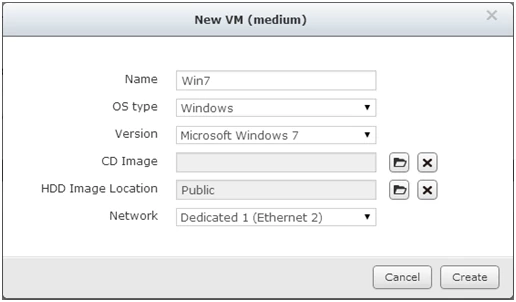
Następnie możesz skonfigurować poniższe ustawienia: typ i wersję systemu operacyjnego, lokalizację obrazu dysku CD, folder docelowy maszyny wirtualnej oraz interfejs sieciowy. (Uwaga: w tym przykładzie użyto systemu Windows 7).
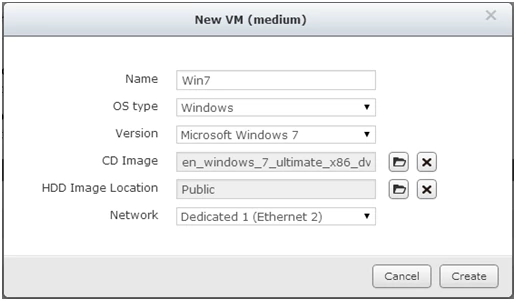
Kliknij przycisk „Create” (Utwórz).
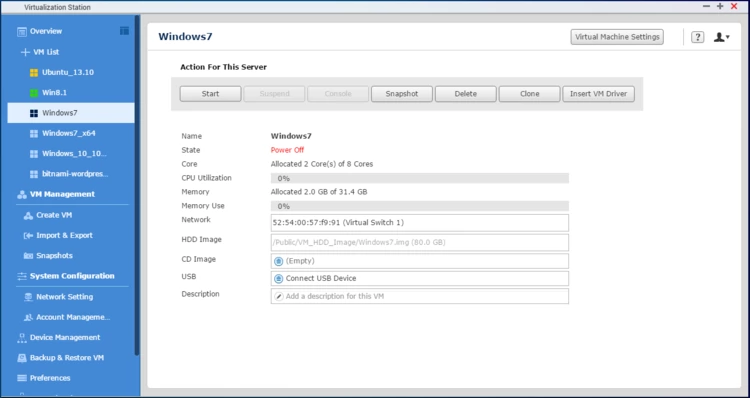
Kliknij przycisk „Ustawienia VM” (Zaawansowane), a następnie kliknij pozycję „Hard Disk” (Dysk twardy).
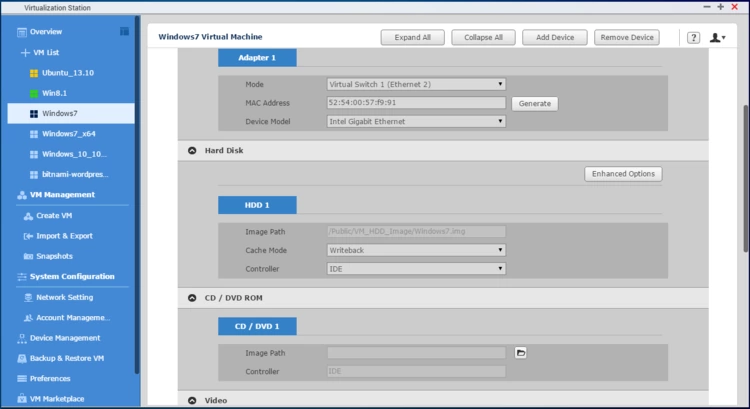
Kliknij listę rozwijaną „Controller” (Kontroler) i wybierz opcję „Virtual Disk Controller (VM Driver Requirement)” (Kontroler dysku wirtualnego (wymagany sterownik maszyny wirtualnej)).
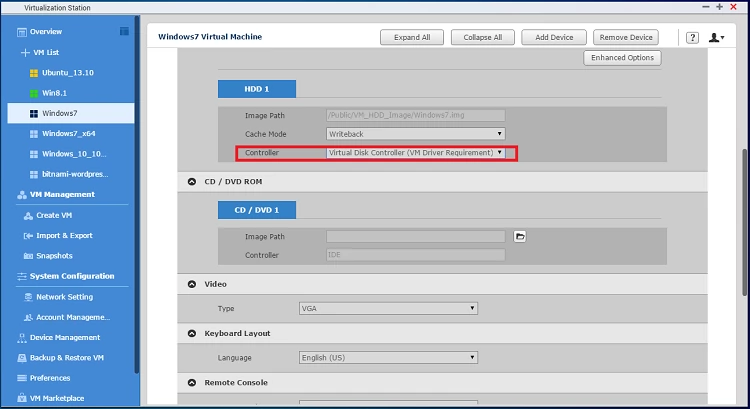
Kliknij przycisk „Apply” (Zastosuj).
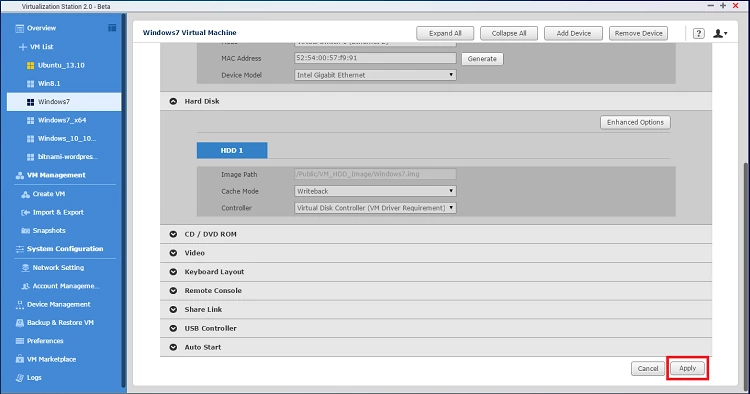
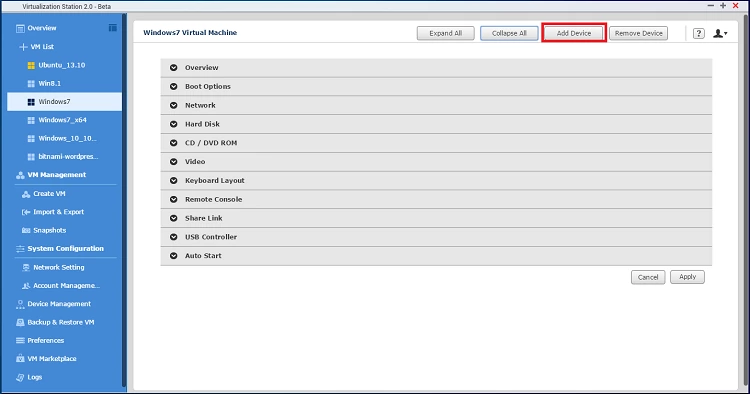
Kliknij ponownie przycisk „Ustawienia VM” (Zaawansowane), a następnie kliknij pozycję „Add Device” (Dodaj urządzenie). (Uwaga: ponieważ wymagany jest sterownik maszyny wirtualnej, należy dodać nowy napęd CD-ROM w celu zamontowania odpowiedniego sterownika).
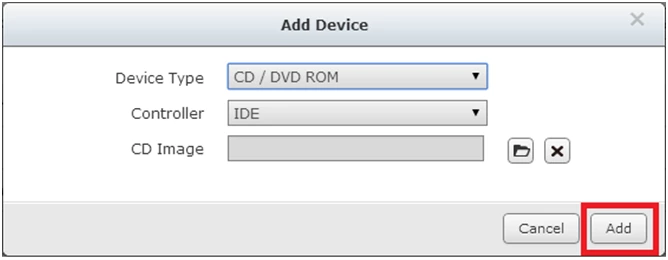
Z listy rozwijanej „Device Type” (Typ urządzenia) wybierz opcję „CD/DVD ROM”, a w polu „Controller” (Kontroler) wskaż pozycję: „IDE” lub „SCSI”. Kliknij przycisk „Add” (Dodaj).
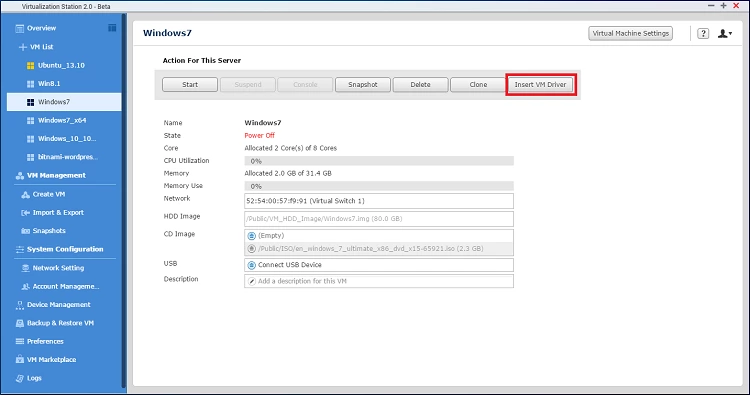
Kliknij przycisk „Install VM Driver” (Zainstaluj sterownik maszyny wirtualnej).
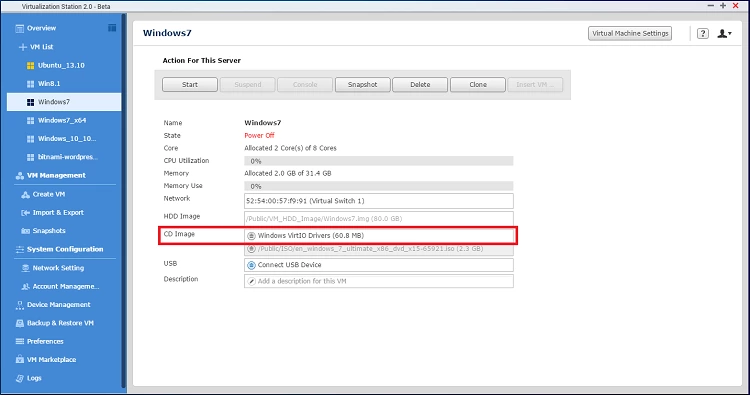
Sterownik zostanie automatycznie umieszczony w dodanym wirtualnym napędzie CD/DVD ROM.
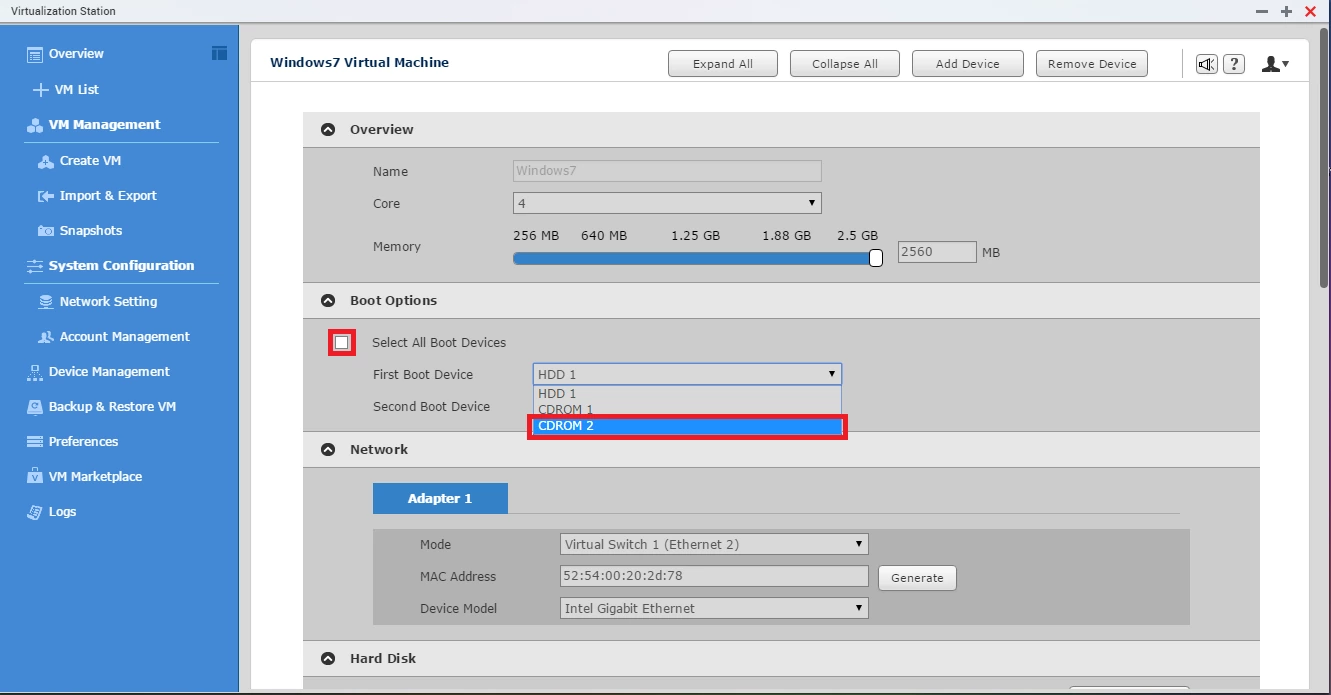
Kliknij ponownie pozycję Ustawienia maszyny wirtualnej i wybierz Opcje uruchamiania. Wyłącz ustawienie Wybierz wszystkie urządzenia rozruchowe, a następnie wskaż CDROM2 jako pierwsze urządzenie rozruchowe. Kliknij przycisk Zastosuj, po czym wróć do strony informacji o maszynie wirtualnej.
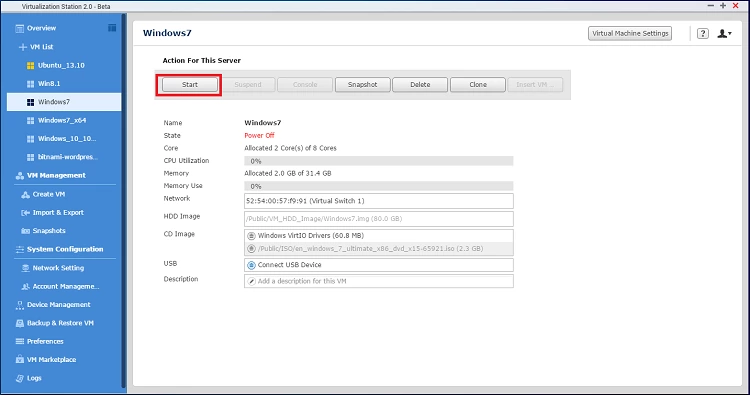
Kliknij przycisk „Start” (Uruchom).
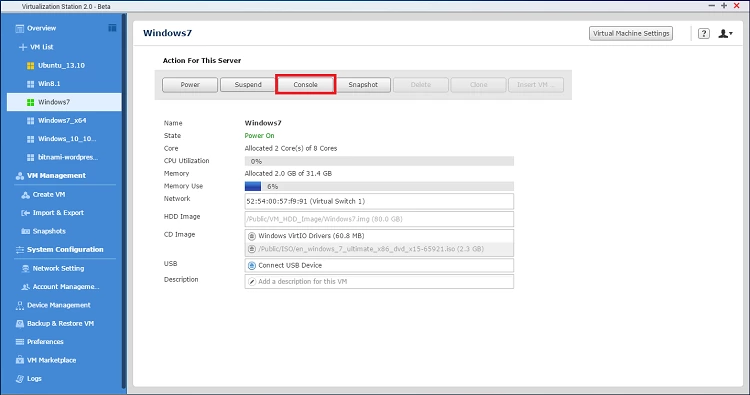
Kliknij przycisk „Console” (Konsola).
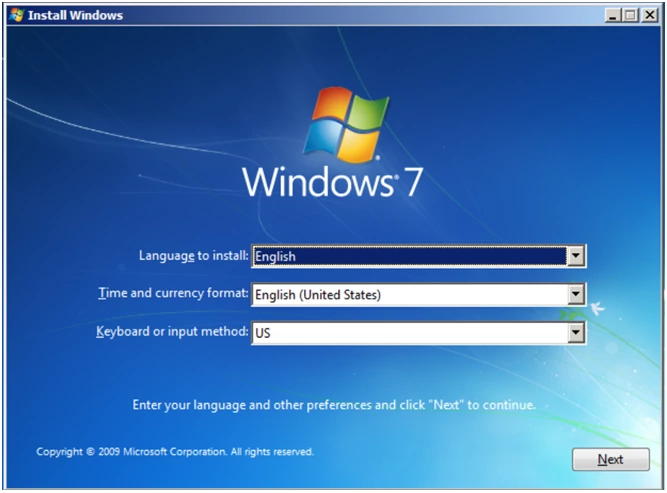
Kliknij przycisk „Dalej”.
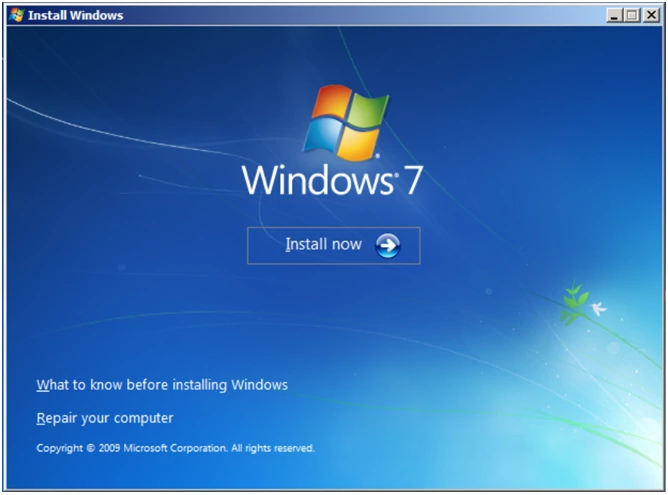
Kliknij przycisk „Zainstaluj teraz”.
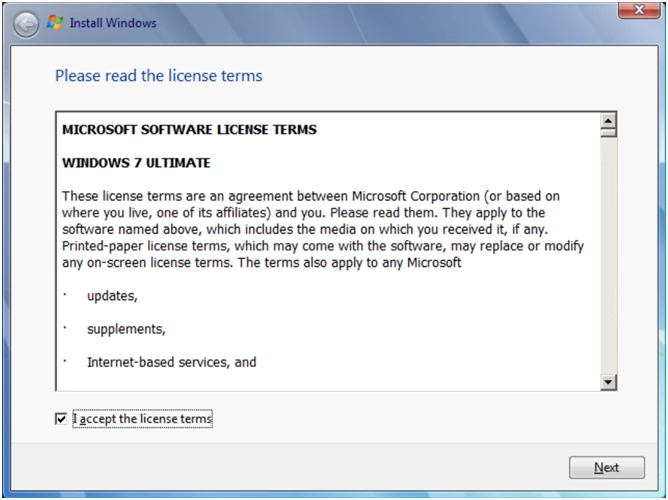
Zaznacz pole „Akceptuję postanowienia licencyjne” i kliknij przycisk „Dalej”.
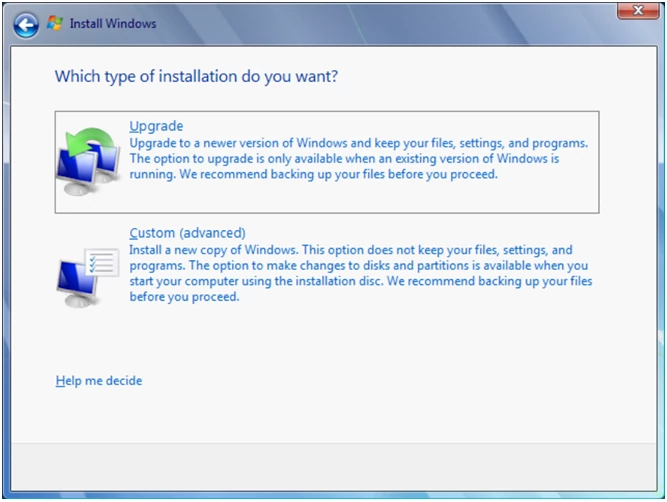
Wybierz opcję „Niestandardowa (zaawansowane)”.
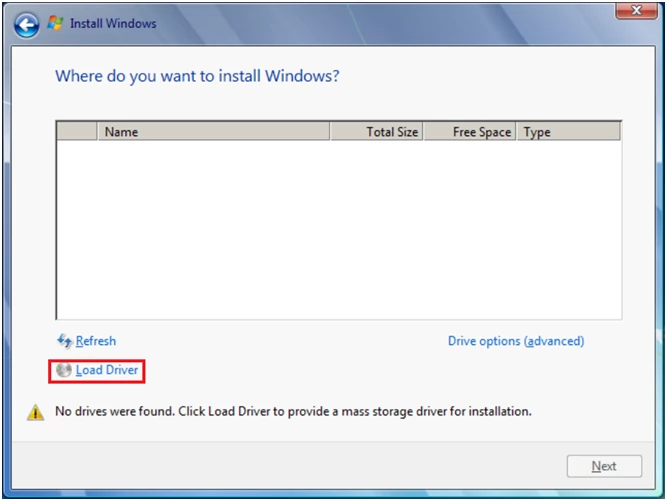
Kliknij pozycję „Załaduj sterownik”.
Kliknij przycisk „Przeglądaj”.
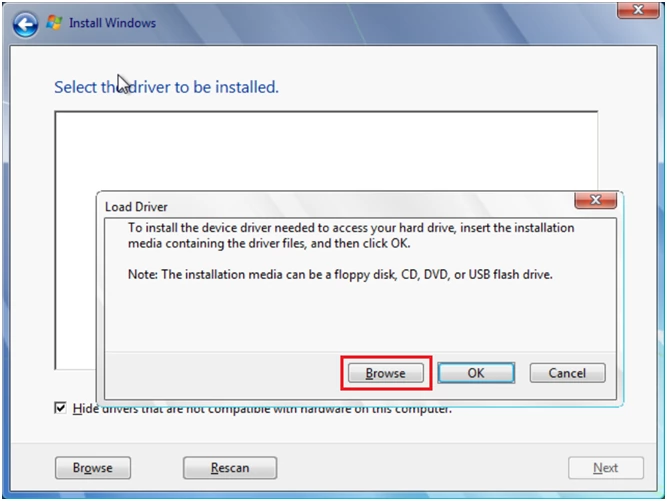
Kliknij pozycję „Stacja dysków CD (D CDROM”, kliknij symbol „+”, aby rozwinąć folder WIN7, a następnie wybierz folder „X86”. Kliknij przycisk „OK”.
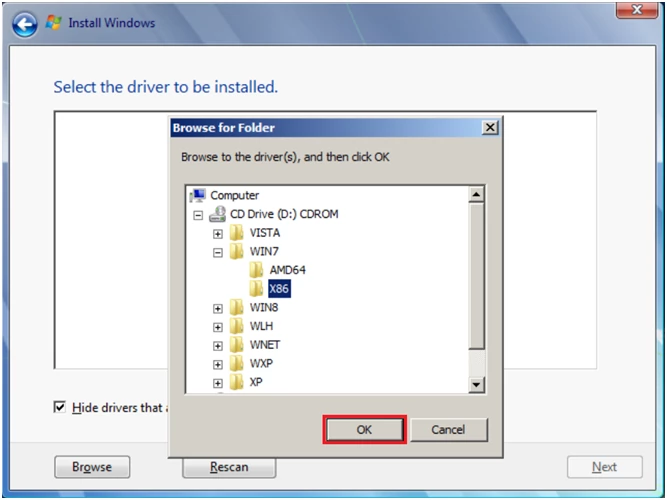
Kliknij pozycję „Red Hat VirtIO SCSI controller (D:WIN7X86VIOSTOR.INF)” i kliknij przycisk „Dalej”.
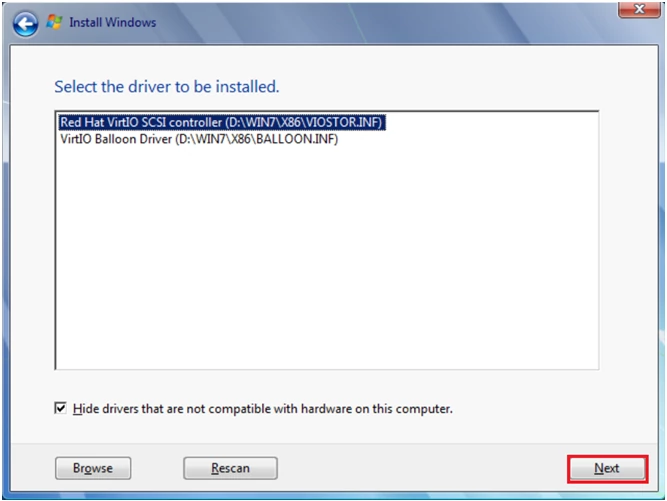
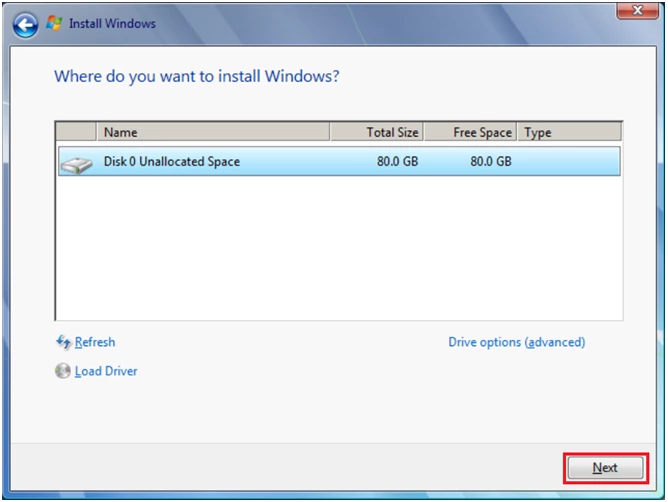
Na liście pojawi się nowy wirtualny dysk twardy. Kliknij przycisk „Dalej”. Maszyna wirtualna będzie teraz korzystać z dysku z kontrolerem VirtIO.
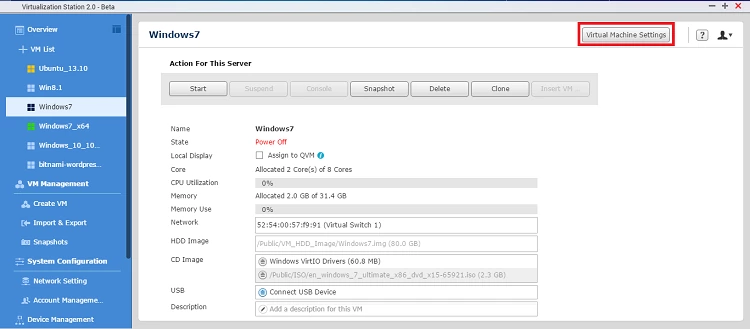
Wybierz maszynę wirtualną, w której chcesz zmienić kontroler na VirtIO, przejdź do strony informacji o maszynie wirtualnej i kliknij [Ustawienia maszyny wirtualnej].
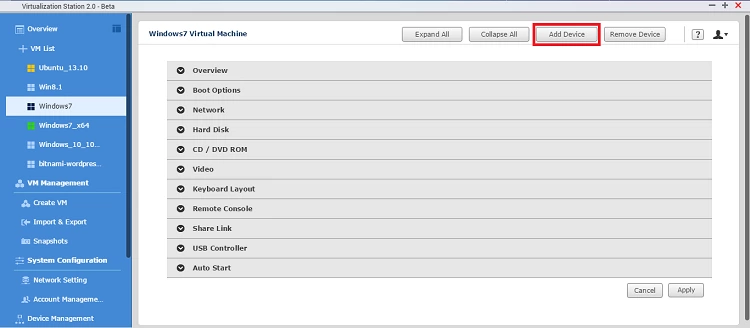
Niektóre systemy operacyjne mogą nie być zgodne z kontrolerem VirtIO. Aby obejść ten problem, należy utworzyć nowe urządzenie HDD w celu zainstalowania sterownika, zamiast zmieniać sterownik bezpośrednio. Kliknij [Dodaj urządzenie].
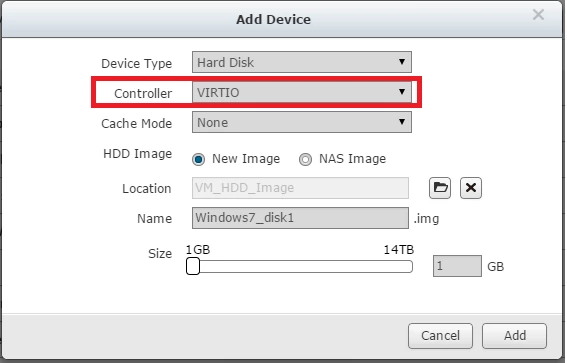
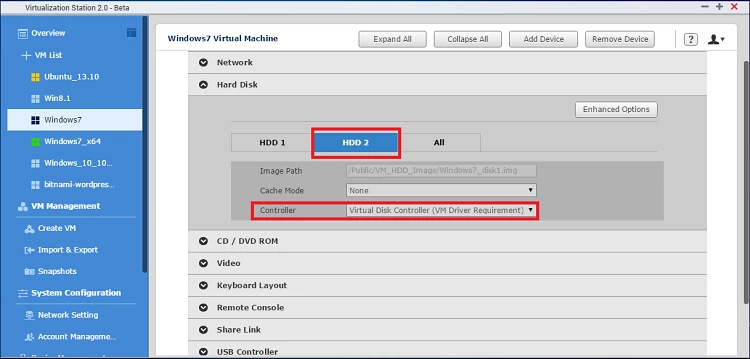
Wybierz „VIRTIO” jako kontroler, a następnie kliknij [Dodaj].
Nowy dysk HDD pojawi się w sekcji „Hard Disk” (Dyski twarde).
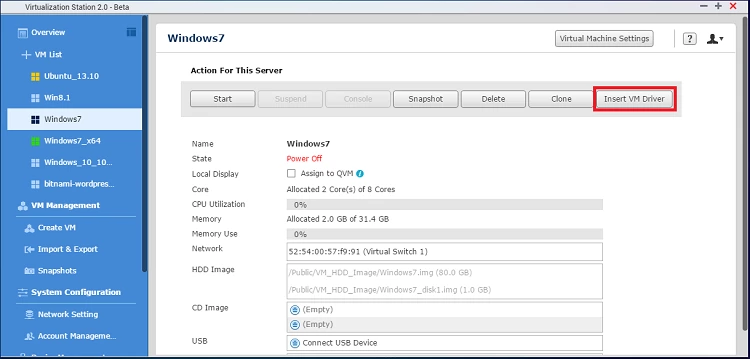
Wróć do strony informacji o maszynie wirtualnej i kliknij [Włóż sterownik VM]. Po kliknięciu sterownik maszyny wirtualnej zostanie zamontowany w dodanym wirtualnym napędzie CD/DVD ROM.
Po dodaniu nowego dysku HDD do maszyny wirtualnej należy zainstalować sterownik. Poniżej pokazano na przykładzie systemu Windows 7, jak zainstalować sterownik.
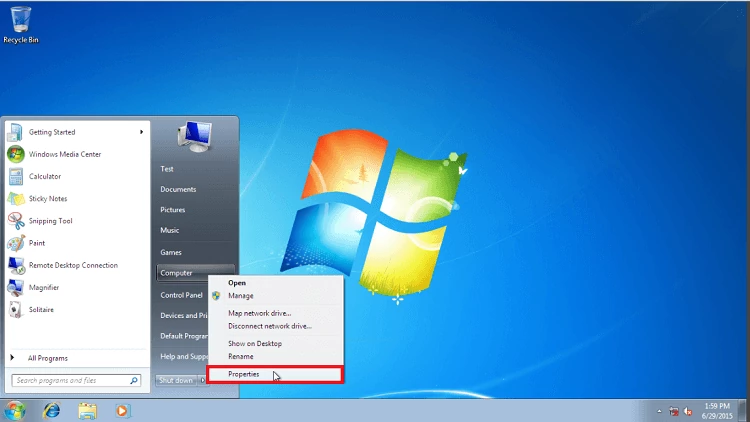
Uruchom maszynę wirtualną, otwórz menu Start, kliknij prawym przyciskiem myszy pozycję „Computer” (Komputer) i wybierz „Properties” (Właściwości).
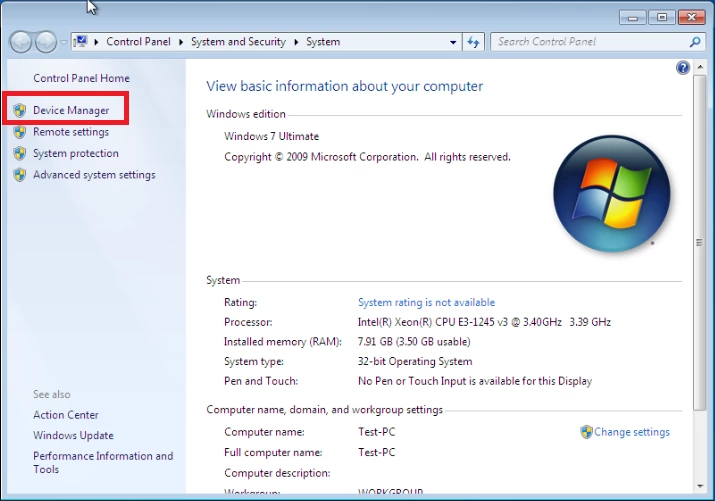
Kliknij „Device Manager” (Menedżer urządzeń).
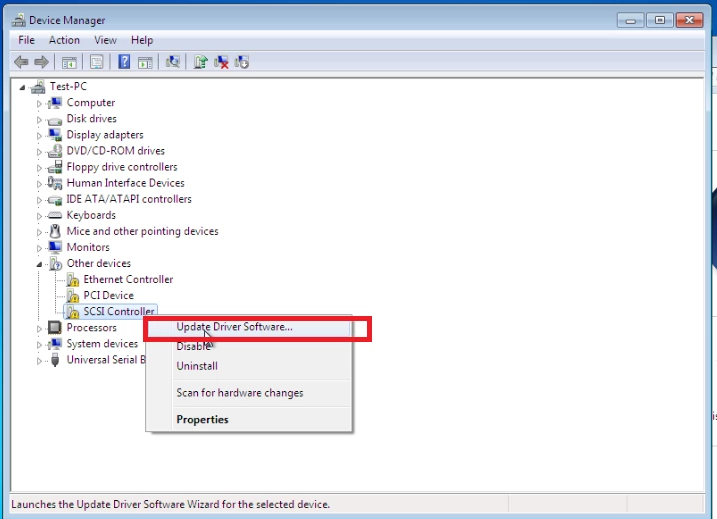
Kliknij prawym przyciskiem myszy pozycję „SCSI Controller” (Kontroler SCSI) i wybierz „Update Driver Software…” (Zaktualizuj oprogramowanie sterownika...).
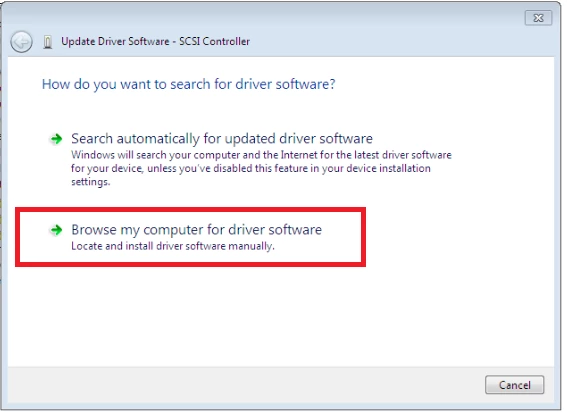
Wybierz „Browse my computer for driver software” (Przeglądaj mój komputer w poszukiwaniu oprogramowania sterownika).
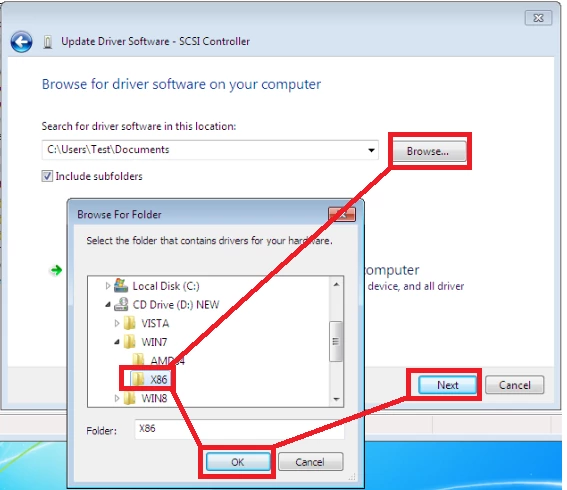
Kliknij [Przeglądaj...] i przejdź do napędu CD/DVD ROM. Wybierz „WIN7” > „X86” i kliknij [OK]. Kliknij [Dalej] (Jeżeli twój system jest 32-bitowy, użyj folderu „X86”. Jeżeli jest 64-bitowy, użyj „AMD64”.)
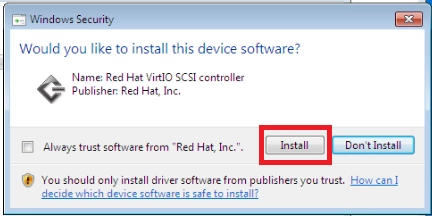
Kliknij „Install” (Instaluj).
Kliknij [Zamknij], aby zakończyć instalację.
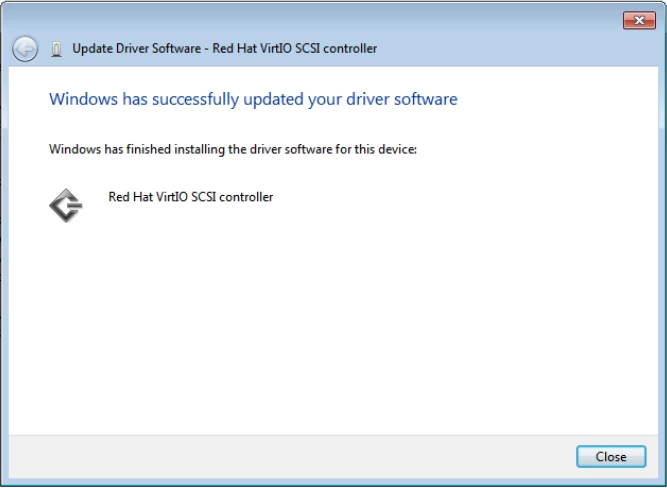
Po zainstalowaniu sterownika VirtIO wyłącz maszynę wirtualną; teraz możesz zmienić kontroler pierwotnego dysku HDD na „Virtual Disk Controller” (Wirtualny kontroler dysku) w Ustawieniach maszyny wirtualnej.
Interfejs VirtIO został wybrany jako podstawowa platforma wirtualizacji operacji wejścia/wyjścia w infrastrukturze środowiska maszyn wirtualnych opartych na module jądra (Kernel-based Virtual Machine — KVM). Pełni funkcję sterownika warstwy abstrakcji sprzętu i udostępnia wspólny interfejs API, który umożliwia obsługę urządzeń sieciowych, urządzeń blokowych oraz dynamicznie zmiennej pamięci w infrastrukturze KVM.
Aplikacja Virtualization Station uruchamia maszyny wirtualne w infrastrukturze KVM. Można zatem skonfigurować kontroler VirtIO obsługujący dysk twardy i uzyskać lepszą wydajność operacji wejścia/wyjścia niż w przypadku kontrolerów IDE lub SATA.
- Dodawanie wirtualnego dysku twardego w Virtualization Station
- Konfiguracja w maszynie wirtualnej
Jeżeli maszyna wirtualna została już zainstalowana i chcesz zmienić jej kontroler HDD na VirtIO, nie możesz zmienić go bezpośrednio w ustawieniach maszyny wirtualnej ze względu na ograniczenia jej systemu operacyjnego oraz brak sterowników. Dodanie nowego dysku HDD w celu zainstalowania sterownika pozwoli natomiast na zmianę pierwotnego kontrolera HDD. Aby skonfigurować kontroler VirtIO, wykonaj poniższe kroki.
- Kroki umożliwiające przełączenie kontrolera w zainstalowanej maszynie wirtualnej
- Konfiguracja maszyny wirtualnej
Dodawanie wirtualnego dysku twardego w Virtualization Station
Kliknij pozycję „Create VM” (Utwórz maszynę wirtualną). Możesz skorzystać z szablonu lub kliknąć przycisk „Create Custom VM” (Utwórz niestandardową maszynę wirtualną).
Kliknij przycisk „Create” (Utwórz) obok szablonu „medium” (średni).
Następnie możesz skonfigurować poniższe ustawienia: typ i wersję systemu operacyjnego, lokalizację obrazu dysku CD, folder docelowy maszyny wirtualnej oraz interfejs sieciowy. (Uwaga: w tym przykładzie użyto systemu Windows 7).
Kliknij przycisk „Create” (Utwórz).
Kliknij przycisk „Ustawienia VM” (Zaawansowane), a następnie kliknij pozycję „Hard Disk” (Dysk twardy).
Kliknij listę rozwijaną „Controller” (Kontroler) i wybierz opcję „Virtual Disk Controller (VM Driver Requirement)” (Kontroler dysku wirtualnego (wymagany sterownik maszyny wirtualnej)).
Kliknij przycisk „Apply” (Zastosuj).
Kliknij ponownie przycisk „Ustawienia VM” (Zaawansowane), a następnie kliknij pozycję „Add Device” (Dodaj urządzenie). (Uwaga: ponieważ wymagany jest sterownik maszyny wirtualnej, należy dodać nowy napęd CD-ROM w celu zamontowania odpowiedniego sterownika).
Z listy rozwijanej „Device Type” (Typ urządzenia) wybierz opcję „CD/DVD ROM”, a w polu „Controller” (Kontroler) wskaż pozycję: „IDE” lub „SCSI”. Kliknij przycisk „Add” (Dodaj).
Kliknij przycisk „Install VM Driver” (Zainstaluj sterownik maszyny wirtualnej).
Sterownik zostanie automatycznie umieszczony w dodanym wirtualnym napędzie CD/DVD ROM.
Kliknij ponownie pozycję Ustawienia maszyny wirtualnej i wybierz Opcje uruchamiania. Wyłącz ustawienie Wybierz wszystkie urządzenia rozruchowe, a następnie wskaż CDROM2 jako pierwsze urządzenie rozruchowe. Kliknij przycisk Zastosuj, po czym wróć do strony informacji o maszynie wirtualnej.
Kliknij przycisk „Start” (Uruchom).
Kliknij przycisk „Console” (Konsola).
Konfiguracja w maszynie wirtualnej
Kliknij przycisk „Dalej”.
Kliknij przycisk „Zainstaluj teraz”.
Zaznacz pole „Akceptuję postanowienia licencyjne” i kliknij przycisk „Dalej”.
Wybierz opcję „Niestandardowa (zaawansowane)”.
Kliknij pozycję „Załaduj sterownik”.
Kliknij przycisk „Przeglądaj”.
Kliknij pozycję „Stacja dysków CD (D
CDROM”, kliknij symbol „+”, aby rozwinąć folder WIN7, a następnie wybierz folder „X86”. Kliknij przycisk „OK”.Kliknij pozycję „Red Hat VirtIO SCSI controller (D:WIN7X86VIOSTOR.INF)” i kliknij przycisk „Dalej”.
Na liście pojawi się nowy wirtualny dysk twardy. Kliknij przycisk „Dalej”. Maszyna wirtualna będzie teraz korzystać z dysku z kontrolerem VirtIO.
Kroki umożliwiające przełączenie kontrolera w zainstalowanej maszynie wirtualnej
Wybierz maszynę wirtualną, w której chcesz zmienić kontroler na VirtIO, przejdź do strony informacji o maszynie wirtualnej i kliknij [Ustawienia maszyny wirtualnej].
Niektóre systemy operacyjne mogą nie być zgodne z kontrolerem VirtIO. Aby obejść ten problem, należy utworzyć nowe urządzenie HDD w celu zainstalowania sterownika, zamiast zmieniać sterownik bezpośrednio. Kliknij [Dodaj urządzenie].
Wybierz „VIRTIO” jako kontroler, a następnie kliknij [Dodaj].
Nowy dysk HDD pojawi się w sekcji „Hard Disk” (Dyski twarde).
Wróć do strony informacji o maszynie wirtualnej i kliknij [Włóż sterownik VM]. Po kliknięciu sterownik maszyny wirtualnej zostanie zamontowany w dodanym wirtualnym napędzie CD/DVD ROM.
Konfiguracja maszyny wirtualnej
Po dodaniu nowego dysku HDD do maszyny wirtualnej należy zainstalować sterownik. Poniżej pokazano na przykładzie systemu Windows 7, jak zainstalować sterownik.
Uruchom maszynę wirtualną, otwórz menu Start, kliknij prawym przyciskiem myszy pozycję „Computer” (Komputer) i wybierz „Properties” (Właściwości).
Kliknij „Device Manager” (Menedżer urządzeń).
Kliknij prawym przyciskiem myszy pozycję „SCSI Controller” (Kontroler SCSI) i wybierz „Update Driver Software…” (Zaktualizuj oprogramowanie sterownika...).
Wybierz „Browse my computer for driver software” (Przeglądaj mój komputer w poszukiwaniu oprogramowania sterownika).
Kliknij [Przeglądaj...] i przejdź do napędu CD/DVD ROM. Wybierz „WIN7” > „X86” i kliknij [OK]. Kliknij [Dalej] (Jeżeli twój system jest 32-bitowy, użyj folderu „X86”. Jeżeli jest 64-bitowy, użyj „AMD64”.)
Kliknij „Install” (Instaluj).
Kliknij [Zamknij], aby zakończyć instalację.
Po zainstalowaniu sterownika VirtIO wyłącz maszynę wirtualną; teraz możesz zmienić kontroler pierwotnego dysku HDD na „Virtual Disk Controller” (Wirtualny kontroler dysku) w Ustawieniach maszyny wirtualnej.
