
- 9 Październik 2023
- 17 319
- 703
- 355
- Odznaki
- 205
- QNAP
- null
- Ethernet
- null
Poz.
6
Poniższy przewodnik zakłada:
- Masz QNAPa (bądź cokolwiek innego) z procesorem x86_64 - co oznacza .. Intel/AMD (Atomy nie są wspierane) - większość programów uzywanych działa na Raspberry Pi, więc ludzie z procesorem ARMv7 (TS-231K itp) też mogą skorzystać.
- Masz 2 GB RAMu w NASie/urządzeniu (4 GB mocno polecane)
- Masz już stworzone wolumeny pod dane - w przykładzie jest tylko jeden wolumen widoczny jako
DATAVOL1 - Zainstalowałeś Container Station w AppCenter, włączyłeś je i prze-klikałeś kreator pierwszego uruchomienia tej aplikacja (ma to na celu zrobienie switcha sieciowego i udziału gdzie są zapisywane ustawienia kontenerów)/zainstalowałeś dockera w swoim systemie.
- Masz włączone FAQ SSH i konto admina aktywne. (wiem co mówi dział bezpieczeństwa QNAP i wiem co życie na to).
- Dla zainstalowanego rTorrenta PRO - o tym będzie tylko wspomniane w osobnym przewodniku.
- Logujemy za pomocą SSHa do QNAPa jako swój user , następnie przechodzimy na usera admin wydając polecenie
sudo -s - Wklejamy poniższe
Bash:mkdir -p /share/CACHEDEV1_DATA/Downloads/{watch,Downloaded} mkdir -p /share/CACHEDEV1_DATA/Downloads/watch/{Filmy,Seriale,Anime} mkdir -p /share/CACHEDEV1_DATA/Downloads/Downloaded/{Filmy,Seriale,Anime} mkdir -p /share/CACHEDEV1_DATA/Media/{Filmy,Seriale,Anime} - Utworzy to foldery:
Słowem wyjaśnienia, folder Downloads zawiera dwa podfoldery:
Downloadedgdzie są trzymane pobierane elementy.
watchgdzie są wrzucane pliki torrent ręcznie bądź przez inne programy
FolderMedia- jest na tyle przejrzysty że nie wymaga wyjaśnień. - Mając zrobioną strukturę folderów, warto je podłączyć sobie do folderów udostępnionych , różni się to odrobinę od "zwykłego" tworzenia folderów" :
Tworzymy nowy udział:
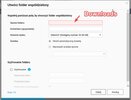
Wybieramy nazwę dla udziału -DownloadsbądźMedia
Wybieramy wolumen gdzie stworzone zostały foldery - u mnie będzie to jeden jedyny wolumen
Następnie należy wskazać ścieżkę ręcznie:
Z listy wybieram folder dla którego tworzę udział:
Następne kroki przeklikuję bez zmian, następny , zakończ.
Całość powtarzam z drugim folderemMedia
Warto sprawdzić czy są widoczne foldery które zostały stworzone.
WAŻNE: Jeżeli chcesz mieć dane na innym wolumenie - musisz poprawić ścieżki w poleceniach bądź stworzyć udziały na właściwych wolumenach i stworzyć wymagana podfoldery.


 - theme.park Docs