
RePortico i Bucket & Code Remote, czyli własne usługi, panel i terminal pod ręką także poza domem.
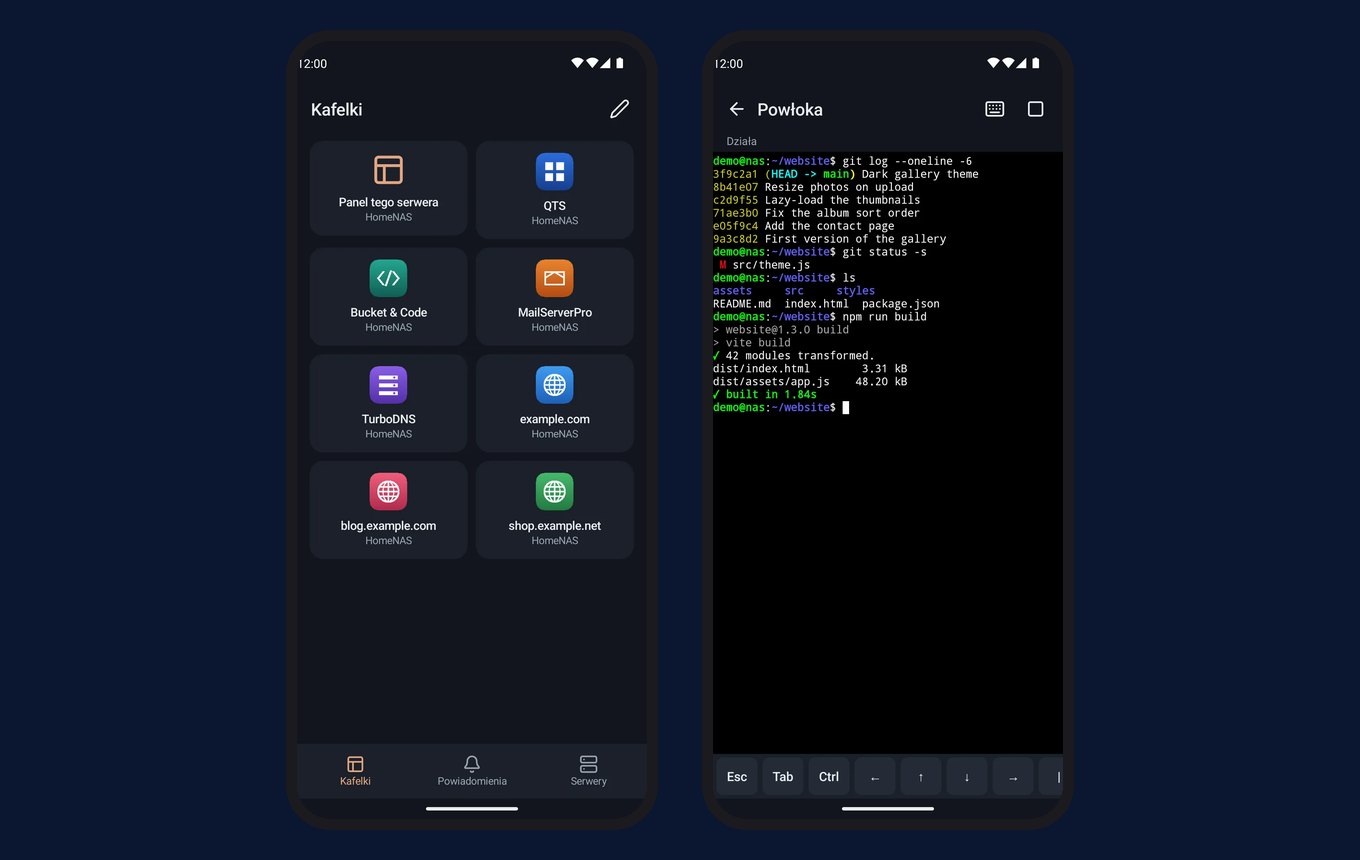
RePortico i Bucket & Code Remote na przykładowych danych.
Jest taki szczególny rodzaj komputerowej złośliwości. Dopóki siedzimy przy biurku, wszystko działa. Można odświeżać panel, zaglądać do logów i sprawdzać obciążenie procesora z gorliwością godną dyżurnego elektrowni. Nic. Spokój. Dopiero po wyjściu z domu przychodzi wiadomość, że strona nie odpowiada, albo wraca wspomnienie jednej rzeczy, którą mieliśmy jeszcze zrobić.
Nie musi to zresztą oznaczać awarii. Czasem chcemy po prostu otworzyć własną aplikację, przeczytać wiadomości z czytnika postawionego na NAS-ie albo wrócić do projektu. Serwer pracuje w najlepsze. Tylko my akurat jesteśmy gdzie indziej.
Przez lata przyzwyczailiśmy się, że sprawy komputerowe załatwia się przy komputerze. Klawiatura miała swoje miejsce, mysz swoje, a użytkownik siedział pomiędzy nimi i pilnował interesu. Dzisiaj na QNAP-ie potrafi działać całkiem pokaźny warsztat: strony, aplikacje, bazy danych, narzędzia programistyczne. Szkoda byłoby uzależniać korzystanie z tego wszystkiego od obecności na jednym konkretnym krześle.
RePortico pozwala zajrzeć z telefonu do WebPortico oraz wybranych witryn i aplikacji NAS-a. Obok niego jest Bucket & Code Remote, osobna aplikacja do pracy z warsztatem programistycznym. Obydwie mają bardzo przyziemne zastosowanie: załatwić potrzebną sprawę tam, gdzie akurat jesteśmy.
Na telefonie szybko wychodzi na jaw, z których usług naprawdę korzystamy. Z całego naszego domowego laboratorium zwykle potrzebujemy w danej chwili dwóch albo trzech rzeczy. Dobrze mieć je od razu na ekranie, zwłaszcza kiedy telefon obsługujemy jedną ręką.
W RePortico porządkujemy to za pomocą kafelków. Aplikacja paruje się z WebPortico, a przycisk Edytuj pozwala wybrać widoczne witryny i aplikacje NAS-a. Może się tu znaleźć sam panel WebPortico, własna strona albo przydatna aplikacja, z której korzystamy na co dzień. Jeśli mamy kilka sparowanych serwerów, ich kafelki trafiają do jednej siatki.
Stuknięcie otwiera wybraną usługę. Witryna lub aplikacja jest udostępniana przez port telefonu WebPortico.

Kafelki w RePortico i ekran „Dodaj kafelki”, w którym wybieracie widoczne witryny i aplikacje NAS-a (dane przykładowe).
W poprzednim warsztacie stawialiśmy między innymi FreshRSS, Heimdalla i FileRise. Takie pomysły nabierają dodatkowego sensu, kiedy własna prasówka czy aplikacja są dostępne również po wyjściu z domowego Wi-Fi. W końcu poświęciliśmy wieczór na instalację po to, żeby później z tego korzystać.
Oczywiście trafiają się również dni, w których zamiast poczytać wiadomości, trzeba przyjrzeć się samemu serwerowi. RePortico ma do tego kartę Serwery. Widać w niej sparowane WebPortico, ostatni odczyt stanu i czas jego wykonania. Karta Powiadomienia zbiera komunikaty WebPortico oraz obsługiwanych aplikacji.
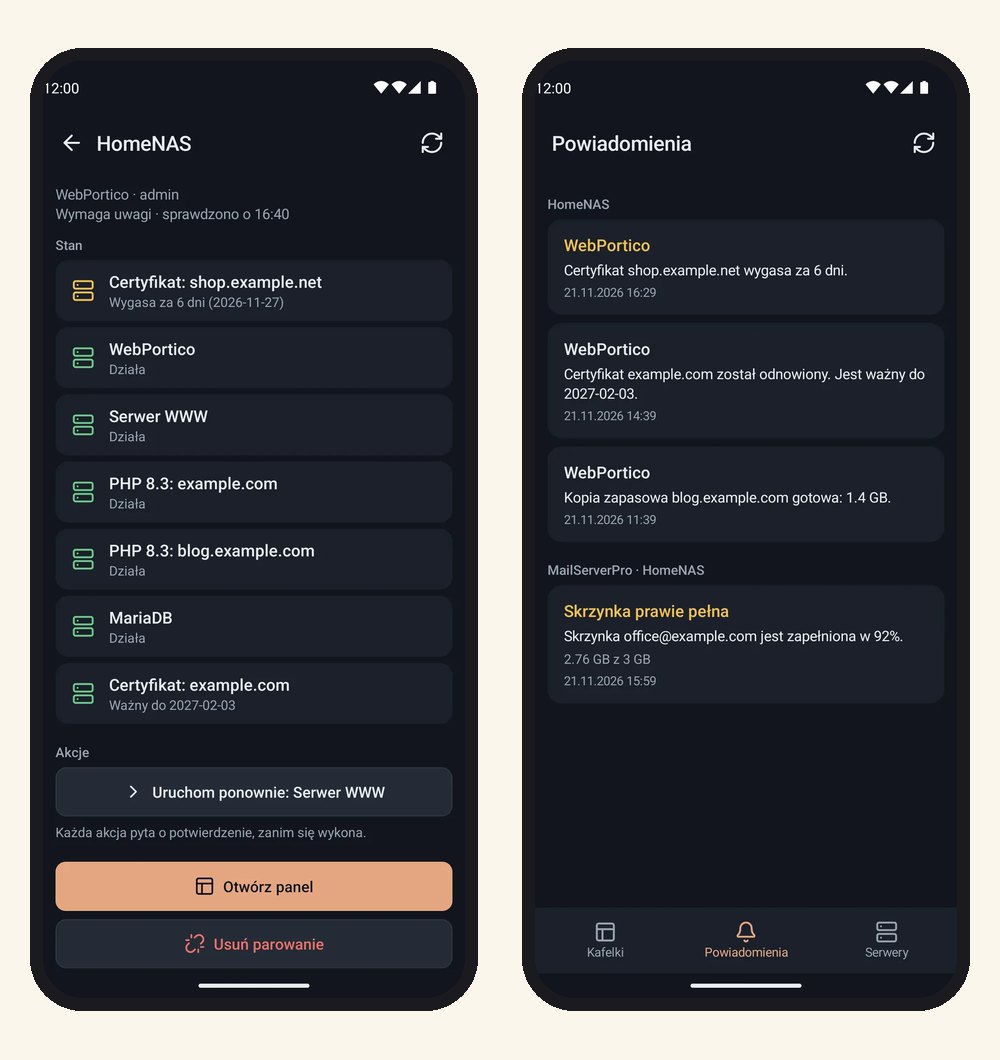
Stan serwera z godziną odczytu i akcją, która pyta o potwierdzenie, obok karta Powiadomienia (dane przykładowe).
Ta godzina odczytu zasługuje na więcej uwagi, niż zwykle poświęcamy małym cyferkom w rogu ekranu. Zielony komunikat sprzed kwadransa może być całkowicie prawdziwą wiadomością o sytuacji sprzed kwadransa. Przez ostatnie pięć minut serwer mógł już zmienić zdanie.
Dlatego zaczynamy od sprawdzenia, kiedy aplikacja ostatnio zobaczyła serwer. Potem oglądamy dostępny stan usług, certyfikatów witryn i kopii zapasowych. Jeśli potrzebna jest interwencja, można wykonać udostępnioną akcję, na przykład ponownie uruchomić wybraną usługę. Operacja wymaga potwierdzenia.
To rozsądne zastosowanie telefonu: szybki wgląd i konkretna reakcja. Taki dostęp nadal wymaga działającego NAS-a, sieci i usługi obsługującej połączenie. Gdy jednak problem dotyczy jednej z witryn czy usług, możliwość zajrzenia do panelu potrafi oszczędzić wycieczkę do domu.
Pierwsze spotkanie organizujemy w domu. Telefon i NAS muszą być w tej samej sieci. W panelu WebPortico otwieramy Aplikacja na telefon, wybieramy Sparuj telefon i skanujemy kod QR w RePortico. Można też wpisać adres i kod ręcznie. W tym wariancie porównujemy odcisk certyfikatu pokazany w aplikacji z odciskiem w panelu.
Pod spodem odbywa się rzecz ciekawsza niż samo zapamiętanie adresu. Telefon tworzy klucz i przekazuje NAS-owi jego publiczną część. Część prywatna zostaje na telefonie. NAS wystawia certyfikat dla tego klucza, a urządzenia zapisują informacje potrzebne do późniejszych połączeń.

Parowanie w sieci domowej: część prywatna klucza zostaje na telefonie, NAS wystawia certyfikat dla części publicznej.
Przy następnej wizycie telefon ma więc czym potwierdzić swoją tożsamość. NAS może sprawdzić, czy rozmawia z wcześniej dopuszczonym urządzeniem, a telefon weryfikuje serwer.
Jeżeli telefon zginie, w panelu otwieramy listę Sparowane telefony i odbieramy mu dostęp. WebPortico cofa uprawnienie tego urządzenia oraz zamyka jego połączenia. Lista sparowanych urządzeń jest więc także miejscem, w którym można zakończyć znajomość. Warto wiedzieć o nim, zanim będzie potrzebne.
W opisach połączenia pada określenie „głuchy port”. Brzmi trochę jak usterka wymagająca zgłoszenia na forum, ale tutaj oznacza zamierzone zachowanie.
RePortico korzysta z modelu zabezpieczenia połączenia znanego z aplikacji Rtorrent 16. Telefon ma osobny port TCP. Zwykłe zapytanie przeglądarki skierowane na ten port nie dostaje strony logowania ani odpowiedzi aplikacji. Połączenie zostaje zamknięte.
Sparowany telefon ma informacje pozwalające rozpocząć właściwe uzgadnianie połączenia TLS 1.3. W jego trakcie sprawdza certyfikat NAS-a, a NAS weryfikuje certyfikat telefonu i to, czy urządzenie nadal jest sparowane. Dopiero po przejściu tych kontroli usługa przyjmuje żądania telefonu.

„Głuchy” port: zwykłe zapytanie przeglądarki kończy się zamknięciem połączenia, sparowany telefon przechodzi kontrolę certyfikatów.
Wzajemne sprawdzanie certyfikatów nazywa się mTLS. Obie strony sprawdzają więc, z kim rozmawiają. Telefon przedstawia własny dowód tożsamości, zanim dostanie się do usług.
„Głuchy” opisuje zatem reakcję usługi na niewłaściwe połączenie. Wykrywalność portu na poziomie sieci jest osobną sprawą. Istotna jest tutaj kontrola dostępu, wykonywana zanim usługa zacznie obsługiwać żądania telefonu.
Po sparowaniu przechodzimy w WebPortico do Dostępu zdalnego i włączamy Zezwalaj na połączenia spoza sieci domowej. Potrzebna jest jeszcze droga z internetu do wskazanego portu TCP. I tu do rozmowy dołącza router, który bywa najbardziej zasadniczym mieszkańcem domowej sieci.
WebPortico i Bucket & Code potrafią utrzymywać przekierowanie portu telefonu przez konsolę UniFi albo mechanizmy PCP, NAT-PMP i UPnP. Warunkiem jest obsługa odpowiedniego rozwiązania po stronie routera i konfiguracja, która na to pozwala. Jeśli automatyka nie zapewni przekierowania, panel podaje port do ręcznego ustawienia.
Warto też rozróżnić dwa miejsca blokowania niechcianych prób. Sama usługa może blokować adresy po odrzuconych połączeniach lub serii błędnych kodów parowania. Opcja Blokuj na routerze pozwala dodatkowo przekazać blokadę do zapory UniFi albo MikroTika z RouterOS 7.

Przekierowanie portu i dwa miejsca blokady: zapora obsługiwanego routera i sama usługa.
Lokalna blokada działa również bez takiej integracji. Obsługiwany router dokłada możliwość zatrzymania ruchu wcześniej, na wejściu do sieci. Dzięki temu wiadomo, za co odpowiada sama aplikacja, a co wnosi współpraca z konkretnym sprzętem.
Zostawmy na chwilę hosting i zajrzyjmy do warsztatu. Bucket & Code Server IDE daje na NAS-ie środowisko do pracy nad projektami: edytor w przeglądarce, narzędzia i App Builder do budowania aplikacji. Terminal panelu uruchamia powłokę w wybranym, odizolowanym środowisku. Można tam również uruchomić zainstalowanego agenta AI, wskazać mu folder projektu albo wrócić do wcześniejszej rozmowy.
Kto zostawiał komputer przy dłuższej pracy, ten zna pewien numer. Przez pierwsze dziesięć minut proces nie potrzebuje niczego. Przez kolejne pięć również. Wstajemy więc po kawę, wychodzimy, zajmujemy się czymś innym. Wtedy program dochodzi do wniosku, że dalszy rozwój wypadków zależy od jednej naszej odpowiedzi.
Po powrocie dowiadujemy się, że przez cały ten czas program czekał na nasze „tak”. Człowiek wyobrażał sobie postęp prac, a komputer grzecznie pilnował pytania.
Bucket & Code Remote pozwala zajrzeć do tej pracy z telefonu. Karta Terminal pokazuje własne sesje i oznacza te, które czekają na reakcję. Otwieramy właściwą, czytamy komunikat i odpowiadamy albo wpisujemy potrzebne polecenie. Można też rozpocząć nową rozmowę z agentem lub podjąć poprzednią.

Bucket & Code Remote: sesja oznaczona „Czeka na Ciebie”, terminal z klawiszami Esc, Tab, Ctrl i strzałkami oraz rozmowy agenta w folderze projektu (dane przykładowe).
Nad klawiaturą są Esc, Ctrl, Tab i strzałki. Niby drobiazg, dopóki nie spróbuje się obsłużyć terminala klawiaturą przekonaną, że najważniejsze w życiu są emotikony.
Sesja działa na NAS-ie. Zamknięcie widoku w telefonie czy chwilowa utrata połączenia jej nie kończą. Możemy wrócić później, a gdy rzeczywiście chcemy zakończyć pracę, zatrzymać sesję z aplikacji. Terminal i narzędzia AI wymagają uprawnień programisty albo administratora.
Przy większej pracy nadal chętnie usiądę przed normalnym monitorem. Przeczytanie komunikatu, odpowiedź agentowi czy wykonanie jednego polecenia spokojnie mieszczą się jednak w zadaniu dla telefonu. Właśnie takie drobne interwencje najbardziej irytują, kiedy wymagają powrotu do biurka.
Zacząłbym od jednej rzeczy, której naprawdę używam. Sparował telefon, dodał kafelek wybranej usługi, sprawdził ją w domu. Potem włączył dostęp zdalny, przełączył telefon z Wi-Fi na transmisję komórkową i otworzył tę samą usługę jeszcze raz. Udane połączenie w domowej sieci sprawdza tylko część drogi.
W RePortico trzeba przy tym pamiętać o wersji Androida. Aplikacja instaluje się od Androida 8.0, ale otwieranie kafelków przez port telefonu wymaga Androida 10 lub nowszego. Na Androidzie 8 i 9 dostępne są ekran stanu oraz panel w sieci domowej. Aktualne pliki i sposób instalacji są opisane na stronie RePortico.
Użytkownicy iPhone’a znajdą osobne strony obu aplikacji. RePortico nie jest jeszcze opublikowane, a Bucket & Code pozostaje w TestFlight dostępnym tylko dla testerów, bez publicznego linku instalacyjnego. Aktualny status i informacje o dostępności znajdziecie na stronach obu aplikacji.
Gdy ta pierwsza próba się uda, telefon można odłożyć. To akurat moja ulubiona część całego przedsięwzięcia. Własny serwer daje mnóstwo powodów do majsterkowania, ale po dobrze wykonanej robocie powinien też pozwolić właścicielowi zająć się czymś innym.
Na forum dyskutujemy o procesorach, dyskach, wydajności i kolejnych funkcjach. Wszystko to ma swoje miejsce. Ja coraz bardziej doceniam również taki rezultat: potrzebuję czegoś ze swojego NAS-a, sięgam po telefon, załatwiam sprawę i wracam do tego, co robiłem.
Serwer niech zostanie w domu. Ja mam jeszcze parę spraw na mieście.
Opis i pobieranie: RePortico na Androida · Bucket & Code Remote na Androida · Rtorrent 16 na Androida
Informacje o wersjach na iPhone’a: RePortico · Bucket & Code
RePortico i Bucket & Code Remote na przykładowych danych.
Jest taki szczególny rodzaj komputerowej złośliwości. Dopóki siedzimy przy biurku, wszystko działa. Można odświeżać panel, zaglądać do logów i sprawdzać obciążenie procesora z gorliwością godną dyżurnego elektrowni. Nic. Spokój. Dopiero po wyjściu z domu przychodzi wiadomość, że strona nie odpowiada, albo wraca wspomnienie jednej rzeczy, którą mieliśmy jeszcze zrobić.
Nie musi to zresztą oznaczać awarii. Czasem chcemy po prostu otworzyć własną aplikację, przeczytać wiadomości z czytnika postawionego na NAS-ie albo wrócić do projektu. Serwer pracuje w najlepsze. Tylko my akurat jesteśmy gdzie indziej.
Przez lata przyzwyczailiśmy się, że sprawy komputerowe załatwia się przy komputerze. Klawiatura miała swoje miejsce, mysz swoje, a użytkownik siedział pomiędzy nimi i pilnował interesu. Dzisiaj na QNAP-ie potrafi działać całkiem pokaźny warsztat: strony, aplikacje, bazy danych, narzędzia programistyczne. Szkoda byłoby uzależniać korzystanie z tego wszystkiego od obecności na jednym konkretnym krześle.
RePortico pozwala zajrzeć z telefonu do WebPortico oraz wybranych witryn i aplikacji NAS-a. Obok niego jest Bucket & Code Remote, osobna aplikacja do pracy z warsztatem programistycznym. Obydwie mają bardzo przyziemne zastosowanie: załatwić potrzebną sprawę tam, gdzie akurat jesteśmy.
I. Własny kawałek sieci powinien dać się odwiedzić
Na telefonie szybko wychodzi na jaw, z których usług naprawdę korzystamy. Z całego naszego domowego laboratorium zwykle potrzebujemy w danej chwili dwóch albo trzech rzeczy. Dobrze mieć je od razu na ekranie, zwłaszcza kiedy telefon obsługujemy jedną ręką.
W RePortico porządkujemy to za pomocą kafelków. Aplikacja paruje się z WebPortico, a przycisk Edytuj pozwala wybrać widoczne witryny i aplikacje NAS-a. Może się tu znaleźć sam panel WebPortico, własna strona albo przydatna aplikacja, z której korzystamy na co dzień. Jeśli mamy kilka sparowanych serwerów, ich kafelki trafiają do jednej siatki.
Stuknięcie otwiera wybraną usługę. Witryna lub aplikacja jest udostępniana przez port telefonu WebPortico.
Kafelki w RePortico i ekran „Dodaj kafelki”, w którym wybieracie widoczne witryny i aplikacje NAS-a (dane przykładowe).
W poprzednim warsztacie stawialiśmy między innymi FreshRSS, Heimdalla i FileRise. Takie pomysły nabierają dodatkowego sensu, kiedy własna prasówka czy aplikacja są dostępne również po wyjściu z domowego Wi-Fi. W końcu poświęciliśmy wieczór na instalację po to, żeby później z tego korzystać.
II. Proszę sprawdzić godzinę na zielonej lampce
Oczywiście trafiają się również dni, w których zamiast poczytać wiadomości, trzeba przyjrzeć się samemu serwerowi. RePortico ma do tego kartę Serwery. Widać w niej sparowane WebPortico, ostatni odczyt stanu i czas jego wykonania. Karta Powiadomienia zbiera komunikaty WebPortico oraz obsługiwanych aplikacji.
Stan serwera z godziną odczytu i akcją, która pyta o potwierdzenie, obok karta Powiadomienia (dane przykładowe).
Ta godzina odczytu zasługuje na więcej uwagi, niż zwykle poświęcamy małym cyferkom w rogu ekranu. Zielony komunikat sprzed kwadransa może być całkowicie prawdziwą wiadomością o sytuacji sprzed kwadransa. Przez ostatnie pięć minut serwer mógł już zmienić zdanie.
Dlatego zaczynamy od sprawdzenia, kiedy aplikacja ostatnio zobaczyła serwer. Potem oglądamy dostępny stan usług, certyfikatów witryn i kopii zapasowych. Jeśli potrzebna jest interwencja, można wykonać udostępnioną akcję, na przykład ponownie uruchomić wybraną usługę. Operacja wymaga potwierdzenia.
To rozsądne zastosowanie telefonu: szybki wgląd i konkretna reakcja. Taki dostęp nadal wymaga działającego NAS-a, sieci i usługi obsługującej połączenie. Gdy jednak problem dotyczy jednej z witryn czy usług, możliwość zajrzenia do panelu potrafi oszczędzić wycieczkę do domu.
III. Telefon trzeba najpierw przedstawić gospodarzowi
Pierwsze spotkanie organizujemy w domu. Telefon i NAS muszą być w tej samej sieci. W panelu WebPortico otwieramy Aplikacja na telefon, wybieramy Sparuj telefon i skanujemy kod QR w RePortico. Można też wpisać adres i kod ręcznie. W tym wariancie porównujemy odcisk certyfikatu pokazany w aplikacji z odciskiem w panelu.
Pod spodem odbywa się rzecz ciekawsza niż samo zapamiętanie adresu. Telefon tworzy klucz i przekazuje NAS-owi jego publiczną część. Część prywatna zostaje na telefonie. NAS wystawia certyfikat dla tego klucza, a urządzenia zapisują informacje potrzebne do późniejszych połączeń.
Parowanie w sieci domowej: część prywatna klucza zostaje na telefonie, NAS wystawia certyfikat dla części publicznej.
Przy następnej wizycie telefon ma więc czym potwierdzić swoją tożsamość. NAS może sprawdzić, czy rozmawia z wcześniej dopuszczonym urządzeniem, a telefon weryfikuje serwer.
Jeżeli telefon zginie, w panelu otwieramy listę Sparowane telefony i odbieramy mu dostęp. WebPortico cofa uprawnienie tego urządzenia oraz zamyka jego połączenia. Lista sparowanych urządzeń jest więc także miejscem, w którym można zakończyć znajomość. Warto wiedzieć o nim, zanim będzie potrzebne.
IV. Port, który nie prowadzi rozmów towarzyskich
W opisach połączenia pada określenie „głuchy port”. Brzmi trochę jak usterka wymagająca zgłoszenia na forum, ale tutaj oznacza zamierzone zachowanie.
RePortico korzysta z modelu zabezpieczenia połączenia znanego z aplikacji Rtorrent 16. Telefon ma osobny port TCP. Zwykłe zapytanie przeglądarki skierowane na ten port nie dostaje strony logowania ani odpowiedzi aplikacji. Połączenie zostaje zamknięte.
Sparowany telefon ma informacje pozwalające rozpocząć właściwe uzgadnianie połączenia TLS 1.3. W jego trakcie sprawdza certyfikat NAS-a, a NAS weryfikuje certyfikat telefonu i to, czy urządzenie nadal jest sparowane. Dopiero po przejściu tych kontroli usługa przyjmuje żądania telefonu.
„Głuchy” port: zwykłe zapytanie przeglądarki kończy się zamknięciem połączenia, sparowany telefon przechodzi kontrolę certyfikatów.
Wzajemne sprawdzanie certyfikatów nazywa się mTLS. Obie strony sprawdzają więc, z kim rozmawiają. Telefon przedstawia własny dowód tożsamości, zanim dostanie się do usług.
„Głuchy” opisuje zatem reakcję usługi na niewłaściwe połączenie. Wykrywalność portu na poziomie sieci jest osobną sprawą. Istotna jest tutaj kontrola dostępu, wykonywana zanim usługa zacznie obsługiwać żądania telefonu.
V. Router też ma w tej sprawie głos
Po sparowaniu przechodzimy w WebPortico do Dostępu zdalnego i włączamy Zezwalaj na połączenia spoza sieci domowej. Potrzebna jest jeszcze droga z internetu do wskazanego portu TCP. I tu do rozmowy dołącza router, który bywa najbardziej zasadniczym mieszkańcem domowej sieci.
WebPortico i Bucket & Code potrafią utrzymywać przekierowanie portu telefonu przez konsolę UniFi albo mechanizmy PCP, NAT-PMP i UPnP. Warunkiem jest obsługa odpowiedniego rozwiązania po stronie routera i konfiguracja, która na to pozwala. Jeśli automatyka nie zapewni przekierowania, panel podaje port do ręcznego ustawienia.
Warto też rozróżnić dwa miejsca blokowania niechcianych prób. Sama usługa może blokować adresy po odrzuconych połączeniach lub serii błędnych kodów parowania. Opcja Blokuj na routerze pozwala dodatkowo przekazać blokadę do zapory UniFi albo MikroTika z RouterOS 7.
Przekierowanie portu i dwa miejsca blokady: zapora obsługiwanego routera i sama usługa.
Lokalna blokada działa również bez takiej integracji. Obsługiwany router dokłada możliwość zatrzymania ruchu wcześniej, na wejściu do sieci. Dzięki temu wiadomo, za co odpowiada sama aplikacja, a co wnosi współpraca z konkretnym sprzętem.
VI. Komputer czeka na człowieka
Zostawmy na chwilę hosting i zajrzyjmy do warsztatu. Bucket & Code Server IDE daje na NAS-ie środowisko do pracy nad projektami: edytor w przeglądarce, narzędzia i App Builder do budowania aplikacji. Terminal panelu uruchamia powłokę w wybranym, odizolowanym środowisku. Można tam również uruchomić zainstalowanego agenta AI, wskazać mu folder projektu albo wrócić do wcześniejszej rozmowy.
Kto zostawiał komputer przy dłuższej pracy, ten zna pewien numer. Przez pierwsze dziesięć minut proces nie potrzebuje niczego. Przez kolejne pięć również. Wstajemy więc po kawę, wychodzimy, zajmujemy się czymś innym. Wtedy program dochodzi do wniosku, że dalszy rozwój wypadków zależy od jednej naszej odpowiedzi.
Po powrocie dowiadujemy się, że przez cały ten czas program czekał na nasze „tak”. Człowiek wyobrażał sobie postęp prac, a komputer grzecznie pilnował pytania.
Bucket & Code Remote pozwala zajrzeć do tej pracy z telefonu. Karta Terminal pokazuje własne sesje i oznacza te, które czekają na reakcję. Otwieramy właściwą, czytamy komunikat i odpowiadamy albo wpisujemy potrzebne polecenie. Można też rozpocząć nową rozmowę z agentem lub podjąć poprzednią.
Bucket & Code Remote: sesja oznaczona „Czeka na Ciebie”, terminal z klawiszami Esc, Tab, Ctrl i strzałkami oraz rozmowy agenta w folderze projektu (dane przykładowe).
Nad klawiaturą są Esc, Ctrl, Tab i strzałki. Niby drobiazg, dopóki nie spróbuje się obsłużyć terminala klawiaturą przekonaną, że najważniejsze w życiu są emotikony.
Sesja działa na NAS-ie. Zamknięcie widoku w telefonie czy chwilowa utrata połączenia jej nie kończą. Możemy wrócić później, a gdy rzeczywiście chcemy zakończyć pracę, zatrzymać sesję z aplikacji. Terminal i narzędzia AI wymagają uprawnień programisty albo administratora.
Przy większej pracy nadal chętnie usiądę przed normalnym monitorem. Przeczytanie komunikatu, odpowiedź agentowi czy wykonanie jednego polecenia spokojnie mieszczą się jednak w zadaniu dla telefonu. Właśnie takie drobne interwencje najbardziej irytują, kiedy wymagają powrotu do biurka.
VII. Próba generalna przy własnym biurku
Zacząłbym od jednej rzeczy, której naprawdę używam. Sparował telefon, dodał kafelek wybranej usługi, sprawdził ją w domu. Potem włączył dostęp zdalny, przełączył telefon z Wi-Fi na transmisję komórkową i otworzył tę samą usługę jeszcze raz. Udane połączenie w domowej sieci sprawdza tylko część drogi.
W RePortico trzeba przy tym pamiętać o wersji Androida. Aplikacja instaluje się od Androida 8.0, ale otwieranie kafelków przez port telefonu wymaga Androida 10 lub nowszego. Na Androidzie 8 i 9 dostępne są ekran stanu oraz panel w sieci domowej. Aktualne pliki i sposób instalacji są opisane na stronie RePortico.
Użytkownicy iPhone’a znajdą osobne strony obu aplikacji. RePortico nie jest jeszcze opublikowane, a Bucket & Code pozostaje w TestFlight dostępnym tylko dla testerów, bez publicznego linku instalacyjnego. Aktualny status i informacje o dostępności znajdziecie na stronach obu aplikacji.
Gdy ta pierwsza próba się uda, telefon można odłożyć. To akurat moja ulubiona część całego przedsięwzięcia. Własny serwer daje mnóstwo powodów do majsterkowania, ale po dobrze wykonanej robocie powinien też pozwolić właścicielowi zająć się czymś innym.
Na forum dyskutujemy o procesorach, dyskach, wydajności i kolejnych funkcjach. Wszystko to ma swoje miejsce. Ja coraz bardziej doceniam również taki rezultat: potrzebuję czegoś ze swojego NAS-a, sięgam po telefon, załatwiam sprawę i wracam do tego, co robiłem.
Serwer niech zostanie w domu. Ja mam jeszcze parę spraw na mieście.
Silas Mariusz
QNAP Club / QNAP Utilities
Opis i pobieranie: RePortico na Androida · Bucket & Code Remote na Androida · Rtorrent 16 na Androida
Informacje o wersjach na iPhone’a: RePortico · Bucket & Code
