
Niniejszy przewodnik dotyczy systemu QTS 5.0.0 i QuTS hero h5.0.0 oraz nowszych wersji.
Network & Virtual Switch to wbudowane narzędzie zarządzania dla systemów operacyjnych QNAP, umożliwiające użytkownikom konfigurowanie interfejsów sieciowych, wirtualnych przełączników i ustawień sieciowych dla urządzeń QNAP NAS oraz zarządzanie nimi.
Aplikacja integruje fizyczne i wirtualne środowiska sieciowe, zapewniając elastyczność w zarządzaniu ruchem sieciowym, tworzeniu izolowanych sieci i optymalizacji wydajności różnych aplikacji sieciowych. Network & Virtual Switch jest niezbędny do zarządzania zarówno lokalnymi, jak i zwirtualizowanymi sieciami w Twojej sieci.
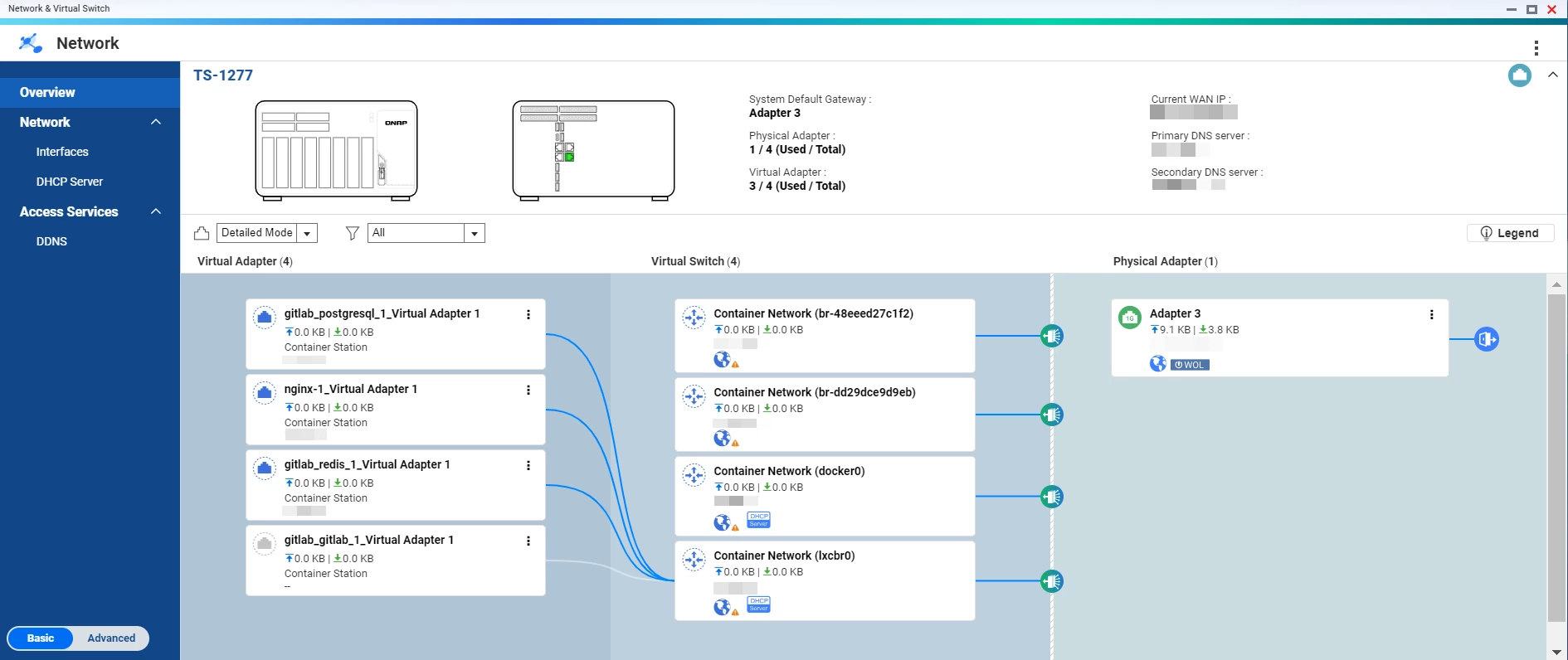
Aplikacja integruje fizyczne i wirtualne środowiska sieciowe, zapewniając elastyczność w zarządzaniu ruchem sieciowym, tworzeniu izolowanych sieci i optymalizacji wydajności różnych aplikacji sieciowych. Network & Virtual Switch jest niezbędny do zarządzania zarówno lokalnymi, jak i zwirtualizowanymi sieciami w Twojej sieci.
System operacyjny:
- QTS
- QuTS hero
Przed użyciem Network & Virtual Switch upewnij się, że spełnione są następujące warunki:
- Jesteś administratorem NAS.
- Wszystkie karty interfejsów sieciowych i powiązany sprzęt są zgodne i poprawnie zainstalowane. Szczegółowe informacje znajdziesz w Liście zgodności.
- Ustalono żądaną topologię sieci i konfigurację, w tym zakresy adresów IP, maski podsieci, bramy, serwery DNS oraz topologię sieci (obejmującą wirtualne przełączniki, sieci VLAN i agregację portów).
- Zebrano wszystkie wymagane informacje sieciowe, takie jak adresy IP, maski podsieci, bramy, serwery DNS oraz dane uwierzytelniające dla urządzeń sieciowych i usług.
- Zaleca się wykonanie kopii zapasowej istniejącej konfiguracji sieci w celu ułatwienia przywracania ustawień w przypadku błędów konfiguracji. Szczegółowe informacje znajdziesz w Tworzenie kopii zapasowej ustawień systemu.
W Network & Virtual Switch dostępne są dwa tryby: tryb podstawowy i tryb zaawansowany. Możesz wybrać między trybem podstawowym a zaawansowanym, aby dostosować interfejs ustawień sieciowych do swojego poziomu doświadczenia i konkretnych wymagań konfiguracyjnych. Dostępne opcje, wyświetlane informacje i elementy interfejsu użytkownika zostaną odpowiednio dostosowane.
Ten tryb jest przydatny dla użytkowników wymagających szczegółowej kontroli nad ustawieniami sieciowymi. Jest odpowiedni dla złożonych środowisk sieciowych, w których dostosowywanie i optymalizacja ruchu sieciowego są niezbędne do spełnienia określonych wymagań. Tryb zaawansowany umożliwia korzystanie z tras statycznych i wirtualnych przełączników.
wskazówka
Aby uzyskać dostęp do ustawień trybu zaawansowanego lub podstawowego, otwórz Network & Virtual Switch i kliknij Zaawansowany lub Podstawowy w dolnej części panelu bocznego.
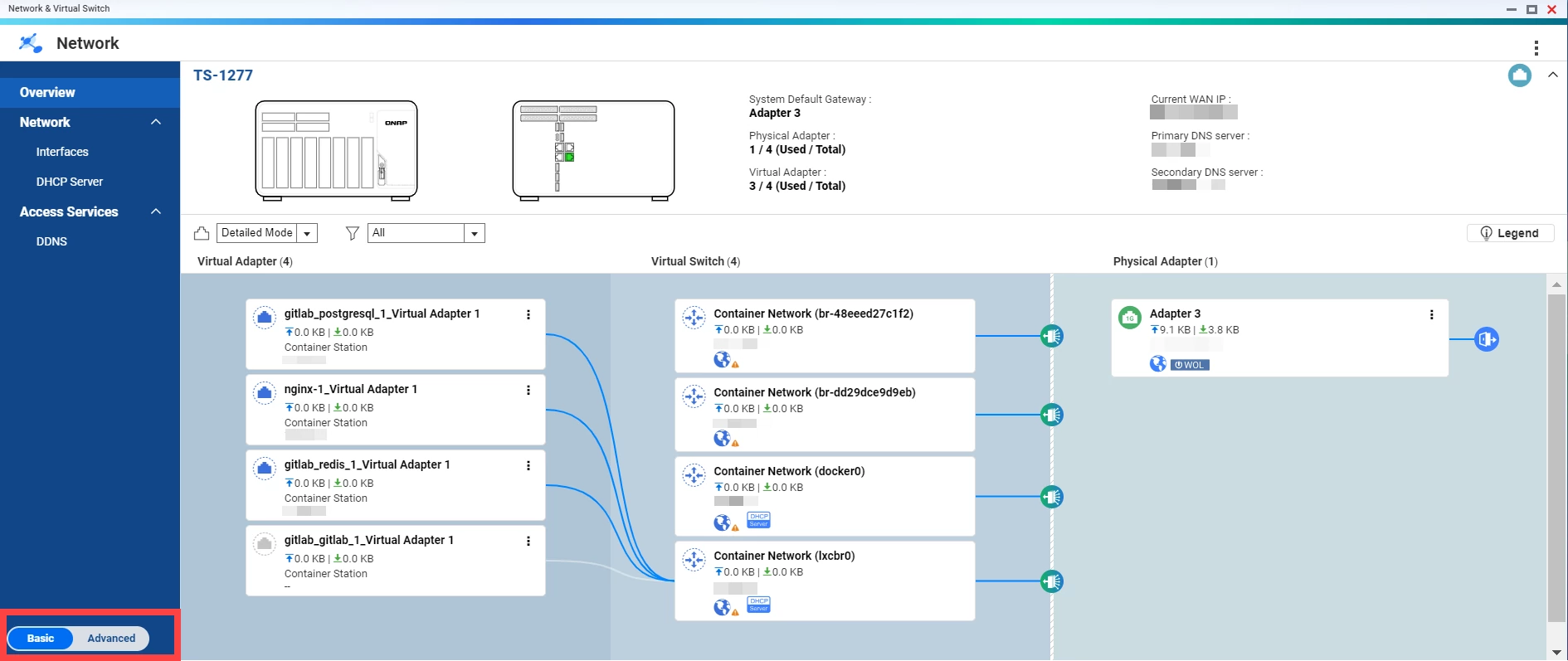
Aby uzyskać dostęp do ustawień trybu zaawansowanego lub podstawowego, otwórz Network & Virtual Switch i kliknij Zaawansowany lub Podstawowy w dolnej części panelu bocznego.
Tryb podstawowy
Ten tryb jest przydatny dla użytkowników, którzy chcą szybko i łatwo skonfigurować sieć bez konieczności zajmowania się zawiłościami bardziej złożonych funkcji sieciowych. Jest odpowiedni dla środowisk, w których wystarczające jest podstawowe połączenie, a prostota jest priorytetem. Tryb podstawowy wyłącza zaawansowane funkcje sieciowe, takie jak trasy statyczne i wirtualne przełączniki.Tryb zaawansowany
Ten tryb jest przydatny dla użytkowników wymagających szczegółowej kontroli nad ustawieniami sieciowymi. Jest odpowiedni dla złożonych środowisk sieciowych, w których dostosowywanie i optymalizacja ruchu sieciowego są niezbędne do spełnienia określonych wymagań. Tryb zaawansowany umożliwia korzystanie z tras statycznych i wirtualnych przełączników.
Konfigurowanie ustawień IPv4 i IPv6
Konfigurowanie ustawień protokołu internetowego (IP) i zarządzanie nimi mają kluczowe znaczenie dla zapewnienia prawidłowego połączenia urządzenia z siecią.
- IPv4: Najczęściej używany protokół do przypisywania adresów IP, zapewniający zgodność z większością sieci.
- IPv6: Nowszy protokół oferujący większą przestrzeń adresową i ulepszone funkcje zabezpieczeń.
- Zaloguj się do NAS.
- Otwórz Network & Virtual Switch i przejdź do Sieć > Interfejsy.
- Zidentyfikuj interfejs i przejdź do
Konfiguruj. - Wybierz IPv4 lub IPv6.
- Skonfiguruj ustawienia IP.
- Aby skonfigurować ustawienia IPv4, patrz Konfigurowanie ustawień IPv4.
- Aby skonfigurować ustawienia IPv6, patrz Konfigurowanie ustawień IPv6.
Sterowanie trasami ruchu za pomocą tras statycznych
Trasa statyczna umożliwia zdefiniowanie określonej trasy, którą powinien podążać ruch sieciowy. Jest to szczególnie przydatne w złożonych sieciach, gdzie określony ruch musi być kierowany przez konkretne bramy lub interfejsy.
Tras statycznych można używać do:
- Segmentowania sieci w celu poprawy bezpieczeństwa i wydajności.
- Rozdzielania ruchu sieciowego na wiele urządzeń w celu równoważenia obciążenia.
- Tworzenia nadmiarowych tras w celu zapewnienia niezawodności sieci.
Aby skonfigurować ustawienia tras statycznych, otwórz Network & Virtual Switch, włącz tryb zaawansowany, a następnie przejdź do Sieć > Trasa. Aby utworzyć nową trasę statyczną, kliknij przycisk Dodaj. Istniejące wpisy routingu można wyświetlić na stronie Trasa.
Aby skonfigurować ustawienia trasy, patrz Konfigurowanie ustawień tras statycznych.
Dostęp do sieci zewnętrznych za pomocą systemowej bramy domyślnej
Systemowa brama domyślna to wirtualne ustawienie sieciowe, które kieruje cały ruch wychodzący z NAS do sieci zewnętrznych, takich jak internet lub inne sieci zdalne. Ta wirtualna brama służy jako domyślna ścieżka komunikacji NAS poza jego siecią lokalną.
Podczas uzyskiwania dostępu do zasobów zewnętrznych, takich jak usługi w chmurze, zdalne lokalizacje kopii zapasowych lub serwery zewnętrzne, systemowa brama domyślna kieruje ruch między NAS a lokalizacją sieciową zasobu zewnętrznego.
- Zaloguj się do NAS.
- Otwórz Network & Virtual Switch i przejdź do Sieć > Interfejsy.
- Kliknij Systemowa brama domyślna.
- Skonfiguruj bramę domyślną, wybierając automatyczne lub ręczne przypisywanie bramy.
- Opcjonalnie: Włącz usługę NCSI.
uwaga
Aby porównać ustawienia NCSI w różnych wersjach systemu operacyjnego QNAP NAS, patrz Jakie są różnice w ustawieniach NCSI po aktualizacji do QTS 5.2.0 lub QuTS hero h5.2.0.
Aby skonfigurować bramę domyślną, patrz Konfigurowanie ustawień systemowej bramy domyślnej.
Wirtualne przełączniki zwiększają elastyczność i bezpieczeństwo sieci, umożliwiając segmentowanie ruchu sieciowego, optymalizację wykorzystania zasobów i efektywne zarządzanie wieloma interfejsami sieciowymi. Wirtualnych przełączników można używać do łączenia maszyn wirtualnych i kontenerów z siecią fizyczną, aby mogły komunikować się z innymi urządzeniami, uzyskiwać dostęp do zasobów zewnętrznych i świadczyć usługi tak, jakby znajdowały się w tej samej sieci.
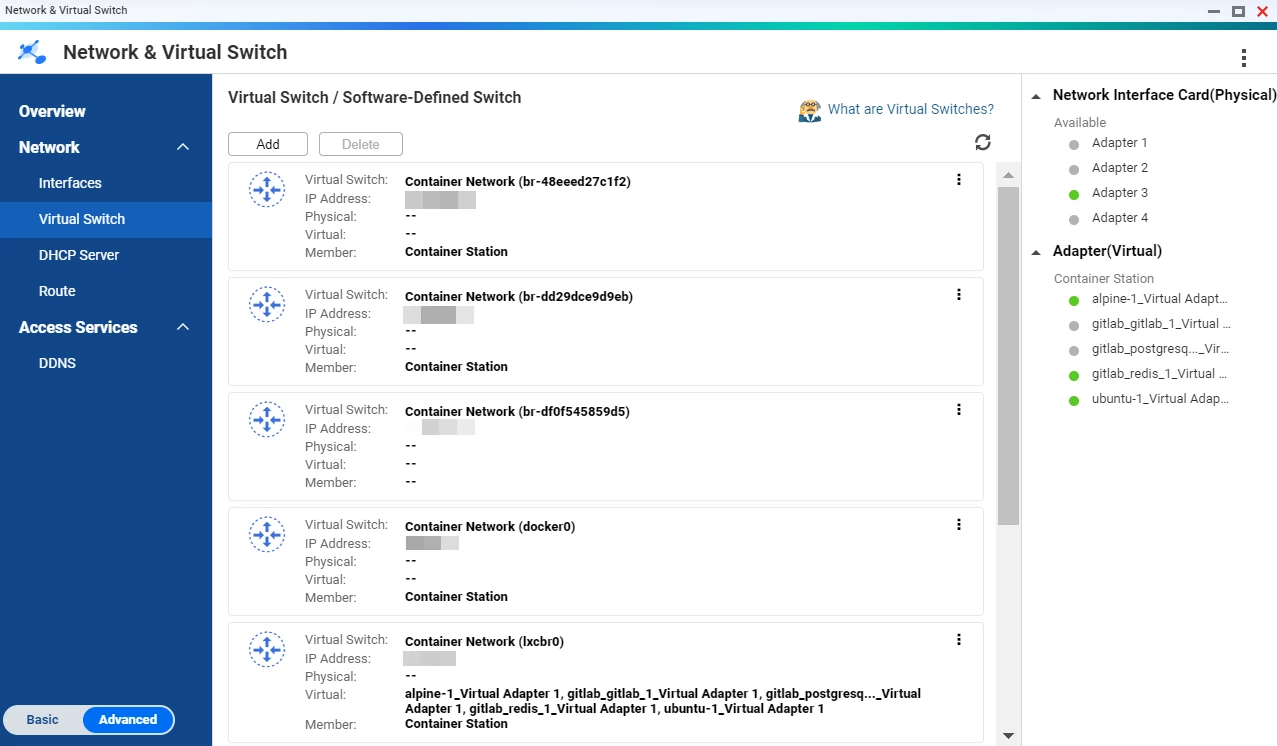
Aby utworzyć przełącznik wirtualny, zapoznaj się z sekcją „Konfiguracja przełącznika wirtualnego" w Podręczniku użytkownika QTS lub Podręczniku użytkownika QuTS hero.
- Tworzenie izolowanych segmentów sieciowych: Konfigurowanie oddzielnych sieci wirtualnych w celu zapewnienia bezpieczeństwa i izolacji określonych urządzeń lub usług od pozostałych.
- Łączenie sieci fizycznych i wirtualnych: Łączenie maszyn wirtualnych lub kontenerów z siecią fizyczną, umożliwiające bezproblemową komunikację między nimi.
- Zaloguj się do NAS.
- Kliknij Zaawansowane na panelu bocznym.
- Przejdź do Sieć > Przełącznik wirtualny.
- Kliknij Dodaj.
Zostanie wyświetlone okno Utwórz przełącznik wirtualny. - Wybierz tryb konfiguracji przełącznika wirtualnego.
- Skonfiguruj ustawienia przełącznika wirtualnego.
Aby utworzyć przełącznik wirtualny, zapoznaj się z sekcją „Konfiguracja przełącznika wirtualnego" w Podręczniku użytkownika QTS lub Podręczniku użytkownika QuTS hero.
Przełączanie LAN kieruje danymi w sieci lokalnej, zapewniając wydajną komunikację między urządzeniami. Kluczowe technologie, takie jak sieci VLAN (wirtualne sieci lokalne) i port trunking, usprawniają przełączanie LAN, umożliwiając segmentację sieci i zwiększanie przepustowości. Sieci VLAN tworzą izolowane segmenty w sieci, poprawiając bezpieczeństwo i zarządzanie ruchem, natomiast port trunking łączy wiele łączy sieciowych w celu zwiększenia wydajności i zapewnienia redundancji.
Aby skonfigurować ustawienia port trunkingu i sieci VLAN, zapoznaj się z sekcją Konfiguracja przełączania LAN.
| Funkcja | Opis |
|---|---|
| Port trunking | Łączy wiele połączeń sieciowych w jedno logiczne łącze, zwiększając przepustowość i zapewniając redundancję. |
| VLAN | Dzieli sieć fizyczną na wiele sieci logicznych, izolując ruch oraz poprawiając bezpieczeństwo i zarządzanie. |
Aby skonfigurować ustawienia port trunkingu i sieci VLAN, zapoznaj się z sekcją Konfiguracja przełączania LAN.
Połączenia Wi-Fi urządzenia można konfigurować i zarządzać nimi w aplikacji Sieć i przełącznik wirtualny. Konfiguracja sieci Wi-Fi umożliwia łączenie się z sieciami bez kabli fizycznych.
Aby skonfigurować ustawienia sieci bezprzewodowej, zapoznaj się z sekcją Konfiguracja sieci bezprzewodowej.
uwaga
Urządzenia QNAP NAS można wyposażyć w funkcje Wi-Fi, podłączając zgodny adapter USB Wi-Fi lub kartę PCIe Wi-Fi. Lista zgodnych kart PCIe jest dostępna na stronie Lista kompatybilności - QNAP.
Urządzenia QNAP NAS można wyposażyć w funkcje Wi-Fi, podłączając zgodny adapter USB Wi-Fi lub kartę PCIe Wi-Fi. Lista zgodnych kart PCIe jest dostępna na stronie Lista kompatybilności - QNAP.
- Zaloguj się do NAS.
- Otwórz aplikację Sieć i przełącznik wirtualny, przejdź do Sieć > Interfejsy > Wi-Fi.
- Kliknij Dodaj Wi-Fi.
- Skonfiguruj ustawienia sieci bezprzewodowej:
- Wprowadź nazwę sieci bezprzewodowej (SSID).
- Wybierz typ szyfrowania (zalecane jest szyfrowanie WPA2-Personal).
- Wprowadź hasło sieciowe.
- Kliknij Połącz.
Aby skonfigurować ustawienia sieci bezprzewodowej, zapoznaj się z sekcją Konfiguracja sieci bezprzewodowej.
wskazówka
- Aby skonfigurować NAS jako bezprzewodową stację bazową lub punkt dostępu (AP), najpierw zainstaluj zgodną kartę sieci bezprzewodowej PCIe, a następnie pobierz i zainstaluj aplikację WirelessAP Station z App Center. Po instalacji otwórz aplikację Sieć i przełącznik wirtualny, przejdź do Sieć > Interfejsy > WirelessAP Station i skonfiguruj bezprzewodowe punkty dostępu. Szczegółowe informacje można znaleźć w sekcji WirelessAP Station.
- Aby włączyć Wi-Fi, przejdź do Sieć > Interfejsy > Wi-Fi i kliknij
.
Konfigurowanie usług adresowania IP do automatycznej konfiguracji sieci
Usługi adresowania IP tworzą podstawową infrastrukturę komunikacji sieciowej, przypisując urządzeniom unikalne identyfikatory numeryczne. Usługi takie jak DHCP mogą automatyzować proces przydzielania adresów IP urządzeniom sieciowym, natomiast DDNS może ułatwiać rozpoznawanie nazw domenowych dla dynamicznie przypisywanych adresów IP.
Podłączanie komputera do NAS za pomocą funkcji USB QuickAccess
Funkcja USB QuickAccess umożliwia bezpośrednie podłączenie komputera do NAS za pomocą kabla USB, stanowiąc alternatywną metodę dostępu do danych i usług NAS. Jest to szczególnie przydatne do szybkiego, bezpośredniego dostępu do NAS bez korzystania z tradycyjnych połączeń sieciowych, co czyni ją wydajnym narzędziem do rozwiązywania problemów lub transferu danych.
Aktualizacja oprogramowania układowego karty sieciowej
Utrzymywanie aktualnego oprogramowania układowego karty rozszerzeń sieciowych ma kluczowe znaczenie dla zachowania wydajności sieci i bezpieczeństwa. Aplikacja Sieć i przełącznik wirtualny umożliwia bezpośrednią aktualizację oprogramowania układowego zainstalowanych kart sieciowych. Regularne aktualizacje oprogramowania układowego zapewniają zgodność z najnowszymi protokołami sieciowymi i poprawiają ogólną stabilność połączeń sieciowych.
Szczegółowe informacje można znaleźć w sekcjach Konfiguracja usługi adresowania IP, Konfiguracja USB QuickAccess oraz Aktualizacja oprogramowania układowego karty rozszerzeń sieciowych w Podręczniku użytkownika QTS lub QuTS hero.
Adresowanie i identyfikacja sieciowa
- DDNS (Dynamic Domain Name System): System dynamicznych nazw domen (DDNS) automatycznie aktualizuje rekordy DNS nazwy domeny w przypadku zmiany adresu IP, umożliwiając stały dostęp do urządzenia z dynamicznym adresem IP.
- Adres IP (IPv4 i IPv6): Adres IP to unikalny identyfikator numeryczny przypisywany każdemu urządzeniu w sieci, ułatwiający routing danych (protokół IPv4 używa adresów 32-bitowych, natomiast IPv6 – 128-bitowych).
Interfejsy i połączenia sieciowe
- Interfejs: Interfejs to punkt połączenia sieciowego w urządzeniu, służący do przesyłania i odbierania danych między urządzeniem a siecią.
- PCIe Wi-Fi: Karta Wi-Fi PCIe (PCI Express) to karta interfejsu sieci bezprzewodowej podłączana do komputera za pośrednictwem slotu PCIe, umożliwiająca szybką łączność bezprzewodową.
- USB Wi-Fi: Adapter USB Wi-Fi to bezprzewodowa karta sieciowa podłączana do komputera przez port USB, umożliwiająca dostęp do sieci Wi-Fi.
- USB QuickAccess: USB QuickAccess to funkcja umożliwiająca bezpośredni dostęp do urządzenia NAS (Network Attached Storage) przez połączenie USB, z pominięciem sieci w celu szybszego transferu plików.
Infrastruktura sieciowa
- LAN (Local Area Network): Sieć łącząca urządzenia na ograniczonym obszarze geograficznym, np. w domu, biurze lub budynku, zazwyczaj z wykorzystaniem technologii Ethernet lub Wi-Fi.
- WAN (Wide Area Network): Sieć obejmująca duży obszar geograficzny, łącząca wiele sieci LAN, często przy użyciu dzierżawionych łączy telekomunikacyjnych lub łączy satelitarnych.
- Bezprzewodowy AP (punkt dostępu): Urządzenie umożliwiające bezprzewodowym urządzeniom łączenie się z siecią przewodową, stanowiące centralne centrum komunikacji bezprzewodowej w sieci LAN.
- Przełącznik wirtualny: Przełącznik programowy ułatwiający komunikację między maszynami wirtualnymi lub interfejsami sieciowymi w środowisku zwirtualizowanym, działający podobnie do przełącznika fizycznego.
- Domyślna brama systemowa: Domyślna brama systemowa to router lub urządzenie sieciowe stanowiące główny punkt wyjścia dla ruchu opuszczającego sieć lokalną i kierowanego do sieci zewnętrznych, takich jak internet.
Wydajność i optymalizacja sieci
- Trunking: Trunking to metoda łączenia wielu interfejsów lub łączy sieciowych w jedno logiczne łącze, zwiększająca przepustowość i zapewniająca redundancję.
- Trasa: Zdefiniowana ścieżka, którą ruch sieciowy pokonuje od urządzenia źródłowego do urządzenia docelowego, wyznaczona na podstawie tablicy routingu sieci.
Łączność sieciowa
- Wi-Fi: Technologia sieci bezprzewodowej wykorzystująca fale radiowe do zapewnienia szybkiego dostępu do Internetu i połączeń sieciowych na krótkich odległościach.
- Network & Virtual Switch: Oficjalna strona QNAP poświęcona aplikacji Network & Virtual Switch
- Baza wiedzy: Przeszukiwalna baza danych zawierająca często zadawane pytania, samouczki i pomoc online
- QNAP College: Samouczki wideo
- Centrum pobierania: Najnowsze pliki oprogramowania sprzętowego, instrukcje obsługi sprzętu i inne informacje dostępne do pobrania
- Lista zgodności: Listy kart rozszerzeń sieciowych zgodnych z urządzeniami QNAP
- Przewodnik użytkownika QTS: Pomoc online dla najnowszej wersji systemu QTS, zawierająca szczegółowy rozdział dotyczący aplikacji Network & Virtual Switch
- Przewodnik użytkownika QuTS hero: Pomoc online dla najnowszej wersji systemu QuTS hero, zawierająca szczegółowy rozdział dotyczący aplikacji Network & Virtual Switch
Ostatnio edytowane:
