
Ten przewodnik dotyczy aplikacji File Station 6. Informacje na temat wcześniejszych wersji aplikacji File Station można znaleźć w dokumencie Przewodnik szybkiego uruchamiania aplikacji File Station 5.
File Station 6 to kompleksowa aplikacja do zarządzania plikami, zaprojektowana dla systemów operacyjnych QNAP, umożliwiająca dostęp do plików przechowywanych na urządzeniu QNAP NAS oraz podłączonych przestrzeniach dyskowych i zarządzanie nimi. Podobnie jak Eksplorator plików w systemie Windows lub finder w systemie macOS, pozwala przeglądać, otwierać, wyszukiwać, przesyłać, pobierać, organizować i bezpiecznie udostępniać pliki i foldery oraz wykonywać wiele innych operacji. Oprócz tych podstawowych funkcji aplikacja File Station 6 umożliwia tworzenie migawek danych, zapewniając dodatkową warstwę ochrony. Jest to niezbędna aplikacja do administrowania urządzeniem NAS i wykonywania codziennych zadań związanych z zarządzaniem plikami.
Do aplikacji File Station 6 można podłączyć zewnętrzne przestrzenie dyskowe, w tym pamięć masową myQNAPcloud, wiele dysków Google Drive, inne urządzenia NAS, dyski USB i inne, co umożliwia centralny dostęp do plików z różnych urządzeń i rozwiązań pamięci masowej bezpośrednio w aplikacji File Station.
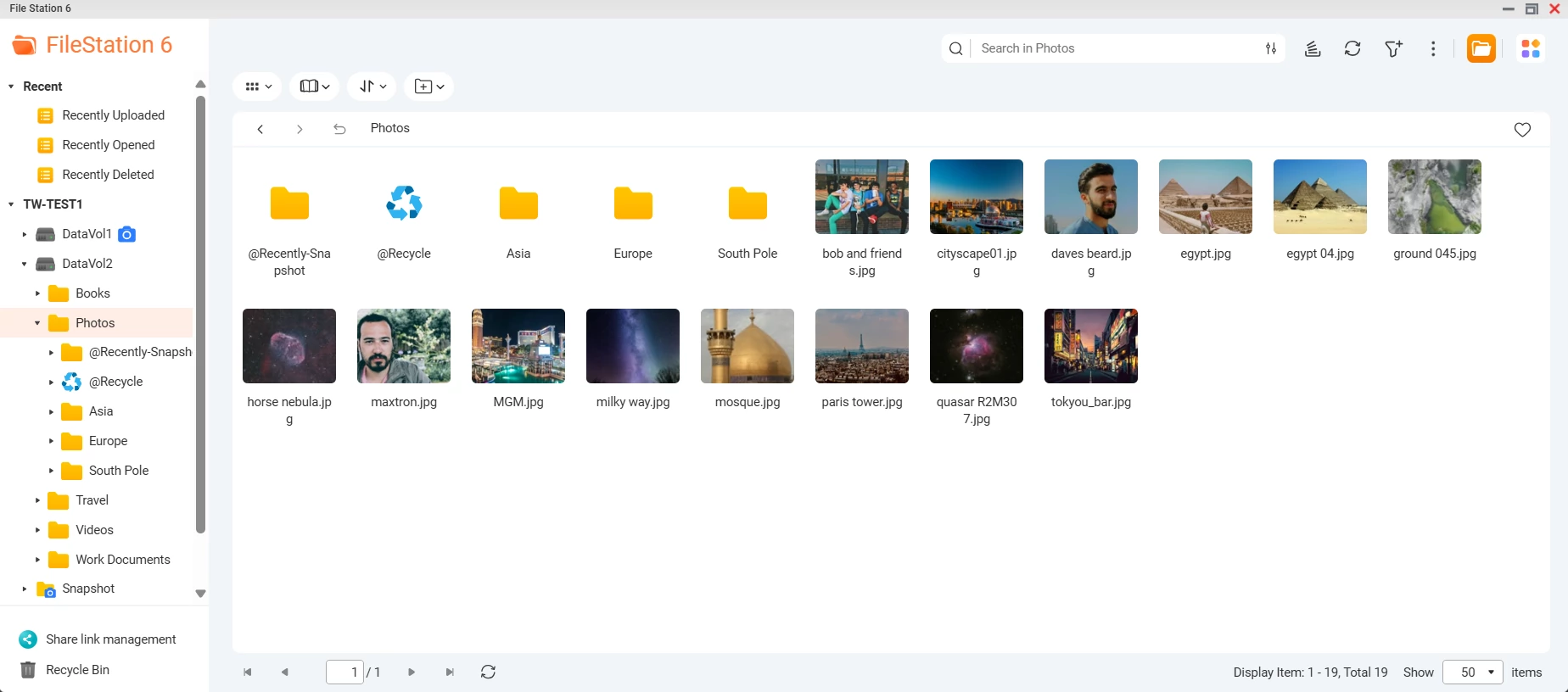
Do aplikacji File Station 6 można podłączyć zewnętrzne przestrzenie dyskowe, w tym pamięć masową myQNAPcloud, wiele dysków Google Drive, inne urządzenia NAS, dyski USB i inne, co umożliwia centralny dostęp do plików z różnych urządzeń i rozwiązań pamięci masowej bezpośrednio w aplikacji File Station.
Jeśli aktualnie korzystasz z aplikacji File Station 5, możesz przejść do aplikacji File Station 6, wykonując następujące czynności:
Po zainstalowaniu aplikacji File Station 6 aplikacja File Station 5 zostanie automatycznie wyłączona. Jeśli po zainstalowaniu aplikacji File Station 6 chcesz powrócić do korzystania z aplikacji File Station 5, kliknij

w prawym górnym rogu okna aplikacji File Station 6 i postępuj zgodnie z instrukcjami.
- Otwórz App Center.
- Dołącz do programu QNAP App Beta Program. Jeśli już dołączyłeś do programu QNAP App Beta Program, pomiń ten krok.
- Kliknij
w prawym górnym rogu, aby otworzyć okno Ustawienia. - Przejdź na kartę Ogólne.
- Wybierz opcję Dołącz do programu QNAP App Beta Program, aby uzyskać wczesny dostęp do aplikacji przed ich oficjalnym wydaniem.
Zostanie otwarte okno umowy z warunkami programu QNAP App Beta Program. - Zapoznaj się z warunkami.
- Zaznacz opcję Przeczytałem(-am) warunki umowy programu QNAP App Beta Program i zgadzam się na nie.
- Kliknij przycisk Tak.
Okno umowy z warunkami programu QNAP App Beta Program zostanie zamknięte. - Kliknij przycisk Zastosuj.
Aplikacja App Center zastosuje zmodyfikowane ustawienia. - Kliknij przycisk Zamknij.
Okno Ustawienia zostanie zamknięte.
- Kliknij
- Pobierz aplikację File Station 6.
- Kliknij
aby otworzyć pasek wyszukiwania. - Wpisz
File Station 6.
Ikona aplikacji File Station 6 pojawi się w wynikach wyszukiwania. - Kliknij przycisk Zainstaluj.
- Wybierz wolumin danych, na którym chcesz zainstalować aplikację, a następnie kliknij przycisk OK.
- Kliknij
Po zainstalowaniu aplikacji File Station 6 aplikacja File Station 5 zostanie automatycznie wyłączona. Jeśli po zainstalowaniu aplikacji File Station 6 chcesz powrócić do korzystania z aplikacji File Station 5, kliknij
w prawym górnym rogu okna aplikacji File Station 6 i postępuj zgodnie z instrukcjami.
Przed rozpoczęciem korzystania z aplikacji File Station 6 należy skonfigurować lokalne przestrzenie dyskowe na urządzeniu NAS. Jeśli uaktualniasz aplikację z wersji File Station 5 i masz już skonfigurowane lokalne przestrzenie dyskowe na urządzeniu NAS, możesz pominąć tę sekcję i zapoznać się z sekcją Uaktualnianie z aplikacji File Station 5. Aby skonfigurować lokalne przestrzenie dyskowe, wykonaj następujące czynności:
Szczegółowe informacje na temat tworzenia lokalnych przestrzeni dyskowych na urządzeniu NAS i zarządzania nimi można znaleźć w rozdziale „Storage & Snapshots" w Podręczniku użytkownika systemu QTS lub Podręczniku użytkownika systemu QuTS hero.
- Utwórz pool.
- Utwórz wolumin (tylko QTS).
- Utwórz folder współdzielony (tylko QuTS hero).
Szczegółowe informacje można znaleźć w rozdziale „Przechowywanie danych" w Podręczniku użytkownika systemu QTS lub Podręczniku użytkownika systemu QuTS hero.
Szczegółowe informacje na temat tworzenia lokalnych przestrzeni dyskowych na urządzeniu NAS i zarządzania nimi można znaleźć w rozdziale „Storage & Snapshots" w Podręczniku użytkownika systemu QTS lub Podręczniku użytkownika systemu QuTS hero.
Pliki i foldery przechowywane na urządzeniu NAS oraz podłączonych przestrzeniach dyskowych są dostępne w interfejsie aplikacji File Station 6.
Możesz dostosować sposób wyświetlania plików i folderów w panelu głównym aplikacji File Station 6.
Aby zmienić układ wyświetlania:
Aby zmienić tryb przewijania:
System operacyjny QNAP NAS może łączyć się z szeroką gamą typów pamięci masowej. Podłączone zewnętrzne przestrzenie dyskowe będą widoczne jako foldery współdzielone w lewym menu nawigacyjnym File Station 6. Obsługiwane zewnętrzne przestrzenie dyskowe to między innymi:
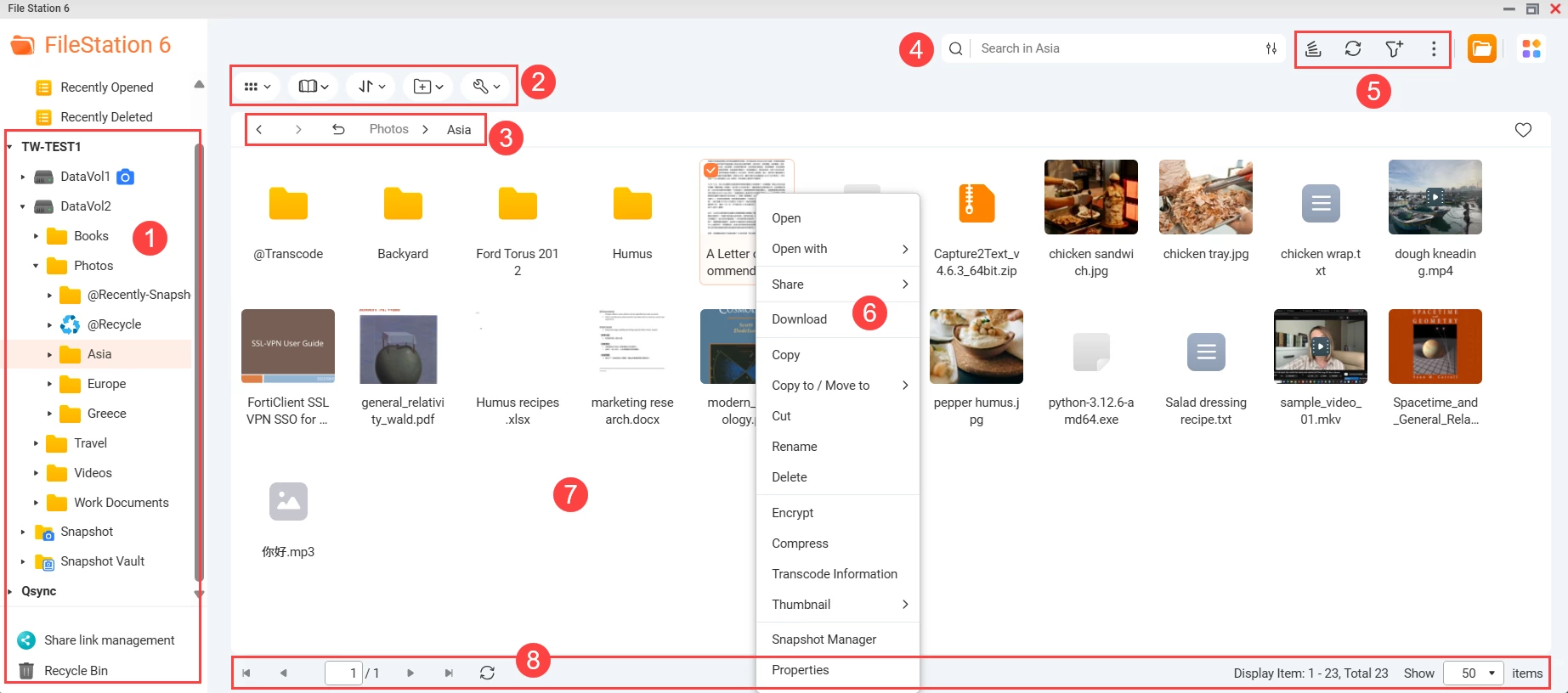
Interfejs użytkownika aplikacji File Station 6
| Etykieta | Obszar | Przykładowe czynności |
|---|---|---|
| 1 | Lewe menu nawigacyjne |
|
| 2 | Pasek akcji |
|
| 3 | Pasek nawigacji i historii |
|
| 4 | Pasek wyszukiwania | Wyszukuj pliki/foldery przy użyciu różnych kryteriów. |
| 5 | Pasek różnych akcji |
|
| 6 | Menu kontekstowe pliku/folderu | Kliknij prawym przyciskiem myszy, aby otworzyć menu i wykonać operacje na plikach/folderach. |
| 7 | Panel główny | Zaznacz jeden lub więcej plików/folderów:
|
| 8 | Pasek stronicowania |
|
Konfigurowanie wyświetlania w panelu głównym
Możesz dostosować sposób wyświetlania plików i folderów w panelu głównym aplikacji File Station 6.
Aby zmienić układ wyświetlania:
- Otwórz aplikację File Station 6.
- Kliknij
. - Wybierz opcję wyświetlania.
- Lista: Wyświetla pliki i foldery w postaci listy wielokolumnowej.
- Możesz sortować elementy, klikając nagłówek kolumny.
- Aby pokazać lub ukryć kolumny:
- Kliknij
w prawym górnym rogu nagłówka tabeli.
- Kliknij nazwę kolumny, aby ją ukryć lub pokazać.
- Kliknij
- Kafelki: Wyświetla elementy jako duże ikony, przydatne do przeglądania wizualnego.
- Lista: Wyświetla pliki i foldery w postaci listy wielokolumnowej.
Aby zmienić tryb przewijania:
- Otwórz File Station 6.
- Kliknij
. - Wybierz tryb przewijania:
- Tryb stronicowania: Wyświetla zawartość na stronach
- Tryb przewijania: Wyświetla zawartość w trybie ciągłego przewijania
Podłączanie zewnętrznych przestrzeni dyskowych do File Station 6
System operacyjny QNAP NAS może łączyć się z szeroką gamą typów pamięci masowej. Podłączone zewnętrzne przestrzenie dyskowe będą widoczne jako foldery współdzielone w lewym menu nawigacyjnym File Station 6. Obsługiwane zewnętrzne przestrzenie dyskowe to między innymi:
- Urządzenia pamięci masowej USB i eSATA, takie jak pendrive'y, przenośne dyski twarde i obudowy dysków
- Usługi przechowywania danych w chmurze, w tym myQNAPcloud Storage oraz inne urządzenia NAS
Szczegółowe informacje na temat łączenia urządzenia NAS z usługami przechowywania danych w chmurze i zdalnymi urządzeniami NAS można znaleźć w sekcji HybridMount.
Plikami i folderami możesz zarządzać, wykonując operacje na plikach i folderach z paska akcji lub menu kontekstowego. Operacje na plikach i folderach dotyczą wszystkich zaznaczonych plików/folderów.
Aby otworzyć menu kontekstowe:
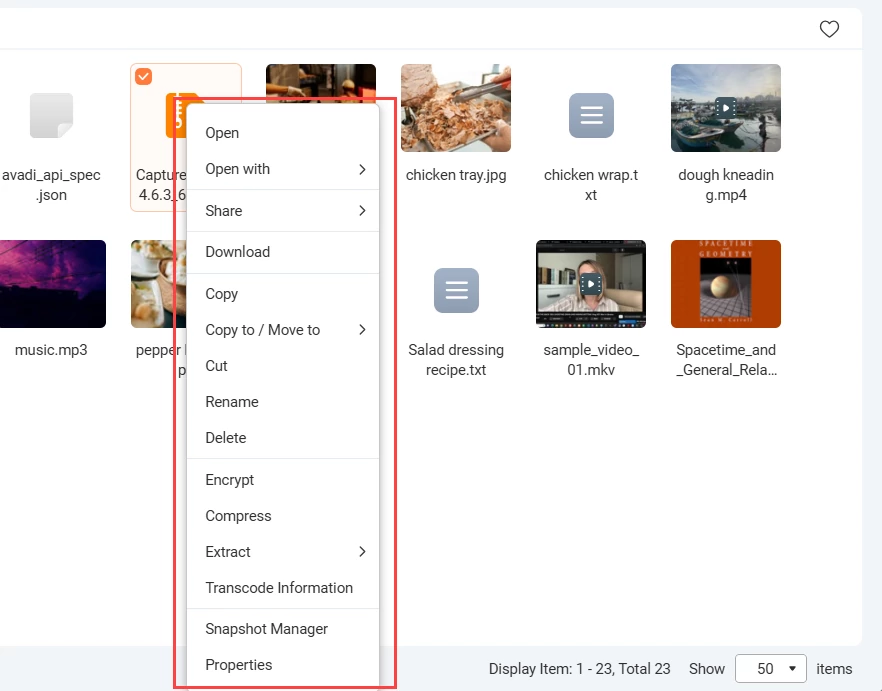
Operacje na plikach i folderach dostępne w menu kontekstowym różnią się w zależności od typu zaznaczonych plików i folderów. Jednak podstawowe akcje, takie jak zmiana nazwy, kopiowanie i usuwanie plików oraz folderów, są zawsze dostępne i znane zarówno użytkownikom systemu Windows, jak i macOS. Szczegółowe informacje na temat operacji na plikach i folderach można znaleźć w sekcji „Operacje na plikach i folderach" w Podręczniku użytkownika QTS lub Podręczniku użytkownika QuTS hero.
Aby utworzyć nowy folder:
Wykonywanie podstawowych operacji na plikach i folderach z menu kontekstowego
Aby otworzyć menu kontekstowe:
- Kliknij prawym przyciskiem myszy plik lub folder (powoduje to również zaznaczenie pliku/folderu).
- Zaznacz jeden lub więcej plików albo folderów i kliknij prawym przyciskiem myszy w dowolnym miejscu głównego panelu.
Operacje na plikach i folderach dostępne w menu kontekstowym różnią się w zależności od typu zaznaczonych plików i folderów. Jednak podstawowe akcje, takie jak zmiana nazwy, kopiowanie i usuwanie plików oraz folderów, są zawsze dostępne i znane zarówno użytkownikom systemu Windows, jak i macOS. Szczegółowe informacje na temat operacji na plikach i folderach można znaleźć w sekcji „Operacje na plikach i folderach" w Podręczniku użytkownika QTS lub Podręczniku użytkownika QuTS hero.
wskazówka
Wiele akcji dostępnych w menu kontekstowym można również wykonać z paska akcji.
Wiele akcji dostępnych w menu kontekstowym można również wykonać z paska akcji.
Tworzenie nowych folderów
Aby utworzyć nowy folder:
- Otwórz File Station 6.
- Kliknij
na pasku akcji. - Kliknij jedną z następujących opcji:
- Utwórz folder: Utwórz zwykły folder.
- Utwórz folder współdzielony: Utwórz folder współdzielony. Folder współdzielony to rodzaj folderu, który ma dodatkowe ustawienia i funkcje umożliwiające innym użytkownikom i aplikacjom dostęp do niego. Więcej szczegółowych informacji na temat folderów współdzielonych można znaleźć w sekcji „Foldery współdzielone" w Podręczniku użytkownika QTS lub Podręczniku użytkownika QuTS hero.
Przesyłanie plików
- Ręczne zaznaczanie plików lub folderów do przesłania:
- Otwórz File Station 6.
- Kliknij
na pasku akcji. - Kliknij Prześlij plik lub Prześlij folder.
- Zaznacz plik lub folder, a następnie kliknij Otwórz/Prześlij.
- Wybierz sposób obsługi zduplikowanych plików i kliknij OK.
- Przeciąganie i upuszczanie plików z komputera:
- Otwórz aplikację do zarządzania plikami na swoim komputerze.
- Zaznacz jeden lub więcej plików/folderów.
- Otwórz File Station 6.
- Naciśnij i przytrzymaj lewy przycisk myszy, a następnie przeciągnij zaznaczone pliki lub foldery do głównego panelu File Station.
File Station 6 oferuje funkcje i ustawienia dotyczące plików multimedialnych, w tym obrazów, plików audio i wideo. Szczegółowe informacje na temat usług multimedialnych dostępnych w systemie NAS można znaleźć w sekcji „Multimedia" w Podręczniku użytkownika QTS lub Podręczniku użytkownika QuTS hero.
Aby włączyć funkcje multimedialne w File Station, w tym wyświetlanie miniatur i odtwarzanie multimediów, wykonaj następujące kroki:
WażneAby włączyć miniatury dla plików wideo, zainstaluj CAYIN MediaSign Player na urządzeniu QNAP, a następnie kup i aktywuj licencję CAYIN MediaSign Basic. Szczegółowe informacje na temat zakupu i aktywacji licencji można znaleźć w sekcji „Licencje" w Podręczniku użytkownika QTS lub Podręczniku użytkownika QuTS hero.
Aby otworzyć plik multimedialny w głównym panelu, kliknij go dwukrotnie. File Station 6 obsługuje każdy typ pliku inaczej, zgodnie z opisem w poniższej tabeli.
WażneOtwarcie niektórych plików może wymagać zainstalowania określonej aplikacji z App Center lub aktywacji licencji na oprogramowanie.
Niektóre aplikacje multimedialne, takie jak QuMagie czy Music Station, mogą uzyskać dostęp do plików multimedialnych tylko wtedy, gdy znajdują się one w folderze źródłowym zawartości. Możesz umieścić pliki multimedialne w istniejących folderach źródłowych zawartości lub skonfigurować swój folder multimedialny jako folder źródłowy zawartości. Więcej szczegółowych informacji na temat folderów źródłowych zawartości można znaleźć w sekcji „Edytowanie źródeł zawartości" w Podręczniku użytkownika QTS lub Podręczniku użytkownika QuTS hero.
Włączanie obsługi multimediów w File Station
Aby włączyć funkcje multimedialne w File Station, w tym wyświetlanie miniatur i odtwarzanie multimediów, wykonaj następujące kroki:
WażneAby włączyć miniatury dla plików wideo, zainstaluj CAYIN MediaSign Player na urządzeniu QNAP, a następnie kup i aktywuj licencję CAYIN MediaSign Basic. Szczegółowe informacje na temat zakupu i aktywacji licencji można znaleźć w sekcji „Licencje" w Podręczniku użytkownika QTS lub Podręczniku użytkownika QuTS hero.
- Otwórz File Station 6.
- Przejdź do
(Więcej) > Ustawienia.
Zostanie otwarte okno Opcje. - Przejdź do karty Multimedia.
- Zaznacz opcję Obsługuj odtwarzanie multimediów, strumieniowanie i wyświetlanie miniatur.
- Kliknij Zastosuj.
Otwieranie plików multimedialnych
Aby otworzyć plik multimedialny w głównym panelu, kliknij go dwukrotnie. File Station 6 obsługuje każdy typ pliku inaczej, zgodnie z opisem w poniższej tabeli.
WażneOtwarcie niektórych plików może wymagać zainstalowania określonej aplikacji z App Center lub aktywacji licencji na oprogramowanie.
| Typ multimediów | Akcja |
|---|---|
| Obrazy | Obraz zostanie otwarty w Media Viewer do przeglądania. |
| Wideo | Wideo zostanie otwarte w Media Viewer i automatycznie rozpocznie odtwarzanie. |
| Pliki PDF | Plik PDF zostanie otwarty w nowej karcie przeglądarki do czytania. |
| Dokumenty | Zostanie wyświetlony monit umożliwiający wybranie aplikacji do otwarcia dokumentu. |
Zezwalanie aplikacjom multimedialnym na dostęp do plików multimedialnych
Niektóre aplikacje multimedialne, takie jak QuMagie czy Music Station, mogą uzyskać dostęp do plików multimedialnych tylko wtedy, gdy znajdują się one w folderze źródłowym zawartości. Możesz umieścić pliki multimedialne w istniejących folderach źródłowych zawartości lub skonfigurować swój folder multimedialny jako folder źródłowy zawartości. Więcej szczegółowych informacji na temat folderów źródłowych zawartości można znaleźć w sekcji „Edytowanie źródeł zawartości" w Podręczniku użytkownika QTS lub Podręczniku użytkownika QuTS hero.
Możesz wyszukiwać pliki i foldery w dowolnym miejscu na swoim urządzeniu NAS, podając słowa kluczowe i różne kryteria wyszukiwania. Ponadto możesz używać Qsirch do przeprowadzania semantycznych wyszukiwań opartych na sztucznej inteligencji. Na przykład możesz wyszukiwać obrazy pasujące do opisu, takiego jak „psy biegające po polu", oraz pliki, których zawartość zawiera określone słowa kluczowe. Więcej szczegółów znajdziesz w artykule Jak wyszukiwać pliki za pomocą Qsirch.
Wyszukiwanie plików i folderów
- Otwórz File Station 6.
- Kliknij pasek wyszukiwania.
- Wprowadź słowa kluczowe.
- Opcjonalnie: Określ dodatkowe kryteria wyszukiwania.
- Kliknij
aby otworzyć menu zaawansowanych opcji wyszukiwania. - Określ dodatkowe opcje, na przykład rozmiar pliku lub typ pliku.
- Kliknij
- Naciśnij Enter.
File Station 6 wyświetla wszystkie pliki, których zawartość zawiera podane słowa kluczowe i spełnia wszelkie dodatkowe kryteria.
Wyszukiwanie plików zawierających słowa kluczowe
wskazówka
Aby włączyć tę funkcję, musisz zainstalować i włączyć Qsirch z Centrum aplikacji.
Aby włączyć tę funkcję, musisz zainstalować i włączyć Qsirch z Centrum aplikacji.
- Otwórz File Station 6.
- Kliknij
aby otworzyć menu zaawansowanych opcji wyszukiwania. - Kliknij przełącznik Qsirch, aby włączyć Qsirch.
- Wprowadź słowa kluczowe w polu Słowo kluczowe.
- Opcjonalnie: Określ dodatkowe kryteria wyszukiwania.
- Naciśnij Enter.
File Station 6 wyświetla wszystkie pliki, których zawartość zawiera podane słowa kluczowe i spełnia wszelkie dodatkowe określone kryteria.
Możesz udostępniać pliki i foldery użytkownikom NAS oraz innym osobom za pomocą różnych metod, w tym poczty e-mail i linków do udostępniania.
Możesz udostępniać pliki i foldery za pośrednictwem linków do udostępniania lub bezpośrednio innym użytkownikom NAS. Linki do udostępniania to adresy URL umożliwiające dostęp do wybranych plików lub folderów na urządzeniu QNAP NAS. Podczas udostępniania zawartości możesz konfigurować opcje zabezpieczeń, takie jak ochrona hasłem i daty wygaśnięcia, aby zwiększyć kontrolę dostępu.
Możesz uzyskać dostęp do plików i folderów, które zostały Ci udostępnione, korzystając z następujących metod:
Udostępnianie plików lub folderów
Możesz udostępniać pliki i foldery za pośrednictwem linków do udostępniania lub bezpośrednio innym użytkownikom NAS. Linki do udostępniania to adresy URL umożliwiające dostęp do wybranych plików lub folderów na urządzeniu QNAP NAS. Podczas udostępniania zawartości możesz konfigurować opcje zabezpieczeń, takie jak ochrona hasłem i daty wygaśnięcia, aby zwiększyć kontrolę dostępu.
wskazówka
Dostęp do plików/folderów udostępnionych za pomocą linku do udostępniania nie wymaga urządzenia NAS ani konta użytkownika NAS. Każda osoba posiadająca link do udostępniania może uzyskać dostęp do udostępnionych plików.
Dostęp do plików/folderów udostępnionych za pomocą linku do udostępniania nie wymaga urządzenia NAS ani konta użytkownika NAS. Każda osoba posiadająca link do udostępniania może uzyskać dostęp do udostępnionych plików.
- Otwórz File Station 6.
- Kliknij prawym przyciskiem myszy plik lub folder, aby otworzyć menu kontekstowe.
- Przesuń kursor myszy na opcję Udostępnij.
Pojawi się menu metod udostępniania. - Kliknij jedną z następujących opcji:
- Utwórz tylko link do udostępniania: Tworzy udostępnialny link URL, który możesz skopiować i wkleić.
- Dla użytkownika NAS: Udostępnia plik na urządzeniu NAS innym użytkownikom NAS. Wymaga uprawnień administratora.
Szczegółowe informacje na temat innych opcji udostępniania znajdziesz w sekcji operacji „Udostępnij" tematu „Operacje na plikach i folderach" w Podręczniku użytkownika QTS lub Podręczniku użytkownika QuTS hero.
- Wykonaj pozostałe kroki, aby udostępnić wybrany plik. Więcej szczegółów znajdziesz w sekcji operacji „Udostępnij" tematu „Operacje na plikach i folderach" w Podręczniku użytkownika QTS lub Podręczniku użytkownika QuTS hero.
Dostęp do plików i folderów udostępnionych Tobie
Możesz uzyskać dostęp do plików i folderów, które zostały Ci udostępnione, korzystając z następujących metod:
- W przypadku plików udostępnionych za pośrednictwem linku URL do udostępniania otwórz ten link w przeglądarce.
- W przypadku plików udostępnionych za pośrednictwem Udostępnij > Dla użytkownika NAS przejdź do Zarządzania linkami do udostępniania (lewe menu nawigacji) > Udostępnione dla mnie (karta).
Aby usunąć plik lub folder:
Aby trwale usunąć wszystkie pliki i foldery z Kosza:
Pliki i foldery znajdujące się w Koszu można przywrócić do ich pierwotnej lokalizacji, wykonując następujące czynności:
- Otwórz File Station 6.
- Zaznacz jeden lub więcej plików/folderów.
- Kliknij prawym przyciskiem myszy, aby otworzyć menu kontekstowe.
- Kliknij Usuń.
Pojawi się okno potwierdzenia.
- Wybierz opcję.
- Kliknij OK.
Opróżnianie Kosza
Aby trwale usunąć wszystkie pliki i foldery z Kosza:
- Otwórz File Station 6.
- W lewym menu nawigacji przejdź do Kosz.
- Kliknij
. - Kliknij Opróżnij wszystko.
Pojawi się okno potwierdzenia. - Kliknij Tak.
Odzyskiwanie plików i folderów z Kosza
Pliki i foldery znajdujące się w Koszu można przywrócić do ich pierwotnej lokalizacji, wykonując następujące czynności:
- Otwórz File Station 6.
- W lewym menu nawigacji przejdź do Kosz.
- Przejdź do żądanych plików/folderów.
Możesz otworzyć usunięty folder w Koszu, dwukrotnie go klikając. - Zaznacz jeden lub więcej plików lub folderów.
- Kliknij prawym przyciskiem myszy, aby otworzyć menu kontekstowe.
- Kliknij Odzyskaj, a następnie potwierdź, klikając Tak w oknie komunikatu potwierdzenia.
File Station 6 przywraca usunięty plik. Więcej szczegółów znajdziesz w artykule „Przywracanie usuniętego pliku" w Podręczniku użytkownika QTS lub Podręczniku użytkownika QuTS hero.
Możesz używać File Station do uzyskiwania dostępu do plików i folderów na urządzeniu QNAP NAS i podłączonych przestrzeniach dyskowych z komputera stacjonarnego, a także zarządzać nimi z urządzenia mobilnego za pomocą Qfile Pro. Qfile Pro jest dostępne do pobrania w Google Play dla urządzeń z systemem Android oraz w Apple Store dla urządzeń z systemem iOS. Dzięki Qfile Pro możesz:
Więcej szczegółów znajdziesz w Podręczniku użytkownika Qfile Pro.
- Przeglądać pliki i foldery na wielu urządzeniach NAS oraz nimi zarządzać.
- Uzyskiwać dostęp do dowolnej chmurowej lub zdalnej przestrzeni dyskowej podłączonej do urządzenia NAS i zarządzać nią.
- Ręcznie przesyłać i pobierać pliki i foldery na urządzenie NAS i z niego.
- Automatycznie synchronizować pliki i foldery między urządzeniem mobilnym a urządzeniem NAS.
Więcej szczegółów znajdziesz w Podręczniku użytkownika Qfile Pro.
- File Station 6: strona produktu QNAP dla File Station 6
- Qfile Pro: strona produktu QNAP dla aplikacji mobilnych QNAP
- Qsirch: strona produktu QNAP dla Qsirch
- Baza wiedzy: przeszukiwalna baza danych z często zadawanymi pytaniami, samouczkami i pomocami internetowymi
- QNAP College: instruktażowe samouczki wideo
- Podręcznik użytkownika QTS: pomoc internetowa dla najnowszej wersji QTS
- Podręcznik użytkownika QuTS hero: pomoc internetowa dla najnowszej wersji QuTS hero
Ostatnio edytowane:
