
Ten przewodnik dotyczy aplikacji Security Center w wersji 3.0.0 i nowszych.
Security Center to zintegrowana platforma bezpieczeństwa dla urządzeń QNAP NAS, pełniąca rolę zarówno centralnego centrum zarządzania aplikacjami zabezpieczającymi, jak i proaktywnego narzędzia do monitorowania bezpieczeństwa. Skanuje urządzenie NAS w poszukiwaniu zagrożeń, wykrywa nieprawidłowe działania na plikach i umożliwia użytkownikom konfigurowanie ustawień monitorowania zmian aktywności plików.
Za pomocą Security Center można włączać następujące aplikacje zabezpieczające na urządzeniu NAS i zarządzać nimi:
Dzięki konsolidacji zarządzania bezpieczeństwem i proaktywnemu wykrywaniu zagrożeń Security Center zwiększa bezpieczeństwo urządzenia NAS, zmniejszając ryzyko naruszenia danych i zapewniając bezpieczne środowisko operacyjne.
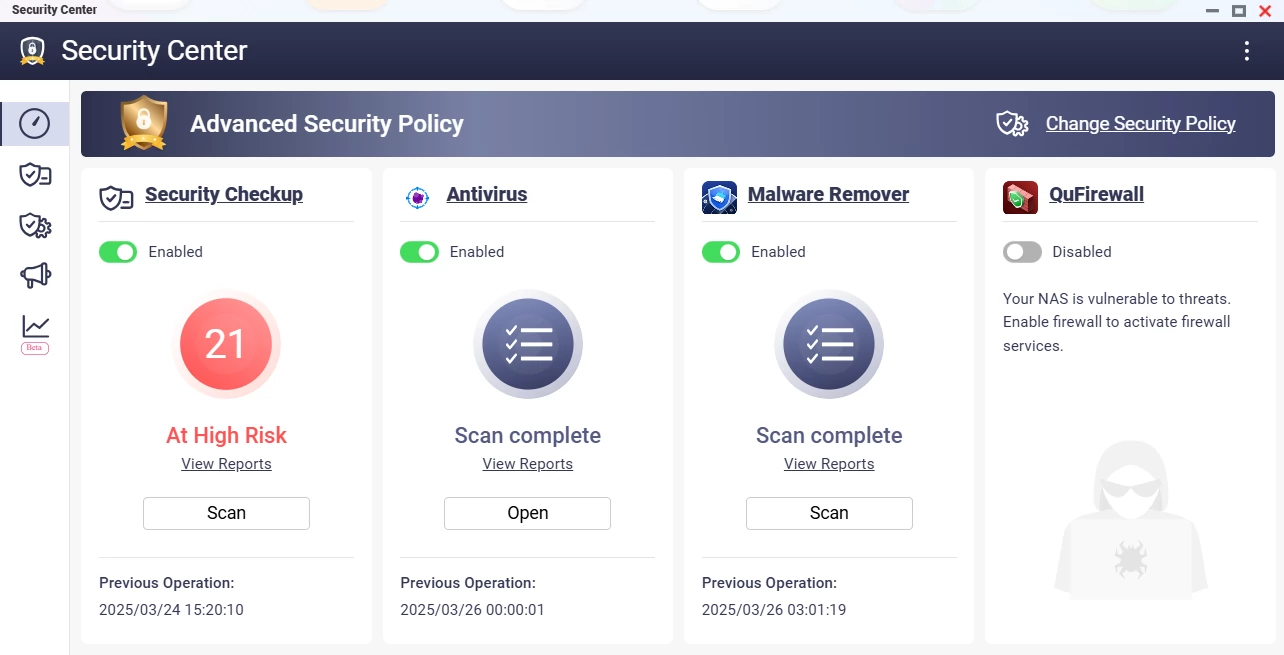
Za pomocą Security Center można włączać następujące aplikacje zabezpieczające na urządzeniu NAS i zarządzać nimi:
- Antivirus: Chroń swoje urządzenie NAS przed złośliwymi atakami, wykonując skanowania ręczne lub zaplanowane. Antivirus wykrywa i neutralizuje zagrożenia, takie jak wirusy, złośliwe oprogramowanie i trojany, usuwając zainfekowane pliki, poddając je kwarantannie lub zgłaszając je. Szczegółowe informacje zawiera sekcja Antivirus w rozdziałach dotyczących usług w Podręczniku użytkownika systemu QTS lub Podręczniku użytkownika systemu QuTS hero.
- Malware Remover: Wbudowane narzędzie zabezpieczające przeznaczone do wykrywania i usuwania złośliwego oprogramowania, które może być osadzone w plikach lub aplikacjach. Malware Remover wykorzystuje wielowarstwową ochronę, umożliwiając użytkownikom uruchamianie natychmiastowych lub zaplanowanych skanowań w celu zapobiegania nieautoryzowanemu dostępowi i utrzymania optymalnej wydajności systemu. Szczegółowe informacje zawiera rozdział Malware Remover w Podręczniku użytkownika systemu QTS lub Podręczniku użytkownika systemu QuTS hero.
- QuFirewall: Aplikacja zabezpieczająca sieć, która chroni urządzenie NAS przed nieautoryzowanym dostępem i cyberzagrożeniami poprzez wdrażanie reguł zapory sieciowej, filtrowanie adresów IP i geofencing w celu blokowania złośliwych połączeń. Szczegółowe informacje zawiera artykuł Jak używać QuFirewall.
Dzięki konsolidacji zarządzania bezpieczeństwem i proaktywnemu wykrywaniu zagrożeń Security Center zwiększa bezpieczeństwo urządzenia NAS, zmniejszając ryzyko naruszenia danych i zapewniając bezpieczne środowisko operacyjne.
Instalacja Security Center
- Zaloguj się do urządzenia NAS jako administrator.
- Otwórz App Center.
- Znajdź Security Center.
- Opcjonalnie: Kliknij ikonę aplikacji, aby wyświetlić informacje o niej.
- Kliknij Instaluj.WażnePo zainstalowaniu Security Center przy pierwszym uruchomieniu aplikacji pojawi się monit z prośbą o wybranie polityki bezpieczeństwa. Możesz wybrać opcję Skanuj teraz, aby natychmiast uruchomić kontrolę systemu, lub wybrać Później. Jeśli wybierzesz Później, Security Center automatycznie zastosuje domyślną Podstawową politykę bezpieczeństwa w systemie. Politykę bezpieczeństwa możesz zmienić, klikając Polityka bezpieczeństwa w panelu bocznym.
- Wybierz docelowy wolumin danych na potrzeby instalacji aplikacji.
uwaga
Ta opcja jest wyświetlana tylko wtedy, gdy pamięć masowa urządzenia NAS obejmuje wiele przestrzeni dyskowych.
- Kliknij OK.
App Center zainstaluje Security Center na urządzeniu NAS.
Polityki bezpieczeństwa definiują reguły i wytyczne regulujące ochronę systemów, danych i sieci. Polityki te ustanawiają niezbędne mechanizmy kontrolne służące ograniczaniu ryzyka, zapewnieniu zgodności z przepisami i ochronie poufnych informacji. Poniższa tabela przedstawia kluczowe reguły bezpieczeństwa wraz z krótkim opisem ich przeznaczenia.
Aby wyświetlić polityki bezpieczeństwa i ich opisy, kliknij Polityka bezpieczeństwa w panelu bocznym.
Aby wyświetlić polityki bezpieczeństwa i ich opisy, kliknij Polityka bezpieczeństwa w panelu bocznym.
| Reguła | Opis |
|---|---|
| Czy w urządzeniu NAS zainstalowano najnowsze oprogramowanie układowe? | Aktualizuj oprogramowanie układowe, aby eliminować problemy z bezpieczeństwem. |
| Czy domyślne hasło administratora zostało zmienione? | Zmień domyślne hasło, aby zapobiec nieautoryzowanemu dostępowi. |
| Czy ustawienia polityki haseł wymagają co najmniej 5 znaków? | Zapewnij stosowanie silnych polityk haseł, aby zmniejszyć ryzyko naruszenia bezpieczeństwa. |
| Czy urządzenie NAS zezwala na połączenia Telnet? | Wyłącz protokół Telnet, który jest nieszyfrowaną usługą podatną na ataki. |
| Czy do usługi administracyjnej systemu można uzyskać dostęp z Internetu? | Ogranicz dostęp, aby zapobiec zewnętrznym zagrożeniom. |
| Czy urządzenie NAS jest bezpośrednio narażone na dostęp z Internetu? | Upewnij się, że urządzenie NAS jest chronione przed nieautoryzowanym dostępem zewnętrznym. |
| Czy w urządzeniu NAS włączono funkcję Network Access Protection? | Blokuje adresy IP po wielokrotnych nieudanych próbach logowania. |
| Czy w urządzeniu NAS wyłączono uruchamianie procesów zdefiniowanych przez użytkownika podczas rozruchu? | Zapobiega uruchamianiu nieautoryzowanych procesów. |
| Czy w określonym katalogu są zmiany w plikach? | Monitoruj zmiany w plikach w celu wykrywania potencjalnych zagrożeń bezpieczeństwa. |
| Czy liczba zmian w plikach przekracza próg? | Alerty są wyzwalane w przypadku nieprawidłowej aktywności plików. |
| Czy w urządzeniu NAS można zaplanować skanowanie przez Malware Remover? | Zapewnij regularne skanowania w celu wykrywania i usuwania złośliwego oprogramowania. |
| Czy urządzenie NAS aktualizuje Malware Remover automatycznie? | Włącz automatyczne aktualizacje, aby korzystać z najnowszej bazy danych wirusów. |
| Czy hasło roota serwera SQL zostało zmienione? | Zmień domyślne hasło roota serwera SQL, aby zabezpieczyć serwer SQL. |
| Czy kontrola dostępu jest ustawiona na „Prywatny" lub „Dostosowany"? | Ogranicz dostęp, aby zapobiec nieautoryzowanym użytkownikom. |
| Czy wszystkie aplikacje NAS są zaktualizowane? | Dbaj o aktualność aplikacji, aby utrzymać bezpieczeństwo. |
Za pomocą Security Center można centralnie włączać lub wyłączać poszczególne aplikacje zabezpieczające, w tym Antivirus, Malware Remover i QuFirewall.
Oprócz zarządzania aplikacjami można konfigurować i uruchamiać kontrole bezpieczeństwa w celu oceny stanu ochrony systemu, planować automatyczne skanowania oraz stosować zalecane usprawnienia bezpieczeństwa. Security Center zapewnia ujednolicony interfejs do monitorowania wyników skanowania, przeglądania wykrytych luk w zabezpieczeniach i wdrażania środków zapobiegawczych w celu zachowania integralności systemu i ograniczenia ryzyka naruszenia bezpieczeństwa.
Security Center zaplanuje skanowanie w ramach kontroli bezpieczeństwa.
Po przeprowadzeniu skanowania kontroli zabezpieczeń Security Center generuje listę zalecanych konfiguracji zabezpieczeń w celu ograniczenia wykrytych zagrożeń. Możesz zastosować te zalecenia automatycznie lub ręcznie, w zależności od preferowanego poziomu kontroli.
Security Center umożliwia przeglądanie wyników kontroli zabezpieczeń i zarządzanie nimi w celu utrzymania bezpieczeństwa systemu. Możesz wyświetlić szczegóły dotyczące konkretnego wyniku kontroli lub zignorować go, jeśli zidentyfikowane zagrożenia nie będą miały wpływu na wydajność ani bezpieczeństwo systemu.
Oprócz zarządzania aplikacjami można konfigurować i uruchamiać kontrole bezpieczeństwa w celu oceny stanu ochrony systemu, planować automatyczne skanowania oraz stosować zalecane usprawnienia bezpieczeństwa. Security Center zapewnia ujednolicony interfejs do monitorowania wyników skanowania, przeglądania wykrytych luk w zabezpieczeniach i wdrażania środków zapobiegawczych w celu zachowania integralności systemu i ograniczenia ryzyka naruszenia bezpieczeństwa.
Włączanie aplikacji zabezpieczającej
- Otwórz Security Center.
- Zidentyfikuj aplikację zabezpieczającą.
- Kliknij
.
uwagaSecurity Center włącza aplikację zabezpieczającą.
Gdy aplikacja nie jest zainstalowana lub jej usługa została zatrzymana, kontrolka przełącznika służąca do włączania aplikacji jest niedostępna. W takich przypadkach użyj przycisku Instaluj lub Włącz na stronie Przegląd Security Center, aby wdrożyć lub włączyć aplikację, zanim będzie można nią zarządzać za pośrednictwem Security Center.
Uruchamianie skanowania w ramach kontroli bezpieczeństwa
- Otwórz Security Center.
- Przejdź do Kontrola bezpieczeństwa.
- Kliknij Skanuj.
Security Center przeprowadza skanowanie w ramach kontroli bezpieczeństwa.
Planowanie skanowania w ramach kontroli bezpieczeństwa
- Otwórz Security Center i przejdź do Kontrola bezpieczeństwa.
- Kliknij
.
Pojawi się okno Harmonogram skanowania.
- Kliknij Włącz harmonogram.
- Wybierz dni, w których ma być wykonywane skanowanie.
- Wybierz godzinę wykonania skanowania.
- Kliknij Zastosuj.
Security Center zaplanuje skanowanie w ramach kontroli bezpieczeństwa.
uwaga
Jeśli zaplanowane skanowanie nie uruchomi się w określonym dniu i o określonej godzinie, otwórz Harmonogram skanowania i ponownie zastosuj ustawienia. Ten problem może wystąpić, jeśli sesja dla bieżącego konta Zaloguj jako wygasła.
Jeśli zaplanowane skanowanie nie uruchomi się w określonym dniu i o określonej godzinie, otwórz Harmonogram skanowania i ponownie zastosuj ustawienia. Ten problem może wystąpić, jeśli sesja dla bieżącego konta Zaloguj jako wygasła.
Stosowanie sugestii zabezpieczeń
Po przeprowadzeniu skanowania kontroli zabezpieczeń Security Center generuje listę zalecanych konfiguracji zabezpieczeń w celu ograniczenia wykrytych zagrożeń. Możesz zastosować te zalecenia automatycznie lub ręcznie, w zależności od preferowanego poziomu kontroli.
- Otwórz Security Center i przejdź do Kontrola zabezpieczeń.
- Kliknij Asystent sugerowanych ustawień.
Zostanie wyświetlone okno Asystent sugerowanych ustawień.
- Wybierz jedną z następujących opcji:
- Auto: Wybierz jeden lub więcej elementów ryzyka, aby automatycznie zastosować zalecane konfiguracje zabezpieczeń. Security Center dostosuje odpowiednie ustawienia systemowe bez konieczności ręcznej konfiguracji. Po wybraniu elementów kliknij Zastosuj sugestię, aby potwierdzić i wdrożyć zmiany.
- Ręcznie: Kliknij łącza dostępne w oknie, aby ręcznie skonfigurować zalecane ustawienia zabezpieczeń. Ta opcja umożliwia przeglądanie i stosowanie każdej zmiany z osobna.
- Kliknij Zamknij.
Zarządzanie wynikami kontroli zabezpieczeń
Security Center umożliwia przeglądanie wyników kontroli zabezpieczeń i zarządzanie nimi w celu utrzymania bezpieczeństwa systemu. Możesz wyświetlić szczegóły dotyczące konkretnego wyniku kontroli lub zignorować go, jeśli zidentyfikowane zagrożenia nie będą miały wpływu na wydajność ani bezpieczeństwo systemu.
- Otwórz Security Center i przejdź do Kontrola zabezpieczeń.
- Zidentyfikuj wynik kontroli zabezpieczeń, który chcesz ocenić.
- W obszarze Akcja kliknij
. - Wykonaj jedno z następujących zadań:
- Wyświetl opis: Kliknij Opis, aby wyświetlić informacje o wyniku kontroli, w tym potencjalne zagrożenia bezpieczeństwa i zalecane działania.
- Zignoruj wynik: Kliknij Ignoruj wynik, aby wykluczyć wynik kontroli z przyszłych ocen.
Security Center udostępnia predefiniowane polityki zabezpieczeń, które stosują różne poziomy kontroli dostępu i ograniczeń sieciowych w celu ochrony urządzenia NAS. Wybierz politykę odpowiednią do ekspozycji sieciowej i wymagań operacyjnych lub skonfiguruj niestandardową politykę, aby zdefiniować określone reguły zabezpieczeń.
Security Center uruchomi skanowanie kontroli zabezpieczeń.
- Otwórz Security Center i przejdź do Polityka zabezpieczeń.
- Wybierz politykę zabezpieczeń odpowiednią do środowiska sieciowego i wymagań dotyczących bezpieczeństwa.
- Podstawowa polityka zabezpieczeń: Włącza podstawowe zabezpieczenia przy zachowaniu elastyczności usług sieciowych. Ta opcja jest idealna, jeśli urządzenie NAS jest podłączone do sieci prywatnej lub używane głównie do podstawowego przechowywania danych.
- Pośrednia polityka zabezpieczeń: Oferuje rozszerzoną ochronę, umożliwiając jednocześnie dostęp do niezbędnych usług. Zalecana, jeśli urządzenie NAS jest podłączone do sieci zewnętrznej lub używane do udostępniania danych.
- Zaawansowana polityka zabezpieczeń: Wymusza ścisłe kontrole zabezpieczeń, ograniczając pewne funkcje sieciowe w celu ochrony urządzenia NAS. Najlepiej nadaje się do środowisk biznesowych, w których bezpieczeństwo jest priorytetem.
- Niestandardowa polityka zabezpieczeń: Umożliwia ręczne konfigurowanie reguł i ustawień zabezpieczeń dostosowanych do konkretnych wymagań.
- Kliknij Zastosuj.
Zostanie wyświetlone okno potwierdzenia. - Kliknij OK.
Security Center stosuje wybraną politykę zabezpieczeń i wyświetla monit o uruchomienie nowego skanowania kontroli zabezpieczeń w celu oceny systemu na podstawie zaktualizowanych ustawień. - Opcjonalnie: Kliknij Tak.
Security Center uruchomi skanowanie kontroli zabezpieczeń.
W Security Center możesz subskrybować poradniki zabezpieczeń, włączać powiadomienia o nowych poradnikach lub wyświetlać wszystkie opublikowane poradniki. Opcje te pomagają monitorować potencjalne luki w zabezpieczeniach i aktualizacje zabezpieczeń systemu.
- Otwórz Security Center i przejdź do Poradnik zabezpieczeń.
- Wykonaj dowolne z następujących zadań w sekcji Poradnik zabezpieczeń:
- Subskrybuj poradniki zabezpieczeń: Kliknij Subskrybuj, aby wybrać i otrzymywać aktualizacje poradników zabezpieczeń QNAP.
uwaga
Po kliknięciu Subskrybuj system przekierowuje użytkownika na oficjalną stronę internetową QNAP, gdzie można skonfigurować preferencje subskrypcji, wybierając konkretne tematy poradników zabezpieczeń, które mają być otrzymywane.
- Włącz powiadomienia o poradnikach: Kliknij
, aby otrzymywać powiadomienia o nowych poradnikach zabezpieczeń podczas logowania do systemu operacyjnego QNAP. - Wyświetl wszystkie poradniki zabezpieczeń: Kliknij
, aby otworzyć stronę internetową Poradniki zabezpieczeń QNAP i wyświetlić wszystkie opublikowane poradniki.
- Subskrybuj poradniki zabezpieczeń: Kliknij Subskrybuj, aby wybrać i otrzymywać aktualizacje poradników zabezpieczeń QNAP.
Jeśli odkryjesz lukę w zabezpieczeniach produktu QNAP, możesz ją zgłosić za pośrednictwem programu QNAP Security Bounty. Raport o luce w zabezpieczeniach należy przygotować w zalecanym formacie podanym w sekcji Sugerowany format raportu o lukach na stronie internetowej programu QNAP Security Bounty. Format ten określa obowiązkowe pola, w tym nazwę produktu, wersję, podsumowanie luki, uprawnienia dostępu, wynik CVSS oraz instrukcje odtworzenia krok po kroku. Zaszyfruj ukończony raport za pomocą klucza szyfrowania PGP dostępnego na stronie programu QNAP Security Bounty, a następnie wyślij zaszyfrowany raport na adres
security@qnap.com w celu sprawdzenia przez Zespół ds. bezpieczeństwa QNAP.- Otwórz Security Center i przejdź do Poradnik zabezpieczeń.
- Kliknij
. - Przewiń w dół do sekcji Sugerowany format raportu o lukach na stronie programu QNAP Security Bounty.
- Kliknij przykład formatu, aby wyświetlić zalecany szablon raportu.
- Skopiuj zawartość szablonu i wklej ją do treści wiadomości e-mail.
- Wypełnij szablon odpowiednimi szczegółami dotyczącymi zidentyfikowanego zagrożenia bezpieczeństwa lub luki w zabezpieczeniach.
- Na stronie programu QNAP Security Bounty przewiń w dół do sekcji Klucz szyfrowania PGP.
- Kliknij Kopiuj klucz szyfrowania PGP, aby skopiować wyświetlony klucz szyfrowania.
- Użyj narzędzia do szyfrowania PGP, aby zaszyfrować ukończony plik raportu o luce za pomocą skopiowanego klucza publicznego.
- Dołącz zaszyfrowany plik do wiadomości e-mail.
- Wyślij raport na adres
security@qnap.com.
Security Center monitoruje działania na plikach w urządzeniu NAS i ustala punkt odniesienia dla normalnego zachowania. W przypadku wykrycia odchyleń od tego punktu odniesienia, takich jak duże współczynniki przesyłania plików lub masowe usuwanie, system generuje dzienniki zdarzeń. Powiadomienia są wyzwalane tylko wtedy, gdy skonfigurowano odpowiednie reguły powiadomień w Centrum powiadomień. Aby uzyskać szczegółowe informacje, zapoznaj się z tematem „Tworzenie reguły powiadomienia o zdarzeniu" w rozdziale Centrum powiadomień w Podręczniku użytkownika QTS lub Podręczniku użytkownika QuTS hero.
Nietypowe działanie niekoniecznie wskazuje na zagrożenie bezpieczeństwa, ale może wskazywać na wzorce odbiegające od standardowych operacji na plikach. Przykłady obejmują znaczne przesyłanie plików, masowe usuwanie plików lub modyfikacje.
Zdefiniuj katalogi i działania na plikach, które mają być monitorowane pod kątem zdarzeń bezpieczeństwa, aby zapewnić wykrywanie nieautoryzowanych zmian i prób dostępu.
Security Center cofa działanie zapobiegawcze podjęte w związku z aktywnością pliku, która wyzwoliła alert.
Security Center umożliwia użytkownikom przeglądanie dzienników zdarzeń związanych z nietypową aktywnością plików. Dzienniki te zawierają szczegółowe zapisy wykrytych zagrożeń, podjętych działań zapobiegawczych i reakcji systemu. Monitorowanie dzienników zdarzeń pomaga użytkownikom analizować incydenty bezpieczeństwa i podejmować niezbędne działania.
Nietypowe działanie niekoniecznie wskazuje na zagrożenie bezpieczeństwa, ale może wskazywać na wzorce odbiegające od standardowych operacji na plikach. Przykłady obejmują znaczne przesyłanie plików, masowe usuwanie plików lub modyfikacje.
Dodawanie woluminu do monitorowania
- Otwórz Security Center i przejdź do Unusual File Activity Monitoring.
- Kliknij Add Source.
Pojawi się okno Add Sources. - Wybierz jeden lub więcej woluminów do monitorowania.
- Kliknij Apply.
Zarządzanie monitorowanymi źródłami
Zdefiniuj katalogi i działania na plikach, które mają być monitorowane pod kątem zdarzeń bezpieczeństwa, aby zapewnić wykrywanie nieautoryzowanych zmian i prób dostępu.
- Otwórz Security Center i przejdź do Unusual File Activity Monitoring > Settings.
- Wskaż wolumin źródłowy, kliknij
.
Pojawi się okno Monitoring Settings.
- Skonfiguruj ustawienia dla wybranego woluminu źródłowego.
- Wybierz częstotliwość aktualizacji progu.
- Włącz Number of file changes over the medium threshold value, aby wyzwolić alert, gdy zmiany plików przekroczą średni próg.
- Wybierz Number of file changes over the high threshold value, aby wyzwolić alert, gdy zmiany plików przekroczą wysoki próg.
- Obok Selected Actions kliknij
i wybierz jedną lub więcej akcji, które mają być wykonane po wyzwoleniu alertu:
- Disable scheduled snapshots for this volume: Zapobiega uruchamianiu zaplanowanych snapshotów.
- Take a new snapshot for this volume: Tworzy snapshot po wyzwoleniu alertu.
- Set this volume to read-only mode: Ogranicza możliwość modyfikowania plików na woluminie.
uwaga
Ta opcja jest dostępna zarówno dla ustawień średniego, jak i wysokiego progu.
- Kliknij Confirm, aby zastosować akcje.
- Skonfiguruj opcje zaawansowane.
- Określ, ile wystąpień naruszenia jest wymaganych do wyzwolenia alertu.
- Wybierz przedział czasu określający okres, w którym muszą wystąpić naruszenia.
- Opcjonalnie: Włącz Do not trigger the alert when the baseline value is lower than the specified value, a następnie określ wartość progową, aby zapobiec wyzwalaniu alertów poniżej zdefiniowanego poziomu bazowego.
- Włącz Security Center monitors the file activities of the specified directory, and issues a warning event log when one or more file changes are detected, aby monitorować określone katalogi plików, i kliknij Browse, aby wybrać katalog do monitorowania.
- Kliknij
, aby wybrać jedną lub więcej akcji, które mają być wykonane na wybranym katalogu po wyzwoleniu alertu. - Kliknij Apply, aby zapisać ustawienia dla monitorowanego woluminu źródłowego.
Cofanie działań podjętych w związku z nietypową aktywnością plików
- Otwórz Security Center i przejdź do Unusual File Activity Monitoring > Report.
- Wskaż aktywność pliku, do której zastosowano działanie zapobiegawcze.
- Kliknij Undo.
uwaga
Nie można cofnąć działań zapobiegawczych, gdy system wykonuje zadanie monitorowania Take a New Snapshot.
Security Center cofa działanie zapobiegawcze podjęte w związku z aktywnością pliku, która wyzwoliła alert.
Przeglądanie dzienników zdarzeń
Security Center umożliwia użytkownikom przeglądanie dzienników zdarzeń związanych z nietypową aktywnością plików. Dzienniki te zawierają szczegółowe zapisy wykrytych zagrożeń, podjętych działań zapobiegawczych i reakcji systemu. Monitorowanie dzienników zdarzeń pomaga użytkownikom analizować incydenty bezpieczeństwa i podejmować niezbędne działania.
- Otwórz Security Center i przejdź do Unusual File Activity Monitoring > Event Log.
- Wykonaj dowolne z następujących czynności:
- Wyszukaj słowa kluczowe: Wprowadź określone słowa kluczowe, aby filtrować dzienniki i szybko znajdować odpowiednie zdarzenia.
- Wybierz poziom ważności: Filtruj dzienniki według poziomu ważności, aby wyświetlać zdarzenia na podstawie ich istotności.
- Security Center: Oficjalna strona QNAP poświęcona Security Center
- Knowledge Base: Przeszukiwalna baza danych z często zadawanymi pytaniami, samouczkami i pomocą online
- QNAP College: Samouczki wideo
- Download Center: Najnowsze pliki oprogramowania sprzętowego, instrukcje obsługi sprzętu i inne materiały dostępne do pobrania
- QTS User Guide: Pomoc online dla najnowszej wersji systemu QTS, w tym szczegółowy rozdział dotyczący License Center
- QuTS hero User Guide: Pomoc online dla najnowszej wersji systemu QuTS hero, w tym szczegółowy rozdział dotyczący License Center
Ostatnio edytowane:
