
Utrzymanie klastra HA wymaga zapewnienia prawidłowego działania samego klastra oraz obu urządzeń wchodzących w jego skład. Typowe operacje konserwacyjne obejmują automatyczne przełączanie awaryjne (failover) oraz ręczne przełączanie (switchover) w celu naprawy urządzenia, odtwarzanie po wystąpieniu rozszczepienia (split-brain) oraz usuwanie węzła z klastra w celu wymiany urządzenia.
Regularne aktualizacje oprogramowania są również istotne, aby zapewnić, że system oraz High Availability Manager zawierają najnowsze funkcje, usprawnienia, poprawki błędów i aktualizacje zabezpieczeń.
Możesz także wyłączyć i ponownie uruchomić cały klaster lub poszczególne węzły w celu przeprowadzenia konserwacji.
W tym wątku:
- Przełączanie awaryjne i ręczne (failover i switchover)
- Rozszczepienie (split-brain)
- Usuwanie węzła i wymiana urządzenia
- Aktualizacje oprogramowania
- Operacje zasilania
Przełączanie awaryjne i przełączanie planowane
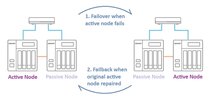
W klastrze HA przełączanie awaryjne (failover) lub przełączanie planowane (switchover) następuje, gdy oba węzły zamieniają się rolami, zapewniając kontynuację działania usług na drugim węźle. Przełączanie awaryjne następuje automatycznie po wykryciu awarii, natomiast przełączanie planowane jest inicjowane ręcznie lub wyzwalane przez zdarzenia inne niż awarie.Po przełączeniu awaryjnym, jeśli pierwotny węzeł aktywny zostanie naprawiony i przywrócony do normalnego stanu, High Availability Manager automatycznie wykonuje powrót po awarii (failback), przywracając węzłom ich pierwotne role.
Rysunek 1. Przełączanie awaryjne i powrót po awarii
wskazówka
Możesz skonfigurować serwer kworum, aby zwiększyć zdolność klastra do decydowania o konieczności przełączania awaryjnego oraz aby bardziej niezawodnie koordynować procesy przełączania awaryjnego i planowanego. Aby uzyskać szczegółowe informacje, zobacz Konfigurowanie serwera kworum.
Możesz skonfigurować serwer kworum, aby zwiększyć zdolność klastra do decydowania o konieczności przełączania awaryjnego oraz aby bardziej niezawodnie koordynować procesy przełączania awaryjnego i planowanego. Aby uzyskać szczegółowe informacje, zobacz Konfigurowanie serwera kworum.
Wykonywanie ręcznego przełączania planowanego
Ręczna zamiana ról między węzłami w klastrze HA jest przydatna, gdy potrzebujesz naprawić urządzenie aktywnego węzła. Po przełączeniu urządzenia węzła aktywnego do roli węzła pasywnego możesz naprawić urządzenie, podczas gdy usługi nadal działają na drugim węźle.
ważne
- Wykonanie przełączania planowanego zatrzymuje wszystkie aktualnie uruchomione zadania, ale usługi szybko wznawiają działanie po jego zakończeniu.
- Jeśli trwają jakiekolwiek aktualizacje oprogramowania, przed wykonaniem przełączania planowanego zaczekaj na ich zakończenie, w przeciwnym razie może wystąpić nieoczekiwany błąd.
- Otwórz aplikację High Availability Manager.
- Przejdź do Klaster.
- Kliknij Zarządzaj, a następnie kliknij Przełącz.
Zostanie wyświetlone okno potwierdzenia. - Kliknij OK.
High Availability Manager zamienia role węzłów w klastrze.
Podzielony mózg (split-brain)
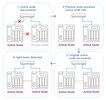
Podzielony mózg (split-brain) to stan, w którym oba węzły w klastrze HA przyjęły rolę węzła aktywnego po utracie połączenia między sobą. Powoduje to zmianę stanu klastra naBłąd. Usługi węzłów oraz mechanizm wysokiej dostępności również stają się niedostępne. Ponieważ węzły wcześniej utraciły ze sobą połączenie, dane między oboma urządzeniami mogły również stać się niespójne.Możliwy scenariusz, w którym dochodzi do podzielonego mózgu, to sytuacja, gdy aktywny węzeł zostaje odłączony zarówno od klastra, jak i od połączeń heartbeat. Powoduje to, że urządzenie pasywnego węzła sądzi, że aktywny węzeł uległ awarii, w związku z czym urządzenie pasywnego węzła przełącza się do roli węzła aktywnego. W tym samym czasie urządzenie aktywnego węzła nadal zachowuje rolę węzła aktywnego i nie zdaje sobie sprawy, że oryginalny węzeł pasywny również przyjął rolę węzła aktywnego. Gdy oryginalny aktywny węzeł później ponownie się połączy, zostaje wykryty podzielony mózg.
Rysunek 1. Przykład podzielonego mózgu
Z podzielonego mózgu można przywrócić sprawność, przechodząc na stronę Klaster i klikając Przywróć z podzielonego mózgu. Szczegółowe informacje zawiera temat Przywracanie z podzielonego mózgu.
wskazówka
Możesz zmniejszyć ryzyko wystąpienia podzielonego mózgu, konfigurując serwer kworum. Szczegółowe informacje zawiera temat Konfigurowanie serwera kworum.
Możesz zmniejszyć ryzyko wystąpienia podzielonego mózgu, konfigurując serwer kworum. Szczegółowe informacje zawiera temat Konfigurowanie serwera kworum.
Przywracanie z podzielonego mózgu
- Otwórz program High Availability Manager.
- Przejdź do sekcji Klaster.
- Kliknij opcję Przywróć z podzielonego mózgu.
uwaga
Ten przycisk jest dostępny tylko wtedy, gdy oba urządzenia przyjęły rolę węzła aktywnego i są ponownie połączone.
Zostanie otwarty kreator Przywróć z podzielonego mózgu. - Wybierz opcję zachowania danych.
Opcja Opis Zachowaj dane na obu węzłach Jeden węzeł musi zostać usunięty z klastra, aby można było zapisać dane z tego węzła przed ręcznym ponownym dodaniem go do klastra.
W następnym kroku wybierzesz, który węzeł ma stać się nowym węzłem aktywnym. Wybrany węzeł wznowi usługi, natomiast niewybrany węzeł zostanie usunięty z klastra.
Po usunięciu niewybranego węzła ręcznie zapisz jego dane w innej lokalizacji, a następnie dodaj węzeł z powrotem do klastra. Węzeł automatycznie stanie się nowym węzłem pasywnym, a jego dane zostaną nadpisane danymi z nowego węzła aktywnego.Zachowaj dane tylko na jednym węźle Dane z jednego węzła nadpisują dane na drugim węźle.
W następnym kroku wybierzesz, który węzeł ma stać się nowym węzłem aktywnym. Dane z nowego węzła aktywnego nadpiszą dane na niewybranym węźle, który stanie się nowym węzłem pasywnym. - Kliknij przycisk Dalej.
- Wybierz urządzenie, które ma stać się nowym węzłem aktywnym.
Niewybrane urządzenie stanie się nowym węzłem pasywnym. - Kliknij przycisk Dalej.
- Sprawdź ustawienia przywracania.
- Kliknij przycisk Przywróć.
Zostanie otwarte okno Usuń węzeł pasywny lub Nadpisz węzeł pasywny. - Wprowadź hasło bieżącego konta.
- Kliknij przycisk Potwierdź.
Usługi zostaną wznowione na nowym węźle aktywnym.
W zależności od wybranej opcji zachowania danych nastąpi jedno z poniższych:
- Zachowaj dane na obu węzłach: Nowy węzeł pasywny zostanie usunięty z klastra. Możesz teraz zapisać dane z urządzenia w innej lokalizacji. Następnie możesz dodać urządzenie z powrotem do klastra, aby zakończyć proces przywracania. Szczegółowe informacje zawiera temat Dodawanie węzła pasywnego.
- Zachowaj dane tylko na jednym węźle: Program High Availability Manager nadpisuje dane na nowym węźle pasywnym danymi z nowego węzła aktywnego. Proces przywracania z podzielonego mózgu zostaje zakończony.
Usuwanie węzła i wymiana urządzenia
Jeśli musisz wymienić urządzenie z powodu awarii sprzętowej, możesz usunąć urządzenie z klastra bez usuwania konfiguracji klastra.Po skonfigurowaniu nowego urządzenia z tymi samymi ustawieniami co stare urządzenie możesz dodać urządzenie jako węzeł pasywny do tego samego klastra. Ten proces jest szybszy i mniej zakłócający niż usuwanie klastra i jego ponowne tworzenie.
Jeśli urządzenie, które wymieniasz, jest węzłem aktywnym, możesz najpierw wykonać przełączenie.
- Aby przełączyć role węzłów, zobacz Wykonywanie ręcznego przełączenia.
- Aby usunąć węzeł pasywny z klastra, zobacz Usuwanie węzła pasywnego.
- Aby dodać węzeł pasywny do klastra, zobacz Dodawanie węzła pasywnego.
Jeśli konieczny jest reset sprzętowy, gdy węzeł nadal znajduje się w klastrze, możesz wymusić, aby urządzenie stało się urządzeniem samodzielnym. Aby uzyskać szczegółowe informacje, zobacz Wymuszanie, aby węzeł stał się urządzeniem samodzielnym.
Usuwanie węzła pasywnego
Usuwanie węzła pasywnego z klastra HA jest używane głównie do wymiany urządzenia lub jako część procesu odzyskiwania po sytuacji split-brain.Jeśli chcesz przeprowadzić konserwację sprzętu, zalecamy wyłączenie węzła zamiast usuwania go z klastra. Aby uzyskać szczegółowe informacje, zobacz Wyłączanie urządzenia z pojedynczym węzłem.
ważne
- Usunięcie węzła pasywnego powoduje przerwanie ochrony wysokiej dostępności systemu. Funkcje przełączania awaryjnego i przełączania ręcznego staną się niedostępne.
- Późniejsze dodanie węzła pasywnego będzie wymagało pełnego procesu synchronizacji danych.
- Zanotuj ustawienia sieciowe węzła pasywnego przed jego usunięciem. Podczas ponownego dodawania węzła pasywnego do klastra upewnij się, że ustawienia sieciowe są zgodne z oryginalnymi ustawieniami.
- Otwórz program High Availability Manager.
- Przejdź do Klaster.
- Kliknij Zarządzaj, a następnie kliknij Usuń węzeł pasywny.
Zostanie otwarte okno potwierdzenia. - Wybierz Rozumiem, że usuwając węzeł pasywny, usuwam ochronę wysokiej dostępności systemu.
- Kliknij Usuń.
Zostanie otwarte okno potwierdzenia hasła. - Wprowadź bieżące hasło konta.
- Kliknij Potwierdź.
High Availability Manager usunie węzeł pasywny z klastra.
Dodawanie węzła pasywnego
Po usunięciu węzła pasywnego w celu wymiany urządzenia lub odzyskiwania po sytuacji split-brain możesz ponownie dodać węzeł pasywny do klastra.
ważne
Aby zapewnić płynny przebieg procesu, upewnij się, że ustawienia sieciowe urządzenia są zgodne z oryginalnymi ustawieniami sprzed usunięcia go z klastra.
Aby zapewnić płynny przebieg procesu, upewnij się, że ustawienia sieciowe urządzenia są zgodne z oryginalnymi ustawieniami sprzed usunięcia go z klastra.
- Otwórz program High Availability Manager.
- Przejdź do Klaster.
- Kliknij Zarządzaj, a następnie kliknij Dodaj węzeł pasywny.
Zostanie otwarte okno potwierdzenia. - Kliknij Dodaj.
Zostanie otwarty kreator tworzenia klastra. Pojawi się strona Parowanie. - Postępuj zgodnie z instrukcjami wyświetlanymi na ekranie i klikaj Dalej, aż dotrzesz do strony Podsumowanie.
- Przejrzyj ustawienia klastra.
- Kliknij Dalej.
- Wybierz Rozumiem, że wszystkie dane na węźle pasywnym zostaną trwale usunięte i nie będą mogły zostać odzyskane.
- Kliknij OK.
High Availability Manager doda urządzenie jako węzeł pasywny do klastra.
Wymuszanie, aby węzeł stał się urządzeniem samodzielnym
Wymuszenie, aby węzeł stał się urządzeniem samodzielnym, powoduje, że urządzenie usuwa się z klastra HA, pozostawiając drugie urządzenie jako jedynego członka klastra. Możesz to zrobić, naciskając przycisk resetowania sprzętowego na urządzeniu przez określony czas, co przywróci urządzeniu domyślne ustawienia systemowe lub domyślne ustawienia fabryczne.Ponieważ reset może spowodować istotne zmiany, które mogą być trudne do cofnięcia, w zależności od sytuacji możesz rozważyć użycie jednej z następujących metod:
Aby uzyskać szczegółowe informacje na temat przycisku resetowania sprzętowego na urządzeniu, pobierz instrukcję obsługi sprzętu dla swojego modelu urządzenia z Centrum pobierania.
Aktualizacje oprogramowania
Aby korzystać z nowych funkcji, poprawek błędów i aktualizacji zabezpieczeń, możesz używać programu High Availability Manager na aktywnym węźle do regularnej aktualizacji oprogramowania układowego urządzenia oraz aplikacji High Availability Manager na obu urządzeniach w klastrze.Aktualizowanie oprogramowania układowego urządzenia
Możesz aktualizować oprogramowanie układowe na obu urządzeniach w klastrze bez przerywania działających usług. System aktualizuje oprogramowanie układowe na jednym urządzeniu naraz, dzięki czemu usługi mogą nadal działać na drugim urządzeniu.- Otwórz program High Availability Manager.
- Przejdź do opcji Klaster.
- Kliknij Zarządzaj, a następnie kliknij Aktualizuj oprogramowanie układowe.
Pojawi się okno potwierdzenia. - Kliknij OK.
Panel sterowania otworzy się na stronie System > Aktualizacja oprogramowania układowego. - Wybierz metodę aktualizacji.
Metoda aktualizacji Działania użytkownika Aktualizacja na żywo - Kliknij kartę Aktualizacja oprogramowania układowego.
- Kliknij Sprawdź aktualizacje.
Ręczna aktualizacja - Kliknij kartę Instalacja ręczna.
- Kliknij Przeglądaj, a następnie wybierz plik oprogramowania układowego.
wskazówka
Pliki oprogramowania układowego dla swojego modelu urządzenia możesz pobrać z Centrum pobierania.
- Kliknij Aktualizuj system.
System sekwencyjnie aktualizuje oprogramowanie układowe na węzłach bez przerywania świadczenia usług.
ważne
Nie wyłączaj zasilania podczas procesu aktualizacji oprogramowania układowego.
Nie wyłączaj zasilania podczas procesu aktualizacji oprogramowania układowego.
Aktualizowanie programu High Availability Manager
Możesz aktualizować program High Availability Manager na obu urządzeniach, gdy dostępne są nowsze wersje. Aktualizacja aplikacji może tymczasowo zawiesić mechanizm wysokiej dostępności.- Otwórz program High Availability Manager.
- Przejdź do opcji Klaster.
- Kliknij Zarządzaj, a następnie kliknij Aktualizuj program High Availability Manager.
Pojawi się okno potwierdzenia. - Kliknij OK.
App Center otworzy się na stronie High Availability Manager. - Kliknij Aktualizuj.
System aktualizuje program High Availability Manager na obu węzłach klastra do najnowszej wersji.
ważne
Nie wyłączaj zasilania podczas procesu aktualizacji aplikacji.
Nie wyłączaj zasilania podczas procesu aktualizacji aplikacji.
Operacje zasilania
High Availability Manager umożliwia wyłączenie lub ponowne uruchomienie obu urządzeń w klastrze. Wyłączenie klastra powoduje jednoczesne wyłączenie obu urządzeń, natomiast ponowne uruchomienie klastra restartuje urządzenia po kolei, aby zminimalizować przestój usług.Można również wyłączyć lub ponownie uruchomić pojedyncze urządzenie węzła w klastrze bez wpływu na drugie urządzenie. Jeśli urządzenie jest aktywnym węzłem, High Availability Manager automatycznie wykonuje przełączenie awaryjne przed wyłączeniem lub ponownym uruchomieniem urządzenia, dzięki czemu usługi nadal działają na drugim węźle.
Wyłączanie klastra
Wyłączenie klastra powoduje wyłączenie obu urządzeń w klastrze i zatrzymanie wszystkich uruchomionych zadań. Wszystkie usługi staną się niedostępne.Jeśli zachodzi potrzeba wykonania konserwacji sprzętu w pojedynczym urządzeniu węzła, można wyłączyć tylko to urządzenie. Zapewnia to dostępność usług na drugim węźle. Szczegółowe informacje można znaleźć w sekcji Wyłączanie pojedynczego urządzenia węzła.
- Otwórz aplikację High Availability Manager.
- Przejdź do sekcji Klaster.
- Kliknij
Pojawi się okno potwierdzenia. - Kliknij przycisk Wyłącz.
High Availability Manager wyłączy oba urządzenia w klastrze.
Ponowne uruchamianie klastra
Ponowne uruchomienie klastra restartuje urządzenia węzłów w klastrze po kolei, przekazując rolę aktywnego węzła drugiemu urządzeniu. Proces może potrwać ponad 10 minut, a usługi mogą być tymczasowo zawieszane na krótkie okresy.- Otwórz aplikację High Availability Manager.
- Przejdź do sekcji Klaster.
- Kliknij
Pojawi się okno potwierdzenia. - Kliknij przycisk Uruchom ponownie.
High Availability Manager ponownie uruchomi urządzenia węzłów po kolei.
Wyłączanie pojedynczego urządzenia węzła
Wyłączenie pojedynczego urządzenia węzła jest przydatne, gdy chcesz wykonać konserwację sprzętu w urządzeniu bez usuwania go z klastra.Jeśli wyłączysz aktywny węzeł, a węzeł pasywny ma prawidłowy stan, High Availability Manager automatycznie wykona przełączenie awaryjne, aby zapewnić ciągłość usług. Jeśli węzeł pasywny nie ma prawidłowego stanu, wszystkie bieżące usługi zostaną zatrzymane.
Wyłączenie węzła pasywnego nie wpływa na bieżące usługi, ale mechanizm wysokiej dostępności staje się niedostępny do czasu ponownego połączenia węzła pasywnego z klastrem.
- Otwórz aplikację High Availability Manager.
- Przejdź do sekcji Węzły.
- Zidentyfikuj węzeł, który chcesz wyłączyć.
- Kliknij
Pojawi się okno potwierdzenia. - Kliknij przycisk Wyłącz.
High Availability Manager wyłączy urządzenie węzła.
Ponowne uruchamianie pojedynczego urządzenia węzła
Aktywny lub pasywny węzeł można uruchomić ponownie samodzielnie, bez restartowania całego klastra.Jeśli ponownie uruchomisz aktywny węzeł, a węzeł pasywny ma prawidłowy stan, High Availability Manager automatycznie wykona przełączenie awaryjne, aby zapewnić ciągłość usług. Jeśli węzeł pasywny nie ma prawidłowego stanu, usługi będą tymczasowo niedostępne do czasu zakończenia ponownego uruchamiania.
Ponowne uruchomienie węzła pasywnego nie wpływa na bieżące usługi, ale mechanizm wysokiej dostępności staje się tymczasowo niedostępny.
- Otwórz aplikację High Availability Manager.
- Przejdź do sekcji Węzły.
- Zidentyfikuj węzeł, który chcesz uruchomić ponownie.
- Kliknij
Pojawi się okno potwierdzenia. - Kliknij przycisk Uruchom ponownie.
High Availability Manager ponownie uruchomi urządzenie węzła.
Załączniki
-
 GUID-244CDB88-B31F-44EF-B92D-DF3FFACDE782-low.webp16,1 KB · Wyświetleń: 49
 -
 GUID-A38982A5-91B2-4E6B-8A12-68D4BA60548E-low.webp33,8 KB · Wyświetleń: 41
 -
 GUID-E18F1224-25AC-4F3C-8B8C-9DFC997C340E-low.webp328 bytes · Wyświetleń: 34
 -
 GUID-E18F1224-25AC-4F3C-8B8C-9DFC997C340E-low.webp328 bytes · Wyświetleń: 41
 -
 GUID-D08320C4-3574-4ED3-A35A-6CAE995CFE5F-low.webp358 bytes · Wyświetleń: 39
 -
 GUID-D08320C4-3574-4ED3-A35A-6CAE995CFE5F-low.webp358 bytes · Wyświetleń: 34
Ostatnio edytowane:
