
Podsumowanie
Począwszy od QTS 5.2.4 i QuTS hero h5.2.4, konfiguracja serwera DHCP w aplikacji Network & Virtual Switch została ulepszona w celu zapewnienia większej elastyczności i kontroli. Najważniejsze aktualizacje obejmują:
- Obsługa konfigurowania kart sieciowych z adresami IP przypisanymi przez DHCP jako serwerów DHCP, umożliwiając bardziej dynamiczne i adaptacyjne zarządzanie adresami IP.
- Możliwość rezerwowania i zwalniania rezerwacji adresów IP dla urządzeń klienckich z opcją przypisywania zarezerwowanych adresów IP podczas konfiguracji serwera DHCP.
- Uproszczone kroki konfiguracji serwera DHCP, dzięki czemu konfiguracja serwera DHCP i zarządzanie nim są bardziej przejrzyste i przyjazne dla użytkownika.
Tworzenie serwera DHCP
- Zaloguj się do urządzenia NAS jako administrator NAS lub użytkownik z delegowaną rolą „Zarządzanie systemem".
uwaga
Aby uzyskać szczegółowe informacje na temat delegowanych ról, zapoznaj się z sekcją „Ustawienia uprawnień > Delegowana administracja" w Podręczniku użytkownika QTS lub Podręczniku użytkownika QuTS hero.
- Otwórz aplikację Network & Virtual Switch.
Zostanie wyświetlona strona Przegląd. - Kliknij opcję Zaawansowane w menu panelu bocznego.
- Przejdź do Sieć > Serwer DHCP.
- Kliknij Serwer DHCP.
- Kliknij Dodaj.
Zostanie wyświetlone okno Dodaj serwer DHCP.
- Wybierz interfejs.
WażneTeraz można utworzyć serwer DHCP, nawet gdy do karty sieciowej przypisany jest adres IP DHCP. Zdecydowanie zaleca się jednak używanie statycznego adresu IP w celu zapewnienia spójnego działania sieci. - Kliknij Dalej.
- Skonfiguruj podstawowe ustawienia serwera DHCP.
- Opcjonalnie: Kliknij
obok adresu IP, aby zmienić istniejący adres IP.
Zostanie wyświetlone okno Edytuj ustawienia IP.
- Podaj stały adres IPv4.
- Wybierz maskę podsieci z menu rozwijanego.
- Podaj adres IP domyślnej bramy.
- Wybierz ramkę jumbo, aby poprawić wydajność sieci podczas przesyłania dużych ilości danych.
- Wybierz odpowiednią prędkość sieci dostosowaną do infrastruktury sieciowej.
- Opcjonalnie: Podaj adresy IP podstawowego i pomocniczego serwera DNS.
- Kliknij Zastosuj.
Okno Edytuj ustawienia IP zostanie zamknięte.
- Opcjonalnie: Kliknij
- Podaj początkowy adres IP.
- Podaj końcowy adres IP.
- Wybierz maskę podsieci z menu rozwijanego.
- Ustaw czas dzierżawy dla dzierżawionych adresów IP.
- Wybierz domyślną bramę.
- Adres IP interfejsu: Wybierz, aby ustawić adres IP domyślnej bramy odpowiadający adresowi IP interfejsu skonfigurowanego jako serwer DHCP.
- Ręczny adres IP: Wybierz, aby ręcznie wprowadzić adres IP domyślnej bramy dla serwera DHCP.
- Opcjonalnie: Podaj adresy IP podstawowego i pomocniczego serwera DNS.
- Opcjonalnie: Skonfiguruj zaawansowane ustawienia serwera DHCP.
- Kliknij Ustawienia zaawansowane.
Aplikacja Network & Virtual Switch wyświetli zaawansowane ustawienia serwera DHCP. - Serwer WINS: Wprowadź adres IP serwera WINS, aby obsługiwać rozpoznawanie nazw NetBIOS.
- Nazwa domeny: Podaj nazwę domeny, która ma być przypisywana do klientów DHCP.
- Serwer TFTP: Wprowadź adres IP serwera TFTP, z którego klienci będą pobierać pliki rozruchowe lub pliki konfiguracyjne.
- Plik rozruchowy: Podaj nazwę pliku rozruchowego, który klienci DHCP będą pobierać z serwera TFTP podczas rozruchu sieciowego.
- Kliknij Ustawienia zaawansowane.
- Opcjonalnie: Dodaj klientów i zarezerwuj adresy IP.
- Kliknij Klienci i zarezerwowane adresy IP.
- Kliknij Dodaj.
Zostanie wyświetlone okno Dodaj zarezerwowany adres IP.
- Wprowadź nazwę urządzenia.
- Podaj adres IP, aby zarezerwować go dla urządzenia.
- Podaj adres MAC urządzenia.
- Kliknij Zastosuj.
Okno rezerwacji adresu IP zostanie zamknięte.
uwaga
Aby zwolnić rezerwację jednego lub więcej adresów IP, przejdź do strony Serwer DHCP i kliknij Dodaj lub
w obszarze Akcje dla istniejącego serwera DHCP. Kliknij Klienci i zarezerwowane adresy IP, zaznacz adresy IP, których rezerwację chcesz zwolnić, kliknij Zwolnij rezerwację, a następnie kliknij Zastosuj.
- Kliknij Zastosuj.
Aplikacja Network & Virtual Switch utworzy serwer DHCP.
uwaga
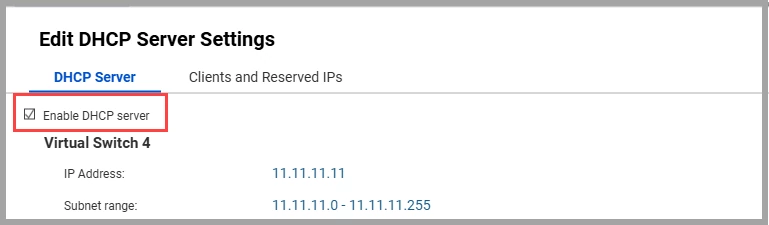
- Podczas edytowania ustawień serwera DHCP nie można modyfikować adresu IP interfejsu.
- Opcja Włącz serwer DHCP może być konfigurowana podczas edycji, ale nie jest dostępna podczas tworzenia nowego serwera DHCP.
- Można przypisać bieżący adres IP DHCP urządzenia klienckiego jako zarezerwowany adres IP, aby mieć pewność, że urządzenie będzie zawsze otrzymywać ten sam adres od serwera DHCP.
