
Zdjęcia i filmy można przeglądać w jednej z poniższych galerii QuMagie.
- Pliki multimedialne: wyświetlanie wszystkich zdjęć i filmów ze wszystkich folderów źródeł zawartości.
- Udostępnione zdjęcia: wyświetlanie wszystkich zdjęć i filmów z folderów źródeł zawartości znajdujących się poza folderem domowym Twojego konta.
- Kolekcja prywatna: wyświetlanie wszystkich zdjęć i filmów w folderze domowym Twojego konta.
- Qsync: wyświetlanie wszystkich zdjęć i filmów w folderach Qsync.
uwaga
Qsync to mobilna aplikacja do zarządzania plikami, która umożliwia synchronizację plików między urządzeniem QNAP a urządzeniem mobilnym. Szczegółowe informacje na temat Qsync zawiera Podręcznik użytkownika Qsync.
W tym wątku:
- Konfigurowanie wyświetlania galerii
- Wyświetlanie zdjęć
- Odtwarzanie filmów
- Filtrowanie zdjęć i filmów
- Przesyłanie zdjęć i filmów
- Wyszukiwanie zdjęć i filmów
- Edytowanie właściwości zdjęć i filmów
- Usuwanie zdjęć i filmów
- Pobieranie zdjęć i filmów
- Wyświetlanie zdjęć w trybie panoramy 360°
- Ponowne generowanie miniatur zdjęć i filmów
Konfigurowanie wyświetlania galerii
- Otwórz QuMagie.
- Na lewym pasku nawigacji obok pozycji Galeria kliknij
- Kliknij jeden z typów galerii.
Wyświetlone zostaną zdjęcia i filmy wybranego typu galerii. - Opcjonalnie: Skonfiguruj ustawienia wyświetlania galerii.
- W prawym górnym rogu galerii kliknij Widok.
- W obszarze Widok wybierz typ widoku.
- W obszarze Rozmiar miniatury wybierz rozmiar miniatury.
- W obszarze Sortuj według wybierz kryterium sortowania i kolejność sortowania.
QuMagie wyświetla zdjęcia i filmy zgodnie ze skonfigurowanymi ustawieniami wyświetlania.
Wyświetlanie zdjęć
- Otwórz QuMagie.
- Znajdź zdjęcie, które chcesz wyświetlić.
- Kliknij zdjęcie.
- Opcjonalnie: Wykonaj dowolną z następujących czynności:
Nr Czynność 1 Kliknij, aby zamknąć wyświetlane zdjęcie. 2 Najedź kursorem myszy na lewą lub prawą stronę i kliknij, aby wyświetlić poprzednie lub następne zdjęcie albo wideo zgodnie z bieżącą kolejnością sortowania. 3 Kliknij, aby powiększyć. 4 Kliknij, aby pomniejszyć. 5 Kliknij, aby włączyć lub wyłączyć tagi twarzy. Aby uzyskać szczegółowe informacje, zobacz Zarządzanie tagami osób. 6 Kliknij, aby udostępnić zdjęcie. Aby uzyskać szczegółowe informacje, zobacz Udostępnianie. 7 Kliknij, aby dodać zdjęcie do albumu ulubionych. 8 Kliknij, aby wyświetlić lub edytować informacje o zdjęciu. 9 Kliknij, aby usunąć zdjęcie. 10 Kliknij, aby otworzyć menu więcej, w którym można wykonać następujące czynności:
- Obróć
- Tryb panoramy 360°
- Pobierz
- Pokaz slajdów
- Dodaj do albumu
- Wygeneruj ponownie miniaturę
Aby uzyskać szczegółowe informacje, zobacz Ponowne generowanie miniatur zdjęć i wideo.
Odtwarzanie filmów
- Otwórz QuMagie.
- Znajdź film, który chcesz odtworzyć.
- Kliknij film.
Film rozpocznie odtwarzanie. - Opcjonalnie: Wykonaj dowolną z następujących czynności:
Nr Czynność 1 Kliknij, aby zamknąć film i wrócić do bieżącej galerii. 2 Najedź kursorem na lewą lub prawą stronę i kliknij, aby wyświetlić poprzednie lub następne zdjęcie albo film zgodnie z bieżącym porządkiem sortowania. 3 Kliknij, aby wyszukać osoby. Aby uzyskać więcej informacji, zobacz Wyszukiwanie osób. 4 Kliknij, aby udostępnić obraz. Aby uzyskać więcej informacji, zobacz Udostępnianie. 5 Kliknij, aby dodać film do albumu ulubionych. 6 Kliknij, aby wyświetlić informacje o filmie. 7 Kliknij, aby usunąć film. 8 Kliknij, aby otworzyć menu więcej, w którym można wykonać następujące czynności:
- Tryb panoramy 360°
- Pobierz
- Pokaz slajdów
- Dodaj do albumu
9 Kliknij, aby odtworzyć lub wstrzymać film. 10 Przewiń film o 10 sekund do tyłu. 11 Kliknij, aby dostosować głośność. 12 Kliknij, aby wyświetlić opcje transkodowania. Transkodowanie umożliwia odtwarzanie filmów w różnych rozdzielczościach.
uwaga
Aby korzystać z transkodowania w locie podczas odtwarzania filmów, muszą być zainstalowane aplikacje Video Station i CAYIN Media Sign, a w przypadku niektórych formatów wideo może być wymagana licencja. Aby uzyskać więcej informacji, zobacz Wymagania.
13 Kliknij, aby wyświetlić film na pełnym ekranie.
Filtrowanie zdjęć i filmów
- Otwórz aplikację QuMagie.
- Przejdź do jednego z typów galerii.
- W prawym górnym rogu galerii kliknij
Zostanie wyświetlone menu Filtr. - Określ filtry.
Galeria automatycznie filtruje zdjęcia i filmy. - Opcjonalnie: Skonfiguruj filtry.
- W prawym górnym rogu kliknij
Zostanie wyświetlone okno Wybierz filtry. - Wybierz filtry, które mają być wyświetlane w menu Filtr.
- Kliknij Zastosuj.
- W prawym górnym rogu kliknij
- Kliknij
Przesyłanie zdjęć i filmów
- Otwórz aplikację QuMagie.
- W prawym górnym rogu kliknij
Zostanie wyświetlone okno Prześlij swoje pliki multimedialne. - Opcjonalnie: Określ miejsce docelowe przesyłania.
- Obok pozycji Prześlij do kliknij
Zostanie wyświetlone okno Do którego folderu chcesz przesłać pliki?. - Wybierz folder.
- Kliknij OK.
- Obok pozycji Prześlij do kliknij
- Obok pozycji Jeśli plik istnieje określ opcję rozwiązywania konfliktów nazw plików.
- Wybierz pliki, korzystając z jednej lub większej liczby poniższych metod:
Metoda Czynności Przeciągnij i upuść Przeciągnij i upuść pliki z przeglądarki plików systemu do zaznaczonego obszaru. Wybór ręczny - Kliknij Przeglądaj.
Zostanie otwarta przeglądarka plików systemu. - Wybierz pliki w przeglądarce plików systemu.
- Kliknij OK w przeglądarce plików systemu.
- Kliknij Przeglądaj.
- Kliknij Prześlij swoje pliki multimedialne.
Zostanie utworzone zadanie w tle, a wybrane pliki zostaną przesłane do urządzenia QNAP.
Wyszukiwanie zdjęć i filmów
- Otwórz QuMagie.
- Kliknij
Zostanie otwarty pasek wyszukiwania. - Kliknij pasek wyszukiwania.
- Wprowadź słowa kluczowe.
- Naciśnij klawisz
Enter.
Zostaną wyświetlone zdjęcia i filmy pasujące do określonych słów kluczowych. - Opcjonalnie: Przeprowadź wyszukiwanie zaawansowane.
- Kliknij
Zostanie wyświetlone okno Wyszukiwanie warunkowe. - Kliknij opcję Pokaż więcej opcji, aby wyświetlić więcej opcji wyszukiwania.
- Określ kryteria wyszukiwania.
- Kliknij przycisk Szukaj.
Zostaną wyświetlone zdjęcia i filmy pasujące do określonych kryteriów wyszukiwania. - Kliknij
Wyszukiwanie osób
Możesz wyszukać konkretną osobę, udostępniając jej zdjęcie. Ta funkcja jest dostępna tylko dla zdjęć.
uwaga
QuMagie rozpoznaje osoby po ich twarzy. Jeśli na zdjęciu osoby jej twarz nie jest wyraźnie widoczna, QuMagie może nie rozpoznać tej osoby.
QuMagie rozpoznaje osoby po ich twarzy. Jeśli na zdjęciu osoby jej twarz nie jest wyraźnie widoczna, QuMagie może nie rozpoznać tej osoby.
- Otwórz QuMagie.
- Kliknij
Zostanie wyświetlone okno Kogo szukasz?. - Udostępnij zdjęcie osoby, której szukasz, korzystając z jednej z następujących metod:
Metoda Czynności Przeciągnij i upuść zdjęcie Przeciągnij i upuść zdjęcie z eksploratora plików systemu do obszaru z przerywaną linią w oknie Kogo szukasz?. Przeglądaj w poszukiwaniu zdjęcia - Kliknij przycisk Przeglądaj.
Zostanie otwarty eksplorator plików systemu. - Wybierz zdjęcie.
- Kliknij przycisk OK.
QuMagie wyświetli wszystkie zdjęcia, na których znajduje się określona osoba. - Kliknij przycisk Przeglądaj.
- Zaznacz osobę na zdjęciu, klikając prostokątną ramkę wokół jej twarzy.
- Kliknij przycisk Szukaj.
QuMagie wyświetli wszystkie osoby pasujące do określonej osoby. - Kliknij wyświetloną osobę.
- Kliknij przycisk Zakończ.
QuMagie wyświetli album zdjęć dla wybranej osoby.
Edycja właściwości zdjęć i filmów
Można dodać różne właściwości zdjęć i filmów, w tym: datę i godzinę, znaczniki, współrzędne, ocenę oraz opis.
ważne
- Edycja właściwości zdjęcia lub filmów wymaga uprawnień RW do pliku.
- Zmiany daty i godziny, znaczników, opisu oraz współrzędnych plików JPEG są zapisywane w oryginalnym pliku obrazu JPEG.
Edycja daty i godziny zdjęć i filmów
- Otwórz QuMagie.
- Wybierz co najmniej jedno zdjęcie lub film.
- Zlokalizuj zdjęcie lub film.
- Najedź kursorem myszy na zdjęcie lub film.
- W lewym górnym rogu zdjęcia lub filmu kliknij
Pojawi się pasek akcji. - Na pasku akcji kliknij
- Kliknij Edytuj datę i godzinę.
- Określ datę i godzinę.
- Kliknij Zapisz.
QuMagie modyfikuje wybrane zdjęcia i filmy, ustawiając nową datę i godzinę.
Stosowanie znaczników do zdjęć i filmów
- Otwórz QuMagie.
- Wybierz co najmniej jedno zdjęcie lub film.
- Zlokalizuj zdjęcie lub film.
- Najedź kursorem myszy na zdjęcie lub film.
- W lewym górnym rogu zdjęcia lub filmu kliknij
Pojawi się pasek akcji. - Na pasku akcji kliknij
- Kliknij Edytuj właściwości.
Pojawi się okno Właściwości. - Kliknij Znaczniki.
- Kliknij Znaczniki > Dodaj znacznik.
- Kliknij znacznik.
- Opcjonalnie: Usuń znacznik z wybranych zdjęć i filmów.
- W sekcji Zastosowane zlokalizuj znacznik, który chcesz usunąć.
- Kliknij
- Kliknij Usuń.
- Kliknij Zapisz.
QuMagie zastosuje określone znaczniki do wybranych zdjęć i filmów.
Edycja współrzędnych zdjęć i filmów
- Otwórz QuMagie.
- Wybierz co najmniej jedno zdjęcie lub film.
- Zlokalizuj zdjęcie lub film.
- Najedź kursorem myszy na zdjęcie lub film.
- W lewym górnym rogu zdjęcia lub filmu kliknij
Pojawi się pasek akcji. - Na pasku akcji kliknij
- Kliknij Edytuj właściwości.
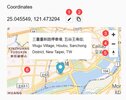
Pojawi się okno Właściwości. - Kliknij Współrzędne.
- Opcjonalnie: Jeśli wybrane zdjęcia lub filmy nie mają żadnych współrzędnych, kliknij Edytuj, aby dodać współrzędne.
- Wykonaj następujące czynności:
- Kliknij Zapisz.
QuMagie zaktualizuje wybrane zdjęcia i filmy o nowe współrzędne.
Ocenianie zdjęć i filmów
- Otwórz QuMagie.
- Wybierz co najmniej jedno zdjęcie lub film.
- Zlokalizuj zdjęcie lub film.
- Najedź kursorem myszy na zdjęcie lub film.
- W lewym górnym rogu zdjęcia lub filmu kliknij
Pojawi się pasek akcji. - Na pasku akcji kliknij
- Kliknij Edytuj właściwości.
Pojawi się okno Właściwości. - Kliknij Ocena.
- W sekcji Ocena wybierz ocenę. Dostępne są opcje od jednej gwiazdki do pięciu serc.
- Opcjonalnie: W sekcji Etykieta kolorystyczna wybierz etykietę kolorystyczną.
- Kliknij Zapisz.
Edycja opisu zdjęcia lub filmu
- Otwórz QuMagie.
- Kliknij zdjęcie, które chcesz edytować.
- W prawym górnym rogu obrazu kliknij
Pojawi się panel Informacje. - W sekcji Opis edytuj opis.
- W prawym górnym rogu panelu Informacje kliknij
QuMagie zapisze nowy opis zdjęcia lub filmu.
Obracanie zdjęć
- Otwórz QuMagie.
- Wybierz co najmniej jedno zdjęcie lub film.
- Zlokalizuj zdjęcie lub film.
- Najedź kursorem myszy na zdjęcie lub film.
- W lewym górnym rogu zdjęcia lub filmu kliknij
Pojawi się pasek akcji. - Na pasku akcji kliknij
- Kliknij jedną z poniższych akcji:
Akcja Opis Obróć +90 Obróć zdjęcie o 90 stopni w prawo. Obróć -90 Obróć zdjęcie o 90 stopni w lewo.
QuMagie obróci wybrane zdjęcia.
Usuwanie zdjęć i filmów
- Otwórz QuMagie.
- Wybierz co najmniej jedno zdjęcie lub film.
- Znajdź zdjęcie lub film.
- Najedź kursorem myszy na zdjęcie lub film.
- W lewym górnym rogu zdjęcia lub filmu kliknij
Zostanie wyświetlony pasek akcji. - Na pasku akcji kliknij
Zostanie wyświetlone okno potwierdzenia. - Kliknij Tak.
QuMagie przenosi wybrane zdjęcia i filmy do kosza. Zdjęcia i filmy nie są trwale usuwane. Aby uzyskać szczegółowe informacje, zobacz Kosz.
Pobieranie zdjęć i filmów
- Otwórz QuMagie.
- Wybierz co najmniej jedno zdjęcie lub film.
- Znajdź zdjęcie lub film.
- Najedź kursorem myszy na zdjęcie lub film.
- W lewym górnym rogu zdjęcia lub filmu kliknij
Pojawi się pasek akcji. - Na pasku akcji kliknij
Wybrane zdjęcia i filmy zostaną pobrane na komputer.
Wyświetlanie zdjęć w trybie panoramy 360°
- Otwórz QuMagie.
- Zlokalizuj zdjęcie, które chcesz wyświetlić w trybie panoramy 360°.
- Kliknij zdjęcie.
- W prawym górnym rogu kliknij
- Kliknij Tryb panoramy 360°.
Obraz zostanie wyświetlony w trybie panoramy 360°. - Zmień kąt panoramy.
- Kliknij dowolne miejsce na obrazie i przytrzymaj przycisk myszy.
- Poruszaj myszą.
Kąt panoramy obrazu panoramicznego zmieni się.
- Wyłącz tryb panoramy 360°.
- W prawym górnym rogu kliknij
- Kliknij Tryb panoramy 360°.
Tryb panoramy 360° zostanie wyłączony, a obraz będzie wyświetlany normalnie.
- W prawym górnym rogu kliknij
Ponowne generowanie miniatur zdjęć i filmów
Aby aplikacja QuMagie mogła prawidłowo wyświetlać zdjęcie lub film, należy wygenerować miniaturę zdjęć lub filmów.
uwaga
- Aby uzyskać obsługę obrazów HEIC i filmów MOV, należy zainstalować CAYIN Media Sign i aktywować licencję plus.
- Aby generować miniatury filmów, należy zainstalować CAYIN Media Sign i aktywować licencję podstawową.
- Jeśli QuMagie nie wyświetla prawidłowo zdjęcia lub filmu, ponowne wygenerowanie miniatury może rozwiązać problem.
- Otwórz QuMagie.
- Wybierz jedno lub więcej zdjęć lub filmów.
- Zlokalizuj zdjęcie lub film.
- Najedź kursorem myszy na zdjęcie lub film.
- W lewym górnym rogu zdjęcia lub filmu kliknij
Zostanie wyświetlony pasek akcji. - Na pasku akcji kliknij
- Kliknij Wygeneruj ponownie miniaturę.
QuMagie ponownie generuje miniatury dla wybranych zdjęć.
Załączniki
-
 GUID-E44BE06C-FA98-4E03-8911-813773ED9E37-low.webp218 bytes · Wyświetleń: 45
 -
 GUID-C66FBE02-0368-4C6C-A596-81FB1241DA13-low.webp90,6 KB · Wyświetleń: 42
 -
 GUID-ED40A36C-C136-4FAF-9D25-111C3D0BD874-low.webp56,7 KB · Wyświetleń: 40
 -
 GUID-2D3484EA-F0F6-41BF-8A0B-9B4EB37173BF-low.webp338 bytes · Wyświetleń: 40
 -
 GUID-0CB88EA2-6E9C-4748-8261-83489416A445-low.webp496 bytes · Wyświetleń: 39
 -
 GUID-5DC744C5-B92C-40D8-97F1-B028B519B604-low.webp418 bytes · Wyświetleń: 38
 -
 GUID-3E5D2728-D35A-42CB-8D06-58AF88C04E84-low.webp368 bytes · Wyświetleń: 45
 -
 GUID-B960FD3F-80E7-488A-B247-63BE335A49CB-low.webp270 bytes · Wyświetleń: 40
 -
 GUID-6DEE3163-B68C-4489-A1EB-0C6C7637CF93-low.webp432 bytes · Wyświetleń: 37
 -
 GUID-B68D0E0D-7B7E-4AC8-A5D8-2C5436D9EBE4-low.webp378 bytes · Wyświetleń: 47
 -
 GUID-C46D50DE-E746-42C6-8103-5D05263102C2-low.webp518 bytes · Wyświetleń: 36
 -
 GUID-6FBEE8A6-0FC2-44F2-AC4C-69712D63B08D-low.webp166 bytes · Wyświetleń: 55
 -
 GUID-7EB93BA9-D738-4909-BB3F-C10439BCE006-low.webp320 bytes · Wyświetleń: 40
 -
 GUID-6FBEE8A6-0FC2-44F2-AC4C-69712D63B08D-low.webp166 bytes · Wyświetleń: 34
 -
 GUID-7EB93BA9-D738-4909-BB3F-C10439BCE006-low.webp320 bytes · Wyświetleń: 36
 -
 GUID-CAA2C888-190F-47D7-B5D2-79E9A28134CA-low.webp184 bytes · Wyświetleń: 39
 -
 GUID-6FBEE8A6-0FC2-44F2-AC4C-69712D63B08D-low.webp166 bytes · Wyświetleń: 43
 -
 GUID-7EB93BA9-D738-4909-BB3F-C10439BCE006-low.webp320 bytes · Wyświetleń: 46
 -
 GUID-9FDDC924-3BD8-4979-AE05-B7322A473733-low.webp45,5 KB · Wyświetleń: 45
 -
 GUID-6FBEE8A6-0FC2-44F2-AC4C-69712D63B08D-low.webp166 bytes · Wyświetleń: 43
 -
 GUID-7EB93BA9-D738-4909-BB3F-C10439BCE006-low.webp320 bytes · Wyświetleń: 41
 -
 GUID-658AF6FE-8A8C-4A81-A0A9-95CD5CF38A45-low.webp534 bytes · Wyświetleń: 38
 -
 GUID-8A0A8513-DB4B-4832-ADC4-F07985D53B68-low.webp280 bytes · Wyświetleń: 42
 -
 GUID-6FBEE8A6-0FC2-44F2-AC4C-69712D63B08D-low.webp166 bytes · Wyświetleń: 36
 -
 GUID-7EB93BA9-D738-4909-BB3F-C10439BCE006-low.webp320 bytes · Wyświetleń: 36
 -
 GUID-6FBEE8A6-0FC2-44F2-AC4C-69712D63B08D-low.webp166 bytes · Wyświetleń: 40
 -
 GUID-36CE03DA-A5E7-4AD8-B584-0E6382EAF76D-low.webp510 bytes · Wyświetleń: 40
 -
 GUID-6FBEE8A6-0FC2-44F2-AC4C-69712D63B08D-low.webp166 bytes · Wyświetleń: 36
 -
 GUID-CAFE33DC-EF18-4E17-88F7-7D0D26A95A24-low.webp428 bytes · Wyświetleń: 38
 -
 GUID-94B0C6EF-4DDE-4452-87F0-AD7735CBC6F2-low.webp334 bytes · Wyświetleń: 47
 -
 GUID-94B0C6EF-4DDE-4452-87F0-AD7735CBC6F2-low.webp334 bytes · Wyświetleń: 34
 -
 GUID-6FBEE8A6-0FC2-44F2-AC4C-69712D63B08D-low.webp166 bytes · Wyświetleń: 43
 -
 GUID-7EB93BA9-D738-4909-BB3F-C10439BCE006-low.webp320 bytes · Wyświetleń: 44
Ostatnio edytowane:
