Odpowiednie produkty:
- Qsync Client
- myQNAPcloud
Ten komunikat jest wyświetlany, gdy uprawnienia dostępu do urządzenia NAS są ustawione na Prywatne lub Niestandardowe w QTS > myQNAPcloud > Kontrola dostępu. Jeśli uprawnienia dostępu są ograniczone (Prywatne lub Niestandardowe), przed połączeniem z urządzeniem NAS musisz zalogować się do konta myQNAPcloud (konto QNAP).
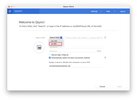
- Otwórz klienta Qsync.
- Przejdź do strony logowania.
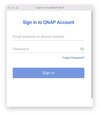
- Kliknij Wyszukaj NAS i wybierz przez QID. Zostanie otwarte okno logowania do konta QNAP.
- Wprowadź dane logowania konta QNAP i kliknij Zaloguj się.
Uwaga: Ze względów bezpieczeństwa musisz logować się co 30 dni.
Jeśli napotkasz komunikat o błędzie „Ten NAS nie znajduje się na liście QNAP ID"
- Zaloguj się do urządzenia NAS
- Przejdź do QTS > myQNAPcloud > Kontrola dostępu > Kto może uzyskać dostęp
- Dodaj konto QNAP (adres e-mail lub numer telefonu) do listy dozwolonych.
Usługa myQNAPcloud zapewnia uprawnienia dostępu ograniczające liczbę użytkowników NAS, którzy mogą uzyskać dostęp do urządzenia NAS, oraz połączenie pośrednie (przy użyciu myQNAPcloud Link), które umożliwia zdalny dostęp do urządzenia NAS za pośrednictwem serwerów myQNAPcloud bez udostępniania go w internecie. W większości przypadków zaleca się korzystanie z myQNAPcloud w celu zapewnienia bezpiecznego zdalnego dostępu do urządzenia NAS.