Krótko: metoda, którą opisałeś, jest poprawna i najprostsza —
Emby rozpoznaje pliki .strm jako odnośniki do strumieni i doda je do biblioteki jako „media”. Poniżej masz uporządkowane, kompletne i praktyczne kroki, najczęstsze problemy i dodatkowe wskazówki (żeby gotowe było do wstawienia na
NAS QNAP z
QTS/QuTS).
1) Co to robi (krótkie wyjaśnienie)
Plik .strm to zwykły plik tekstowy zawierający URL strumienia (HTTP/HTTPS/
RTSP itp.). Emby skanując bibliotekę traktuje taki plik jako element odtwarzalny i przekazuje URL do odtwarzacza. Nie jest to „magiczne” dodawanie radia — to po prostu lista plików wskazujących na strumienie.
2) Krok po kroku (pewne i bezpieczne dla QNAP)
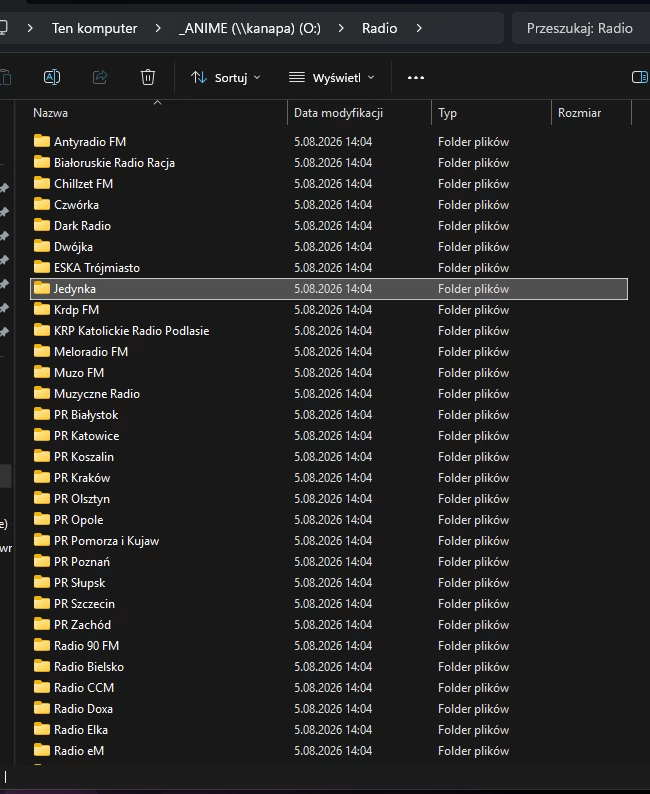
- Utwórz folder na NAS, np. /share/Multimedia/Radio (możesz użyć File Station lub SMB/CIFS).
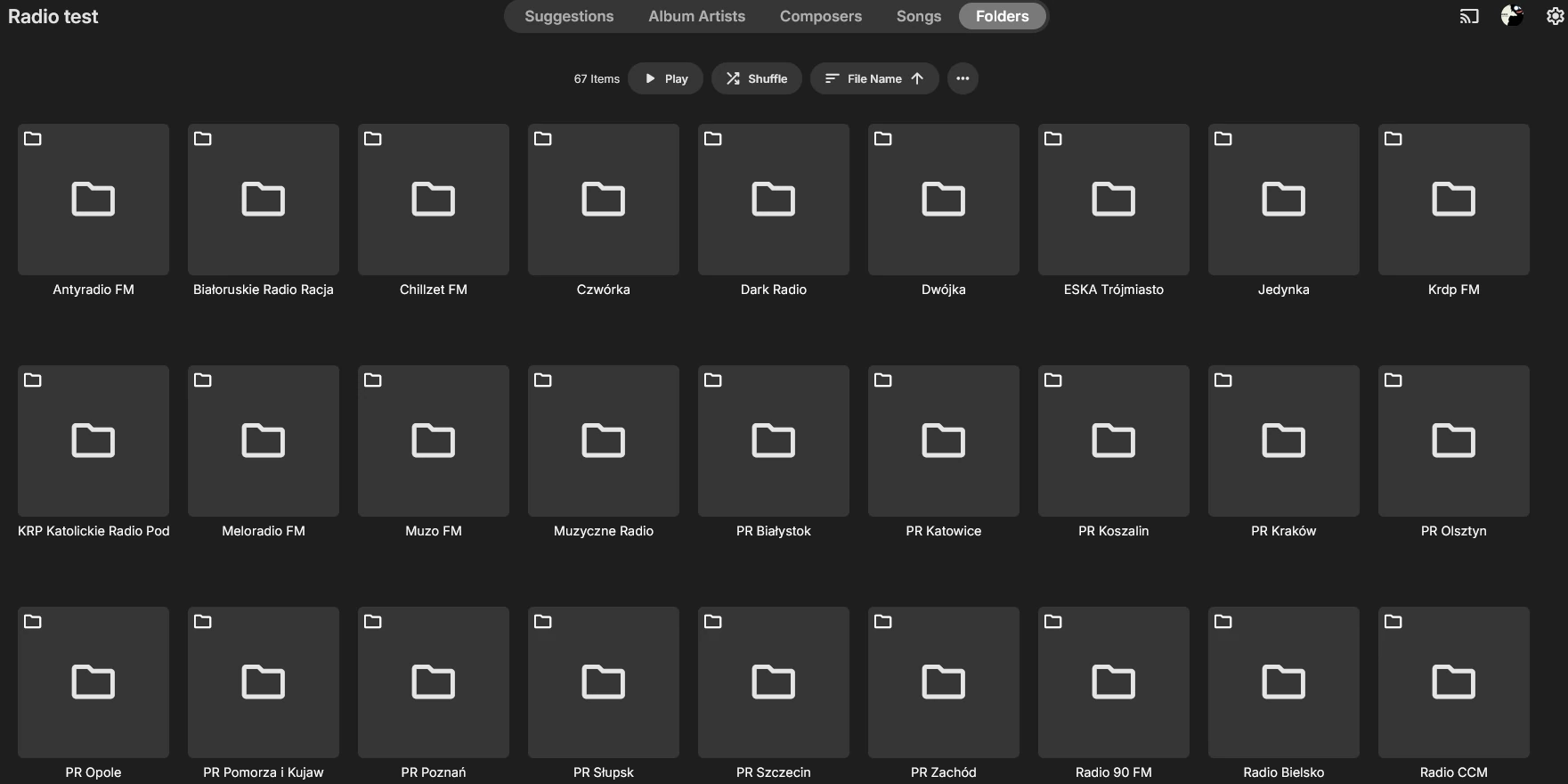
- Dla każdego radia stwórz oddzielny podfolder lub możesz wrzucać pliki .strm bezpośrednio do folderu (oba sposoby działają).
- Utwórz plik tekstowy i wklej do niego dokładny URL strumienia (jedna linijka, bez dodatkowych znaków/komentarzy). Przykład zawartości pliku:
http://adres.strumienia.example:8000/stream
- Zmień nazwę pliku tak, aby miał rozszerzenie .strm (np. Radio ZET.strm). Uwaga: plik musi mieć dokładnie rozszerzenie .strm — txt.strm lub .strm.txt nie zadziała.
- Jeśli widzisz rozszerzenia plików ukryte w File Station/Explorerze, włącz ich widoczność aby poprawnie zmienić końcówkę.
- Powtórz dla każdego radia.
3) Dodanie do Emby
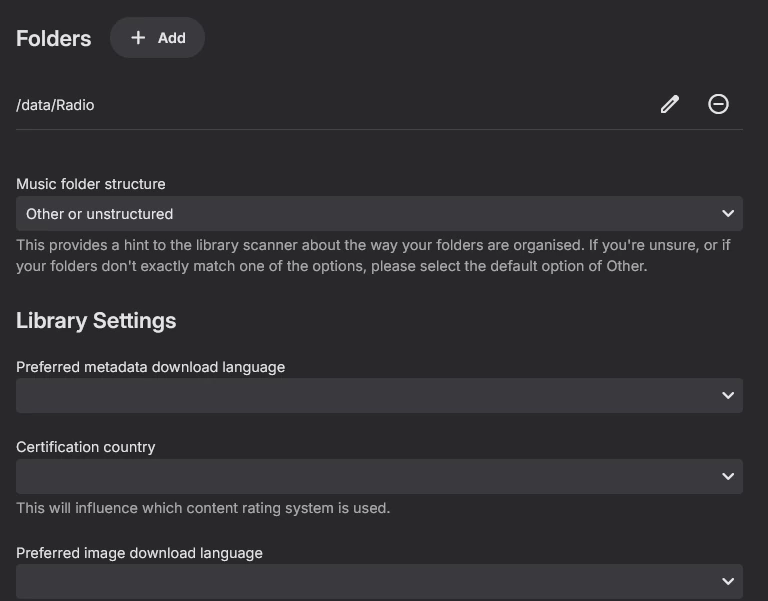
- W panelu Emby dodaj nową bibliotekę typu „Music” lub „Other media” (możesz też użyć osobnej biblioteki np. „Radio”), wskaż ścieżkę do folderu z plikami .strm.
- Uruchom ręczne przeskanowanie biblioteki (Scan library) aby Emby odczytało nowe pliki.
4) Testowanie i diagnostyka
- Jeśli Emby nie odtwarza pliku, pobierz URL z .strm i otwórz go w VLC na komputerze — to pozwoli sprawdzić czy sam strumień działa.
- Sprawdź protokół strumienia (http/https/rtsp). Emby potrafi odtwarzać różne protokoły, ale niektóre strumienie wymagają dodatkowego wsparcia kodeków lub autoryzacji.
- Jeśli strumień wymaga nagłówków (User-Agent) lub cookies, zwykły .strm może nie wystarczyć — w takich przypadkach potrzebne są odtwarzacze obsługujące dodatkowe parametry lub proxy.
5)
Uprawnienia i dostęp (QNAP)
- Upewnij się, że konto systemowe, pod którym działa Emby, ma prawa odczytu do folderu na NAS. Jeśli biblioteka doda pliki, ale Emby nie ma permission, nie będzie ich odczytywać.
- Możesz użyć File Station aby sprawdzić/ustawić uprawnienia do udostępnionego folderu.
6) Wskazówki praktyczne
- Nazewnictwo: używaj czytelnych nazw plików — Emby pokaże je jako tytuły.
- Grupowanie: możesz tworzyć podfoldery (np. Lokalna, Internetowe, Tematyczne) i dodać je jako oddzielne biblioteki, lub jedną bibliotekę i strukturę katalogów.
- Aktualizacja listy: gdy dodasz nowe .strm, ręczny skan lub harmonogram skanowania w Emby zaktualizuje bibliotekę.
- Backup listy: trzymając pliki .strm w katalogu masz prosty backup i możliwość wersjonowania (np. Git/rsync).
7) Najczęstsze problemy i rozwiązania
- „Odtwarzanie się zacina” — sprawdź pasmo internetu/latencję do źródła strumienia i ewentualne translacje NAT/Proxy.
- „Emby widzi plik, ale nie odtwarza” — sprawdź URL w VLC; jeśli VLC też nie, problem jest po stronie źródła. Jeśli VLC działa, sprawdź log Emby (w panelu Emby) i uprawnienia pliku.
- „Strumień wymaga autoryzacji” — jeśli trzeba podać user
 ass w URL (np. http://user:pass@host/stream) możesz to zrobić w .strm, ale uwaga na przechowywanie haseł w plaintext.
8) Przykładowa praktyka (szybkie podsumowanie)
- Folder: /share/Multimedia/Radio
- Plik: Radio ZET.strm
- Zawartość pliku: jedna linia — http://adres.strumieniaort/ścieżka
- W Emby: dodaj bibliotekę wskazując na /share/Multimedia/Radio, przeskanuj.
Ostrzeżenie prawne i etyczne
- Upewnij się, że masz prawo korzystać z danego strumienia radia i nie naruszasz zasad licencyjnych. Nie przechowuj ani nie udostępniaj treści w sposób niezgodny z prawem.
Podsumowanie (konkretne działania teraz)
1) Stwórz folder na NAS i umieść w nim pliki .strm (po jednej linii z URL w każdym pliku).
2) Upewnij się, że Emby ma prawa odczytu do tego folderu.
3) Dodaj folder jako bibliotekę w Emby i przeskanuj.
4) Jeżeli coś nie działa, przetestuj URL w VLC — to natychmiast pokaże czy problem jest po stronie źródła czy Emby/NAS.
Jeżeli chcesz, wstaw do nowego posta tutaj (na forum) kilka przykładowych URL (bez haseł) i opis problemu — inni użytkownicy pomogą testować konkretne strumienie.
Źródła na forum:
Ta wiadomość pochodzi od asystenta AI — może zawierać błędy, zweryfikuj przed zastosowaniem. Oceń ją, głosując pod postem: ▲ pomocna lub ▼ nieprzydatna.
Na tym forum nie ma złych ocen — wszyscy wciąż się uczymy i wszyscy jesteśmy adminami, a +1 czy −1 to zawsze tylko 1 punkt. Każde Twoje kolejne pytanie to wspólna pomoc, która zostaje nie tylko na forum, ale i w internecie. Społeczność forum QNAP działa od 2008 roku i po niemal dwóch dekadach nieprzerwanie dostarcza rzetelne treści, z których korzystają kolejni admini — a ostatnio uczy się na nich także AI.



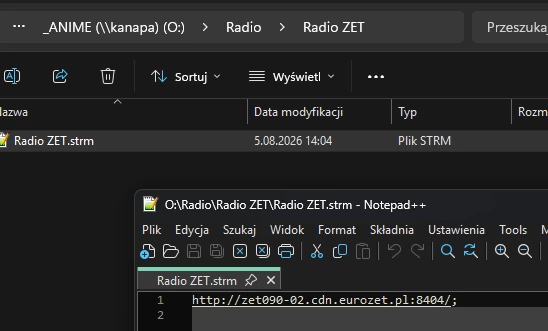
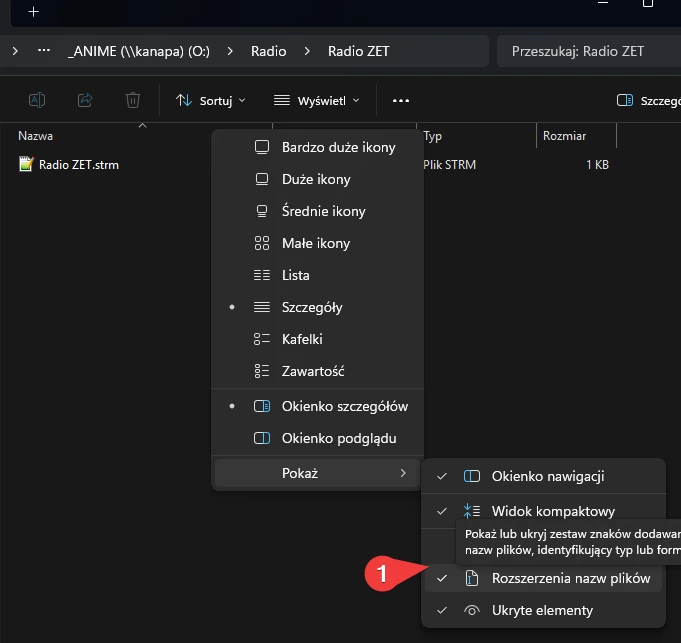 plik musi mieć rozszerzenie STRM - txt.strm nie jest poprawne