Przegląd
Podłączenie zewnętrznej obudowy USB do MacBooka zapewnia elastyczny i wygodny sposób na rozszerzenie przestrzeni dyskowej oraz ochronę danych. Warto jednak pamiętać, że wbudowane w system macOS Narzędzie dyskowe obsługuje tylko niektóre poziomy RAID: RAID 0 (striping), RAID 1 (mirroring) oraz JBOD (Just a Bunch Of Disks). Narzędzie dyskowe macOS nie obsługuje natywnie RAID 5, który jest popularną opcją zapewniającą równowagę między wydajnością, pojemnością i redundancją.
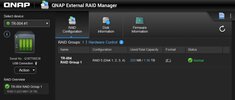
QNAP TR-004 oferuje istotną przewagę, umożliwiając tworzenie i zarządzanie macierzą RAID 5 (oraz innymi typami RAID) bezpośrednio w sprzętowej obudowie za pomocą aplikacji QNAP External RAID Manager na komputerze Mac. Zapewnia to zwiększoną ochronę danych w porównaniu ze standardowymi opcjami macOS. Po skonfigurowaniu jako RAID 5, obudowa TR-004 pojawia się na komputerze Mac jako pojedynczy dysk.
Najlepsze praktyki dotyczące bezpieczeństwa danych
- Wybierz odpowiedni tryb RAID: Użyj aplikacji QNAP External RAID Manager, aby skonfigurować TR-004 w trybie RAID 1 lub RAID 5 w celu zapewnienia redundancji. RAID 5 oferuje zarówno odporność na awarie, jak i efektywne wykorzystanie przestrzeni dyskowej, co nie jest dostępne za pomocą samego Narzędzia dyskowego macOS.
- Regularnie twórz kopie zapasowe danych: Nawet przy ochronie RAID, regularne tworzenie kopii zapasowych pozostaje niezbędne. Korzystaj z Time Machine lub innego rozwiązania do tworzenia kopii zapasowych, aby zabezpieczyć ważne pliki na wypadek przypadkowego usunięcia lub innych problemów.
- Bezpiecznie odłączaj urządzenie: Zawsze korzystaj z opcji „Wysuń” w Finderze przed odłączeniem TR-004, aby zapobiec uszkodzeniu danych.
- Aktualizuj system: Regularnie aktualizuj system macOS, oprogramowanie sprzętowe QNAP oraz aplikację QNAP External RAID Manager, aby zapewnić najlepsze bezpieczeństwo i kompatybilność.
- Monitoruj środowisko pracy obudowy: Przechowuj obudowę w chłodnym, suchym miejscu i unikaj wstrząsów fizycznych.
Uwaga: Inicjalizacja lub zmiana ustawień RAID spowoduje usunięcie wszystkich danych z dysków. Zawsze twórz kopie zapasowe ważnych plików przed modyfikacją konfiguracji.