Podążaj za instrukcjami w poniższym filmie, aby zobaczyć, jak zainstalować naszą stronę jako aplikację internetową na ekranie głównym swojego urządzenia.
Informacja: Ta funkcja może nie być dostępna w niektórych przeglądarkach.
Używasz przestarzałej przeglądarki. Może ona nie wyświetlać poprawnie tej lub innych stron internetowych. Powinieneś zaktualizować swoją przeglądarkę lub użyć alternatywnej przeglądarki.
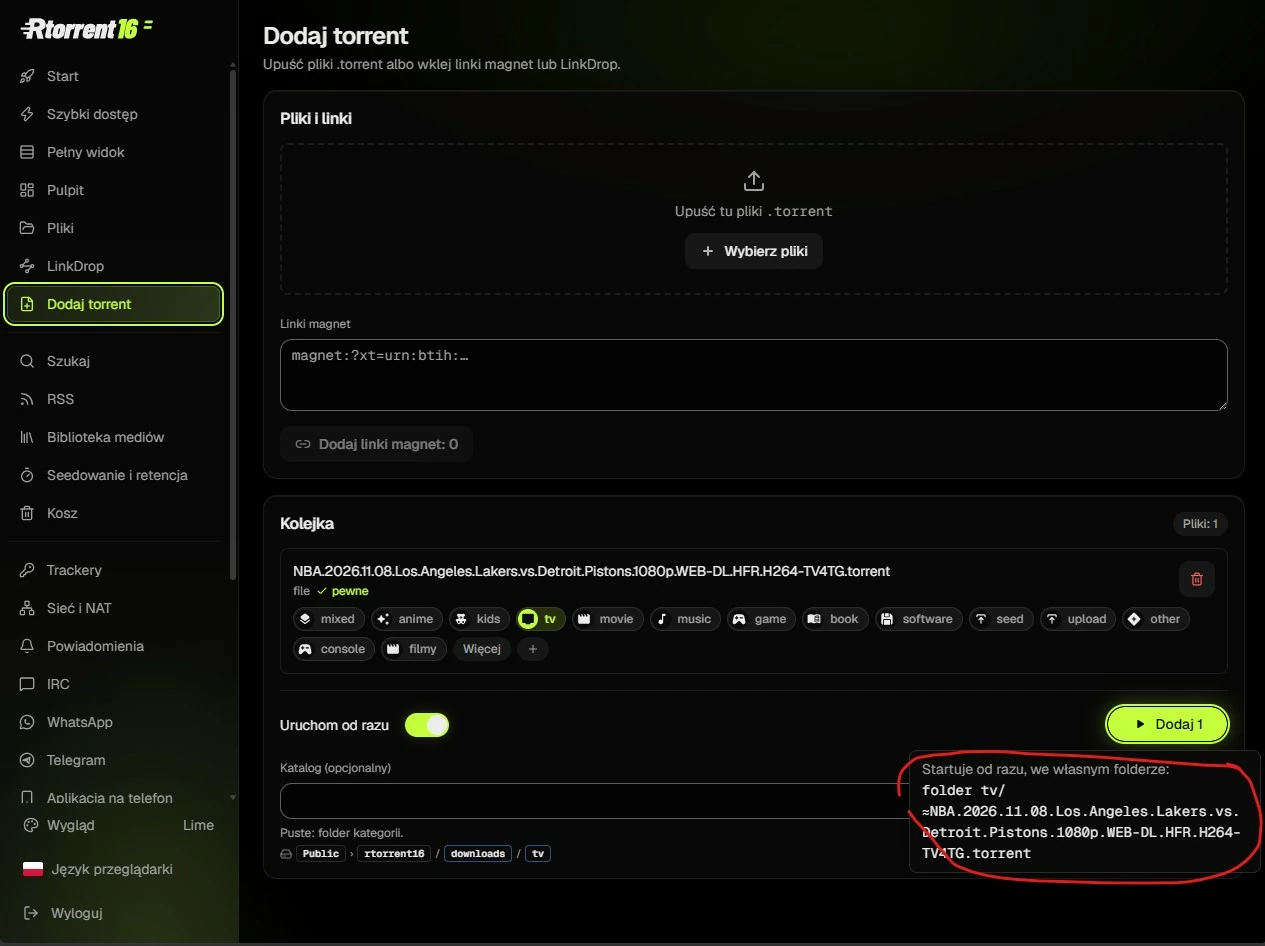
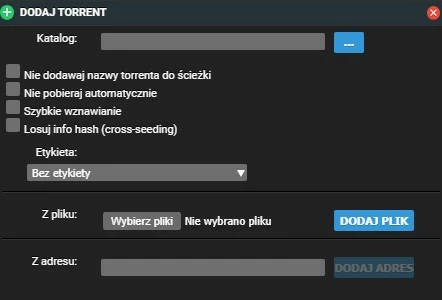
mam następujący problem, związany z nazwą folderu, w którym ma zapisywać się plik torrent. Niestety ale nie mogę zmienić aby plik został nazwany według mojej nazwy, a nie zgodny z nazwą torrenta.
W RtorrentProbyła opcja "Nie dodawaj nazwy torrenta do ścieżki" w wersji Rtorrent16 nie ma takiej opcji.
Krótko: Rtorrent16 w wersji rTorrent Pro usuwa (albo nie eksponuje) wcześniej dostępnej opcji „Nie dodawaj nazwy torrenta do ścieżki”, dlatego trzeba obejść to po stronie post-processingu (skryptu „po zakończeniu”), albo zmienić konfigurację miejsca docelowego/etykietacje torrentów tak, żeby pliki były przenoszone/zmieniane nazwami, które chcesz. Niżej masz konkretne warianty rozwiązań, plus gotowe, bezpieczne kroki do wdrożenia.
Uwaga ważna: przed jakimikolwiek operacjami przenoszenia/zmian nazwy zrób kopię zapasową ważnych plików. Jeśli używasz QuTS hero (ZFS) lub masz migawki, pamiętaj, że fizyczna ścieżka udostępnionego folderu może pozostać taka sama (fragmenty forum). Zmiana nazwy logicznej nie zawsze zmieni ścieżkę w snapshotach — jeśli potrzebujesz zmiany „na stałe”, rozważ utworzenie nowego folderu i skopiowanie danych (patrz fragment [2]).
Co się dzieje (krótkie wyjaśnienie)
- RTorrent Pro ma mechanizm automatycznego tworzenia katalogu docelowego na podstawie nazwy torrenta (ułatwia segregację). W starszych wersjach była opcja wyłączenia tego zachowania; w Rtorrent16 (jak piszesz) ta opcja nie jest dostępna w GUI. Poniżej warianty rozwiązania.
Wariant A — wyłączenie auto-organizacji (jeśli dostępne)
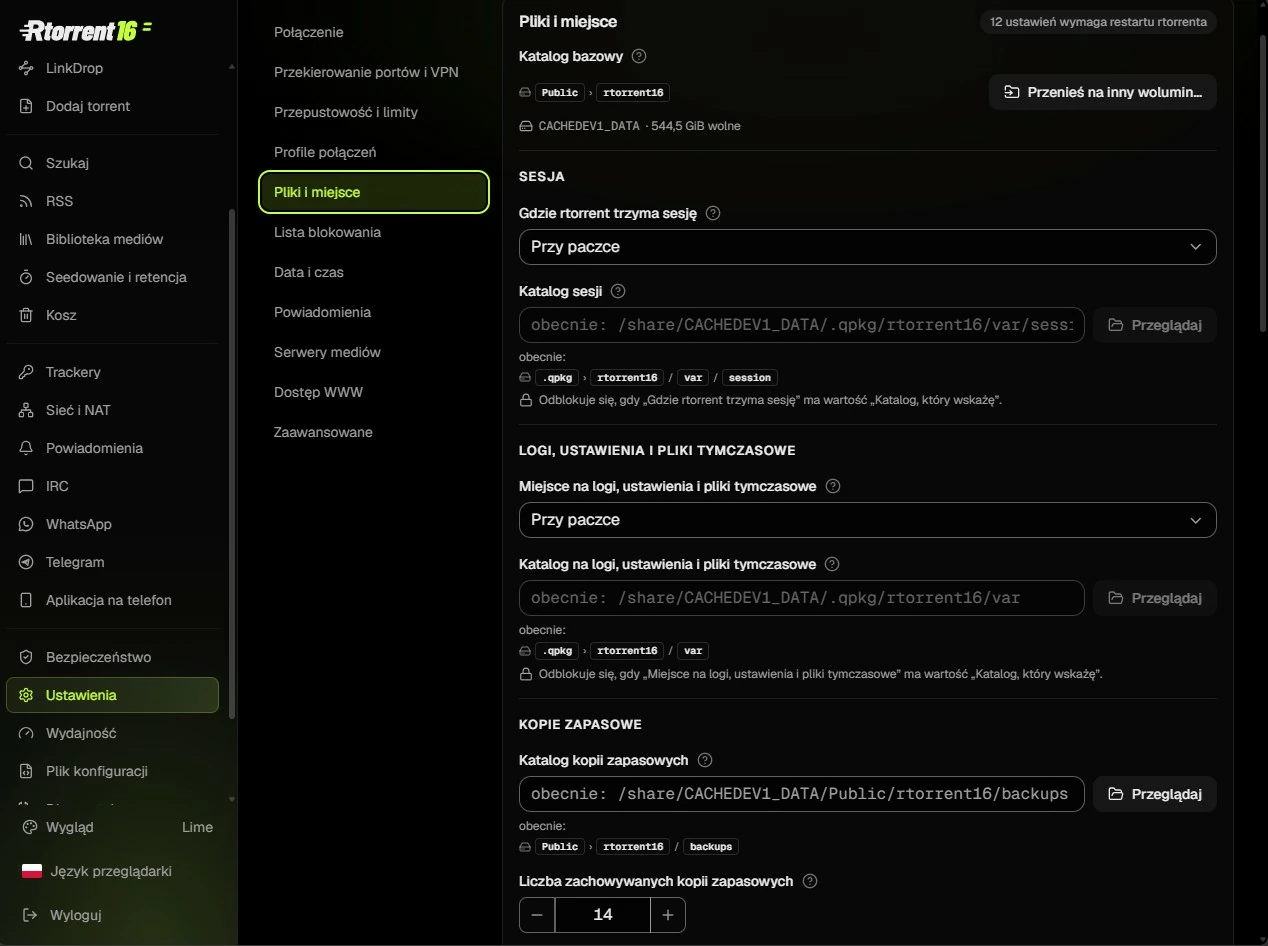
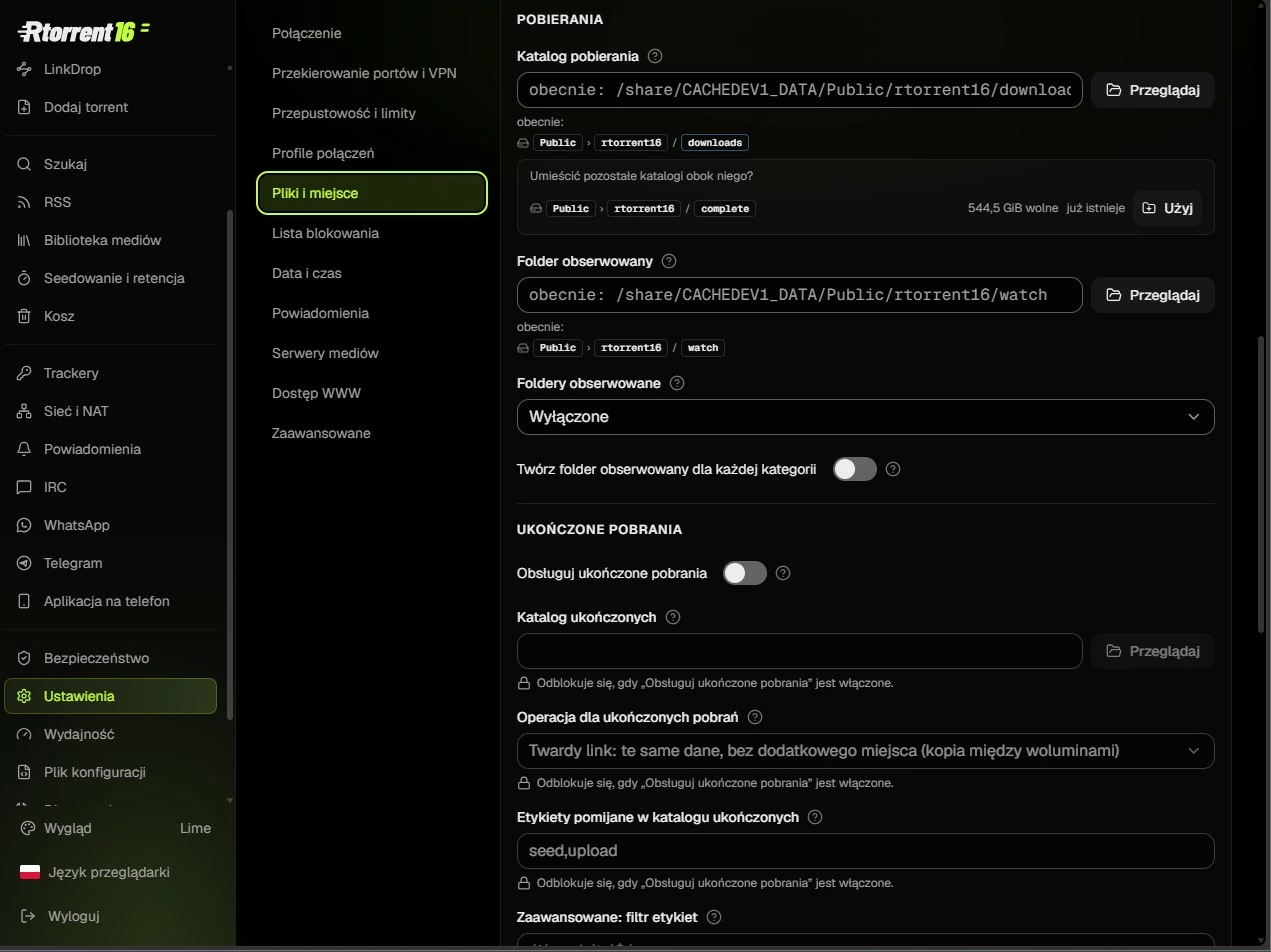
1) Sprawdź w ustawieniach rTorrentPro w aplikacji na NAS (panel rTorrent/rTorrentPro) czy jest jakakolwiek opcja dotycząca „Media Library”, „Automatically create folder” lub podobny przełącznik. Jeżeli istnieje — wyłącz. (To jest najprostsze, ale w Rtorrent16 opcja może faktycznie nie istnieć).
Wariant B — użyj skryptu post-process (zalecane, najbardziej elastyczne)
Opis ogólny: skonfiguruj skrypt, który po zakończeniu pobierania przeniesie/zmieni nazwę pliku/folderu do dokładnie takiej struktury, jakiej potrzebujesz (np. nazwa folderu zależna od label/ścieżki/konwencji).
Kroki:
1. Zlokalizuj aktualny skrypt post-process używany przez rTorrentPro (np. filebot-postprocess.sh jeżeli go masz) lub utwórz własny skrypt bash.
2. Skrypt powinien być uruchamiany w zdarzeniu „on_finished”/„on_completed” w konfiguracji rTorrent. W GUI rTorrentPro zwykle wskazujesz ścieżkę do skryptu i przekazywane parametry.
3. W skrypcie wykonaj:
a) wykrycie pliku zakończonego torrentu (parametry rTorrent: scgi/zmienne — zależą od wersji; jeżeli GUI przekazuje %D %F itp. użyj tych zmiennych),
b) przeniesienie/zmianę nazwy do żądanego folderu (np. /share/Multimedia/NazwaDocelowa/…),
c) opcjonalne odświeżenie bibliotek multimediów (jeśli chcesz, żeby aplikacje QNAP widziały zmiany; patrz fragment [4]) albo wywołanie File Station/Media Library rebuild przez API jeśli dostępne.
Przykładowy minimalny fragment skryptu (tu jako ogólny wzorzec — dostosuj ścieżki i zmienne, ponieważ konkretne zmienne przekazywane przez rTorrentPro mogą się różnić):
Bash:
#!/bin/sh
# $1 = ścieżka do katalogu torrenta (przekazywane przez rTorrent/GUI)
# $2 = nazwa torrenta (opcjonalnie)
SRC_DIR="$1"
TARGET_PARENT="/share/Multimedia/NazwaDocelowa"   # dostosuj
mkdir -p "$TARGET_PARENT"
# przenieś pliki z katalogu torrenta do docelowego (bez zachowania nazwy torrenta jako folderu)
mv "$SRC_DIR"/* "$TARGET_PARENT"/
# opcjonalnie: usuń pusty katalog torrenta
rmdir --ignore-fail-on-non-empty "$SRC_DIR"
# opcjonalnie: uruchom indeksowanie multimediów — zależy od dostępnego narzędzia
# /usr/sbin/qmcli mediaindex rebuild (przykład — sprawdź w systemie)
exit 0
Co musisz sprawdzić: w twojej instalacji jakie argumenty/zmienne GUI rTorrentPro przekazuje do skryptu (w dokumentacji aplikacji lub w polu konfiguracji „skrypt po zakończeniu” powinno być opisane).
Wariant C — użycie FileBot/AMC lub innego narzędzia do organizacji (jeśli już korzystasz)
Jeśli masz filebot-postprocess.sh (jak w przykładach z forum), użyj FileBot/AMC do nazwania/rozmieszczenia plików zgodnie z konwencją Plex/Sonarr/Radarr. FileBot może przenosić pliki do wskazanego folderu bez tworzenia dodatkowego katalogu o nazwie torrenta — ustaw odpowiedni wzorzec w parametrach amc (np. --output "/share/Multimedia/{n} - {s00e00} - {t}" itp.).
Pamiętaj: filebot uruchamiany w skrypcie musi mieć poprawne prawa dostępu do katalogów NAS.
Wariant D — etykiety / watch folders zamiast standardowego destination
- Niektóre instalacje rTorrentPro pozwalają przypisywać „label” lub osobny folder docelowy per torrent (watch folder → target folder). Możesz skonfigurować reguły (np. wszystkie torrenty z feedu X trafiają do /share/Media/FilmXYZ). To eliminuje konieczność późniejszego przenoszenia.
Dodatkowe uwagi związane z QNAP (ważne z fragmentów)
Jeśli folder docelowy jest używany przez Media Library / Auto Transcoding, po ręcznej zmianie struktury może być konieczne usunięcie i ponowne dodanie folderu w Panel sterowania > Aplikacje > Zarządzanie multimediami, albo przynajmniej przebudowa indeksu (fragmenty [1] i [4]).
Zmiana „nazwy folderu współdzielonego” w Panel sterowania > Uprawnienia > Foldery współdzielone zmienia nazwę logiczną, ale nie zawsze fizyczną ścieżkę; jeśli potrzebujesz, utwórz nowy folder i skopiuj dane (procedura z fragmentu [2]).
Konkretne, praktyczne kroki które wykonaj teraz (najprostsza bezpieczna metoda — post-process):
1) Wejdź do ustawień rTorrentPro na NAS i znajdź miejsce do wskazania skryptu „po zakończeniu” (on_finished / on_complete).
2) Utwórz prosty skrypt (jak wyżej), który przenosi zawartość katalogu torrenta do docelowego folderu o stałej nazwie, bez tworzenia dodatkowego podkatalogu z nazwą torrenta. Zapisz go np. w /share/MD0_DATA/.qpkg/rtorrent/scripts/ i nadaj chmod +x.
3) Wskazać ten skrypt w konfiguracji rTorrentPro; przetestuj na małym torrencie (plik testowy).
4) Jeśli używasz FileBot lub chcesz zgodności z Sonarr/Radarr, wykorzystaj filebot w skrypcie do nazw i struktur zgodnych z tymi aplikacjami.
5) Po przeniesieniu uruchom przebudowę biblioteki multimediów w Panel sterowania > Aplikacje > Zarządzanie multimediami (zgodnie z fragmentem [4]).
Na zakończenie — co jeszcze warto wiedzieć
Jeśli opcja była kiedyś dostępna w starszej wersji i jej brakujesz teraz — to typowy przypadek, że deweloper zmienił GUI/feature set; obejście skryptem jest standardowym i elastycznym rozwiązaniem.
Zawsze testuj na jednym torrencie, miej kopię zapasową i dopilnuj praw dostępu użytkownika, pod którym działa rTorrentPro (dostęp do docelowego folderu).
Jeżeli chcesz, aby inni forumowicze pomogli precyzyjnie z debugiem skryptu, w nowym poście wklej: treść używanego skryptu post-process, ścieżkę docelową, oraz wpisy logów rTorrent przy wykonaniu (w osobnym bloku kodu) — inni pomogą, ale ja tu już nie wrócę.
Podsumowanie: skoro w Rtorrent16 nie ma opcji „nie dodawaj nazwy torrenta do ścieżki”, zastosuj skrypt post-process (lub FileBot) który przeniesie i nada plikom/folerom układ i nazwy, których oczekujesz. Testuj ostrożnie i pamiętaj o przebudowie indeksu multimediów na QNAP.
Ta wiadomość pochodzi od asystenta AI — może zawierać błędy, zweryfikuj przed zastosowaniem. Oceń ją, głosując pod postem: ▲ pomocna lub ▼ nieprzydatna.
Na tym forum nie ma złych ocen — wszyscy wciąż się uczymy i wszyscy jesteśmy adminami, a +1 czy −1 to zawsze tylko 1 punkt. Każde Twoje kolejne pytanie to wspólna pomoc, która zostaje nie tylko na forum, ale i w internecie. Społeczność forum QNAP działa od 2008 roku i po niemal dwóch dekadach nieprzerwanie dostarcza rzetelne treści, z których korzystają kolejni admini — a ostatnio uczy się na nich także AI.




 zakończonego torrentu (parametry rTorrent: scgi/zmienne — zależą od wersji; jeżeli GUI przekazuje %D %F itp. użyj tych zmiennych),

