Pomoc Udostępnianie folderów w szkolnej pracowni na komputerach uczniowskich

Brunon

Passing Basics
Beginner
15 Grudzień 2025
10
0
1
55
QNAP
null
Ethernet
1 GbE
Bardzo proszę o jakieś wskazówki
Chciałbym na 15 komputerach w szkolnej pracowni stworzyć foldery udostępniane otwierane hasłem. Pracownia nie ma prawdziwej sieci z serwerem i klientami, więc pomyślałem o dysku NAS aby zapobiegać złośliwym skasowaniom prac przez różnych uczniów, a i mi łatwiej będzie zebrać wszystkie prace do oceny. Rozpoczynam przygodę z dyskiem Qnap TS-233 a moja wiedza jest minimalna -przeglądam różne filmy z kanału Qnap Poland, EPA Systemy. Proszę o jakieś wskazówki: czy powinienem tworzyć 15 użytkowników na poziom 4-6 i kolejnych 15 na poziom 7-8? Czy 15 na konkretną klasę? Czy tworzyć oddzielne woluminy dla poziomu 4-6 i 7-8 a w nich główne foldery np komp_1, komp_2 ..... komp_15 i podfoldery widoczne tylko dla konkretnego użytkownika najlepiej otwierane hasłem? Czy w ogóle jest taka możliwość na tak podstawowym NAS TS-233 ? W klasie mam połączenie LAN 1GBit do wszystkich 15 komputerów i dostęp do switch-a.
Będę bardzo wdzięczny za wszelkie wskazówki.
Pozdrawiam
Brunon T.
 
Masz tam AD ? pamiętam że szkoły dostawały SBSa swojego czasu (gówno niesamowite ...)

folder dla uczniów -> rób "wspólny" gdzie każdy może czytać , zapisywać tylko nauczyciel.
folder od uczniów -> "dla nauczyciela" , gdzie każdy może pisać , ale nie może czytać (czytaj - Jaś wrzuca plik i dalej nic o tym nie wie) podczas gdy nauczyciel ma pełne prawa.
 
Dziękuję za odpowiedź.
Nie, nie mam Active Directory. Mam 15 komputerów z win 11 pro połączonych switchem w celu dostępu do Internetu. Na każdym 3 konta: 1-3, 4-6, 7-8.
Ilu mam stworzyć użytkowników: dwóch (poziom 4-6 i 7-8, dla 1-3 nie tworzę, bo i tak nie będą z tego korzystać) czy 30 po 15 na poziom, tylu ile jest komputerów. Nie jestem informatykiem więc proszę o wyrozumiałość.
Folder od uczniów->dla nauczyciela, nie da możliwości odczytu pracy przez ucznia aby ją dokończyć. na kolejnych zajęciach i zapisać wprowadzone zmiany. Tutaj jest mój największy problem: uczniowie różnych klas np 4, 5, 6, są na jednym koncie i kasują pracę innych osób, zanim zostaną ocenione. Dlatego pykałem o możliwość zahasłowania folderu lub jego szyfrowania, aby inny uczeń (z innej klasy) nie miał do niego dostępu.
 
Dziękuję za pomoc, ale chyba TS-233( tam jest tylko 2GB RAM ) tego nie "uciągnie" Instalacja i konfiguracja Moodle wygląda skomplikowanie i raczej sam tego nie ogarnę.
Jeszcze raz dziękuję
Brunon T.
Ma więcej ramu jak rpi3 a na tym ludzie stawiają jest i nie jest trudne bo może się ograniczyć do jednego compose ale rozumiem :)
 
Zdaje mi się, że w QNAPie, można ustawić, aby móc kopiować pliki i foldery na dysk sieciowy i z dysku sieciowego na lokalny ale też by użytkownik nie mógł już edytować tego pliku ani go usuwać. Do folderu udostępnionego przypisuje się użytkownika i w panelu kontrolnym wybieramy Foldery udostępnione w sekcji Akcja wybieramy Edytuj Uprawnienia do folderu udostępnionego na górze zaznaczamy 'Induwidualne uprawnienia' pojawi się niżej (na dole) okienko do nadawania praw ACL , wybieramy styl uprawnienia: Specjalne uprawnienia windows i okienko poniżej zmieni się - teraz wybierz użytkownika i na końu po prawej okienko Edytuj - pojawi się okienko z opcjami dostępu specjalnego dla windows tam trzeba wybrać odpowiednie opcje.
edytuj podmiot.png
 
Zdaje mi się, że w QNAPie, można ustawić, aby móc kopiować pliki i foldery na dysk sieciowy i z dysku sieciowego na lokalny ale też by użytkownik nie mógł już edytować tego pliku ani go usuwać. Do folderu udostępnionego przypisuje się użytkownika i w panelu kontrolnym wybieramy Foldery udostępnione w sekcji Akcja wybieramy Edytuj Uprawnienia do folderu udostępnionego na górze zaznaczamy 'Induwidualne uprawnienia' pojawi się niżej (na dole) okienko do nadawania praw ACL , wybieramy styl uprawnienia: Specjalne uprawnienia windows i okienko poniżej zmieni się - teraz wybierz użytkownika i na końu po prawej okienko Edytuj - pojawi się okienko z opcjami dostępu specjalnego dla windows tam trzeba wybrać odpowiednie opcje.Pokaż załącznik 48654
Dziękuję za wskazówkę
Brunon T.
 
Masz tam AD ? pamiętam że szkoły dostawały SBSa swojego czasu (gówno niesamowite ...)

folder dla uczniów -> rób "wspólny" gdzie każdy może czytać , zapisywać tylko nauczyciel.
folder od uczniów -> "dla nauczyciela" , gdzie każdy może pisać , ale nie może czytać (czytaj - Jaś wrzuca plik i dalej nic o tym nie wie) podczas gdy nauczyciel ma pełne prawa.
Jak ustawić uprawnienia tylko do zapisu dla udostępnianego folderu?
1767619471374.png

Jest pole Odczyt/Zapis lub tylko Odczyt. Nie ma samego zapisz nawet jeśli mam włączone zaawansowane uprawnienia folderu.
 
polecam ci - zrób to na grupie Uczniowe (gdzie dodasz ich wszystkich) , bo zabijesz się klikając to dla x smarków :D
w uprawnieniach zaawansowanych dla grupy Uczniowie, zabierasz im prawo odczytu , dodajesz prawo zapisu
 
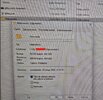
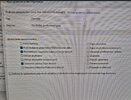
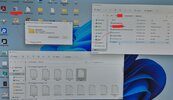
Dzisiaj napotkałem na pewien problem: Pliki utworzone przez uczniów np w Excel, Word, Paint mogą zapisywać w udostępnianym folderze odpowiedzi (gdy go tam zapiszą , widzą że ich plik tam jest, lecz nie mogą już go otworzyć i modyfikować, -to działa super), ale gdy tworzą rozwiązania np. w Scratch online i zapisują plik na dysku (domyślnie w pobranych) to takiego pliku już nie mogą przenieść do folderu odpowiedzi. Tak naprawdę żadnego pobranego pliku z Internetu, nie mogą później zapisać do udostępnianego folderu Odpowiedź. Zauważyłem że wcześniej na forum w podpowiedzi udzielanej przez dxxt było zaznaczone na zdjęciu:
-odczyt atrybutów,
-odczyt atrybutów rozszerzonych,
-odczyt uprawnień, tych parametrów nie zaznaczyłem. Zamieszczam zdjęcia mojej konfiguracji. Na ostatnim zrzucie strzałką pokazuje co mogę kopiować, a plików pobranych z Internetu nie.
Czy to moje niedopatrzenie może skutkować takim blokowanie zapisu do folderu udostępnianego plików pobranych z Internetu?
Z góry bardzo dziękuję za wszelkie wskazówki i pomoc.
Pozdrawiam
Brunon T.
 

Załączniki

  • 1.jpg
    1.jpg
    297,7 KB · Wyświetleń: 3
  • 2.jpg
    2.jpg
    315,9 KB · Wyświetleń: 3
  • 3.jpg
    3.jpg
    137,4 KB · Wyświetleń: 3
jeśli to pliki pobrane za pomocą przeglądarki - zdejmij im "Mark of Web" - po polsku ODBLOKUJ i sprawdź ponownie
Aby odblokować plik w systemie Windows,kliknij na niego prawym przyciskiem myszy, wybierz Właściwości, a następnie na karcie Ogólne zaznacz opcję Odblokuj (jeśli występuje) lub odznacz Tylko do odczytu i kliknij OK
 
Bardzo dziękuję za tak szybką odpowiedź. Jutro jak będę w pracy to sprawdzę.
Czy należy także zaznaczyć w konfiguracji uprawnień te opcje które pominąłem:
-odczyt atrybutów,
-odczyt atrybutów rozszerzonych,
-odczyt uprawnień?
 

Użytkownicy znaleźli tą stronę używając tych słów:

  1. brunon t