

- 5 Kwiecień 2008
- 10 338
- 2 629
- 405
- Odznaki
- 205
- QNAP
- TS-x77
- Ethernet
- 1 GbE
Poz.
6
Bezpieczne i wolne od reklam przeglądanie stron Internetowych - Filtrowanie treści
Autor: Silas Mariusz
Spis treści
Autor: Silas Mariusz
Spis treści
1. Filtrowanie internetu
1a. Instalacja maszyny wirtualnej z Pi-Hole - filtrowanie Internetu
... lub ;
1b. Instalacja z repo qnapclub.eu -> AdGuard Home
2. Konfiguracja list.
2a. Konfiguracja list w Pi-Hole
2b. Konfiguracja AdGuard Home
(Dla posiadaczy Mikrotik)
3. Automatyczny skrypt przywracający DNS'y dostawcy internetu w przypadku braku połączenia z serwerem filtrującym internet
BONUS
4. Proxy Server na dysku SSD (rekomendowany min. SSD SATA lub dla lepszej wydajności NVMe)
________________________________________________________________________________________________________
1. Filtrowanie internetu
1a.
- Utworzyć maszyne wirtualną dla Pi-Hole z ustawieniami:
- 1 vCPU,
- 1GB RAM,
- dysk twardy VirtIO,
- karta sieciowa VirtIO,
- włączyć virtio-serial
- W Ubuntu przełączyć użytkownika na root poleceniem:
su
- Zainstalować qemu-guest-agent i podstawowe narzędzia...
Bash:apt-get update apt-get install qemu-guest-agent htop mc iotop iperf aptitude
- Zmień w ustawieniach interfejsu sieciowego adres IP z przydzielania dynamicznego przez DHCP na adres IP statyczny. Edytuj plik:
/etc/network/interfaces
Bash:mcedit /etc/network/interfaces
Zmień ustawienie:
Kod:.... auto ens3 iface ens3 inet dhcp ....
Na:
Kod:..... auto ens3 iface ens3 inet static address 192.168.1.15 netmask 255.255.255.0 gateway 192.168.1.1 dns-nameservers 8.8.8.8 8.8.4.4 .....
- Aby zastosować ustawienia, zrestartuj serwer:
Bash:reboot
- TIP:
Dla zwiększenia wydajności zapytań DNS użyj Cloudflare DNS zamiast tych, które dotychczasowo używasz.
Pamiętaj, że jeśli Twój operator oferuje Ci swój własny serwer DNS, to nie musimy on być szybszy niż inne DNS'y. Większość nie pomyśli i porównanie prędkości DNS zrobi w ten sposób:
... Nie! Błąd! :nonono:PHP:ping 1.1.1.1 ping <isp_dns_ip>
To, że odpowiedź ping w milisekundach będzie szybsza serwera DNS od Twojego ISP nie oznacza, to, że pozyskuje on już tak szybko adresy IP dla zapytań o domeny internetowe.
Tu jest poprawny przykład:
(Przed wykonaniem pomiaru wyłącz DNS cache w routerze.)
Bash:dig domena.pl @8.8.8.8 | grep "Query time"
Poniżej skrypt automatycznie testujący wiele serwerów DNS:
Gotowy skrypt można pobrać i uruchomić na QNAP z:File:dns_query_lookup_compare.sh
Bash:#!/bin/sh # Compare DNS lookup query time (c) QNAP Club, Silas Mariusz 2019 domain_target="forum.qnap.net.pl" [ ! -z "$1" ] && domain_target="$1" # Sample List of DNS providers: # - Cloudflare DNS, # - TPSA DNS, # - OpenDNS, # - Norton ConnectSafe, # - Zaklad Efektywnych Technik Obliczeniowych - ZETO z Tarnowa # - Comodo Secure DNS # - Quad9 # - Level3 # - Verisign # - SafeDNS dns_serv="1.1.1.1 1.0.0.1 8.8.8.8 8.8.4.4 194.204.159.1 194.204.152.34 208.67.222.222 208.67.220.220 199.85.126.10 199.85.127.10 80.85.224.2 80.85.224.50 8.26.56.26 8.20.247.20 9.9.9.9 149.112.112.112 209.244.0.3 209.244.0.4 64.6.64.6 64.6.65.6 195.46.39.39 195.46.39.40" # Cache executables before... sync usleep 100000 2>/dev/null 1>/dev/null || sleep 1 dig --help 2>/dev/null 1>/dev/null grep --help 2>/dev/null 1>/dev/null # Measure query time for i in $dns_serv do echo "Sending [${domain_target}.] dns lookup query to [$i] dns host. `dig ${domain_target} @$i | grep 'Query time'`" done
Bash:cd /share/Public wget http://pool.qnapclub.pl/projects/tools/dns_query_lookup_compare/dns_query_lookup_compare.sh chmod +x dns_query_lookup_compare.sh # test sh dns_query_lookup_compare.sh sh dns_query_lookup_compare.sh google.com sh dns_query_lookup_compare.sh qnap.com
Przykładowe wyniki:
PS. Ja nie powiedizalem, ze Cloudflare DNS jest najszybszySending [google.com.] dns lookup query to [1.1.1.1] dns host. ;; Query time: 35 msec
Sending [google.com.] dns lookup query to [1.0.0.1] dns host. ;; Query time: 34 msec
Sending [google.com.] dns lookup query to [8.8.8.8] dns host. ;; Query time: 31 msec
Sending [google.com.] dns lookup query to [8.8.4.4] dns host. ;; Query time: 31 msec
Sending [google.com.] dns lookup query to [194.204.159.1] dns host. ;; Query time: 14 msec
Sending [google.com.] dns lookup query to [194.204.152.34] dns host. ;; Query time: 15 msec
Sending [google.com.] dns lookup query to [208.67.222.222] dns host. ;; Query time: 29 msec
Sending [google.com.] dns lookup query to [208.67.220.220] dns host. ;; Query time: 29 msec
Sending [google.com.] dns lookup query to [199.85.126.10] dns host. ;; Query time: 41 msec
Sending [google.com.] dns lookup query to [199.85.127.10] dns host. ;; Query time: 34 msec
Sending [google.com.] dns lookup query to [80.85.224.2] dns host. ;; Query time: 16 msec
Sending [google.com.] dns lookup query to [80.85.224.50] dns host. ;; Query time: 7 msec
Sending [google.com.] dns lookup query to [8.26.56.26] dns host. ;; Query time: 62 msec
Sending [google.com.] dns lookup query to [8.20.247.20] dns host. ;; Query time: 62 msec
Sending [google.com.] dns lookup query to [9.9.9.9] dns host. ;; Query time: 13 msec
Sending [google.com.] dns lookup query to [149.112.112.112] dns host. ;; Query time: 13 msec
Sending [google.com.] dns lookup query to [209.244.0.3] dns host. ;; Query time: 27 msec
Sending [google.com.] dns lookup query to [209.244.0.4] dns host. ;; Query time: 27 msec
Sending [google.com.] dns lookup query to [64.6.64.6] dns host. ;; Query time: 40 msec
Sending [google.com.] dns lookup query to [64.6.65.6] dns host. ;; Query time: 37 msec
Sending [google.com.] dns lookup query to [195.46.39.39] dns host. ;; Query time: 49 msec
Sending [google.com.] dns lookup query to [195.46.39.40] dns host. ;; Query time: 36 msec
- Po ponownym uruchomieniu zainstaluj Pi-hole z repo git:
Bash:apt install bash git cd git clone --depth 1 https://github.com/pi-hole/pi-hole.git Pi-hole cd Pi-hole/automated\ install/ bash basic-install.sh
NOTE: Podczas instalacji dawałem cały czas dalej, dalej, tylko DNS'y podalem
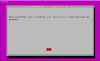
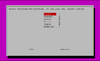
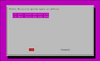
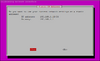

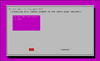
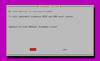
- Dobrym pomysłem będzie zmiana hasła admina
Bash:pihole -a -p
- Wyłącz firewall...
Bash:ufw allow http ufw allow 53
- Zacznij używać Pi-Hole do filtrowania internetu i w ustawieniach routera w DHCP (lub DNS serwerze jeśli dostępny) usuń poprzednie ustawienia i DNS i zastąp je jednym serwerem, Pi-Hole, którego adres to adres IP maszyny wirtualnej z Pi-Hole (ustalony podczas zmiany VM z DHCP na statyczny).
- Zaloguj się do panelu zarządzania Pi-Hole na adres:
Bash:http://pi-hole/admin http://srv.pihole.ip.addr/admin
- Dodaj listy:
https://raw.githubusercontent.com/xxcriticxx/.pl-host-file/master/hosts.txt
...
więcej list: FAQ - Polskie Filtry Pi-Hole – blokowanie reklam
- Zainstaluj AdGaurd Home
- Edytuj plik:
/opt/AdGuard/AdGuardHome.yaml
- Zmień domyślny login i hasło:
Kod:auth_name: qnap auth_pass: qnap
- Zrestartuj AdGuard Home
- Zaloguj się do AdGuard: http://IP_Twojego_serwera_NAS:9638
- Dodaj listę:
name:pl ad domains dns list
url:https://raw.githubusercontent.com/xxcriticxx/.pl-host-file/master/hosts.txt
[TODO] Poszukać więcej list ...
3. Mikrotik - skrypt automatycznie przelaczajacy v2
- Dodajemy 4 linijki, wymuszające korzystanie z innego serwera DNS niż ten przydzielony przez DHCP dla adresów IP z zakresu 192.168.0.20-192.168.0.249
NOTKA: Ważne, aby serwer Pi-Hole był z po za zakresu puli tych adresów, w przeciwnym wypadku reguła ta zablokuje samego Pi-Hole w odpytywaniu główne serwery DNS.
A więc dobrze jest skonfigurować adresacje w ten sposób:
- x.x.x.1 - router
- x.x.x.5 - VM (Pi-hole)
- x.x.x.10 - QNAP NAS
- x.x.x.20-249 - pula adresów DHCP
- Zamienić:Kod:/ip firewall nat add action=dst-nat chain=dstnat comment=pihole-redirect-dns-query dst-port=53 \ protocol=tcp src-address=192.168.0.20-192.168.0.249 to-addresses=\ 192.168.0.5 to-ports=53 add action=dst-nat chain=dstnat comment=pihole-redirect-dns-query dst-port=53 \ protocol=udp src-address=192.168.0.20-192.168.0.249 to-addresses=\ 192.168.0.5 to-ports=53 add action=dst-nat chain=dstnat comment=pihole-redirect-dns-query \ dst-address=192.168.0.20-192.168.0.249 dst-port=53 protocol=tcp \ to-addresses=192.168.0.5 to-ports=53 add action=dst-nat chain=dstnat comment=pihole-redirect-dns-query \ dst-address=192.168.0.20-192.168.0.249 dst-port=53 protocol=udp \ to-addresses=192.168.0.5 to-ports=53192.168.0.5na adres IP serwera Pi-Hole
- a także pule adresową192.168.0.20-192.168.0.249na pule adresów przydzielanych przez DHCP
- Dodać watchdog włączający lub wyłączający tą regułę względem dostępności na ping serwera z pi-hole:
Kod:/tool netwatch add comment="DNS Failover Script" down-script=\ "/ip firewall nat disable [find comment=pihole-redirect-dns-query]" host=\ 192.168.0.9 interval=3s up-script=\ "/ip firewall nat enable [find comment=pihole-redirect-dns-query]"