Malware Remover 7.0.0 i nowsze wersje
Informacje ogólne
Ransomware Guard to funkcja ochrony w czasie rzeczywistym w aplikacji Malware Remover, dostępna w systemie QuTS hero h6.0.0 i nowszych. Stale monitoruje serwer QNAP NAS, automatycznie wykrywając i blokując ataki ransomware, zanim szkody zdążą się rozprzestrzenić.
Aby korzystać z Ransomware Guard, przejdź do Malware Remover > Ransomware Guard i włącz przełącznik.
Metody wykrywania
Ransomware Guard wykorzystuje dwie uzupełniające się metody wykrywania:
- Wykrywanie oparte na zachowaniu: Monitoruje uruchomione procesy pod kątem podejrzanych wzorców, w tym masowego szyfrowania plików, masowej zmiany nazw plików oraz nietypowo wysokiej aktywności odczytu/zapisu.
- Wykrywanie oparte na sygnaturach: Porównuje programy z bazą danych znanych wzorców ransomware, aktualizowaną za pośrednictwem aplikacji Malware Remover.
Automatyczna reakcja
Po zidentyfikowaniu zagrożenia Ransomware Guard reaguje automatycznie:
- Blokuje dostęp złośliwego programu do plików: Natychmiast zapobiega dalszemu szyfrowaniu lub nadpisywaniu.
- Poddaje program kwarantannie: Izoluje zagrożenie bez przerywania działania innych uruchomionych programów.
- Rejestruje zdarzenie: Zapisuje szczegóły zdarzenia, takie jak czas, program, którego dotyczy zdarzenie, oraz typ wykrytego podejrzanego zachowania. Dzienniki można przeglądać w Malware Remover > Ransomware Guard > Dzienniki wykrywania anomalii.
Aby wyświetlić pełne szczegóły zdarzenia wykrycia, kliknij ikonę szczegółów na liście dzienników.
Zarządzanie fałszywymi alarmami
Jeśli Ransomware Guard zablokuje zaufany program, możesz nim zarządzać w Malware Remover > Ransomware Guard > Zarządzanie kwarantanną.
- Na karcie Programy w kwarantannie kliknij Zwolnij obok programu.
- Dodaj notatkę dokumentującą powód, a następnie zaznacz pole wyboru potwierdzenia.
- Kliknij Zwolnij.
- Wprowadź hasło, aby zweryfikować swoją tożsamość, i kliknij Zweryfikuj.
- Kliknij ikonę usuwania obok programu.
- W razie potrzeby dodaj notatkę, a następnie zaznacz pole wyboru potwierdzenia.
- Kliknij Usuń.
- Wprowadź hasło, aby zweryfikować swoją tożsamość, i kliknij Zweryfikuj.
uwaga
Usuniętych programów z kwarantanny nie można przywrócić.
Usuniętych programów z kwarantanny nie można przywrócić.
Kliknij kartę Zwolnione programy, aby zobaczyć wszystkie programy, które zostały zwolnione z kwarantanny. Zwolnione programy nie będą ponownie blokowane ani poddawane kwarantannie.
Jeśli chcesz ponownie poddać kwarantannie zwolniony program, kliknij Kwarantanna obok niego.
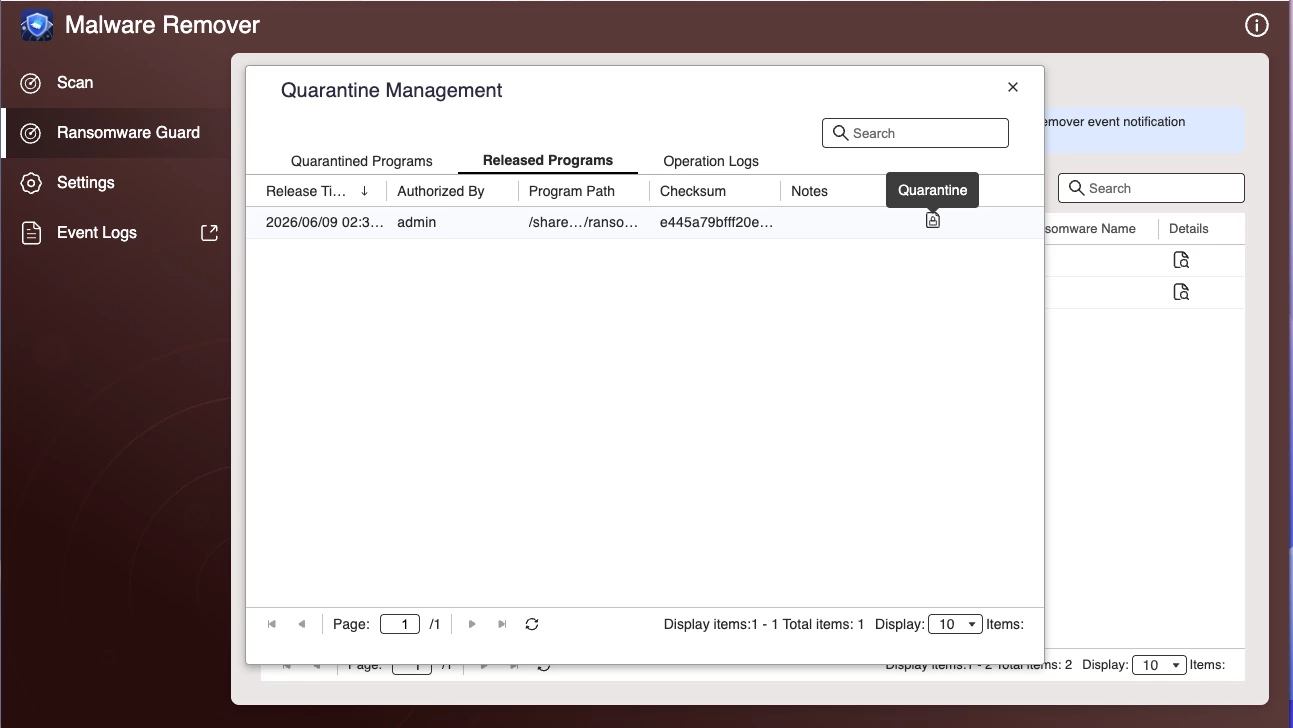
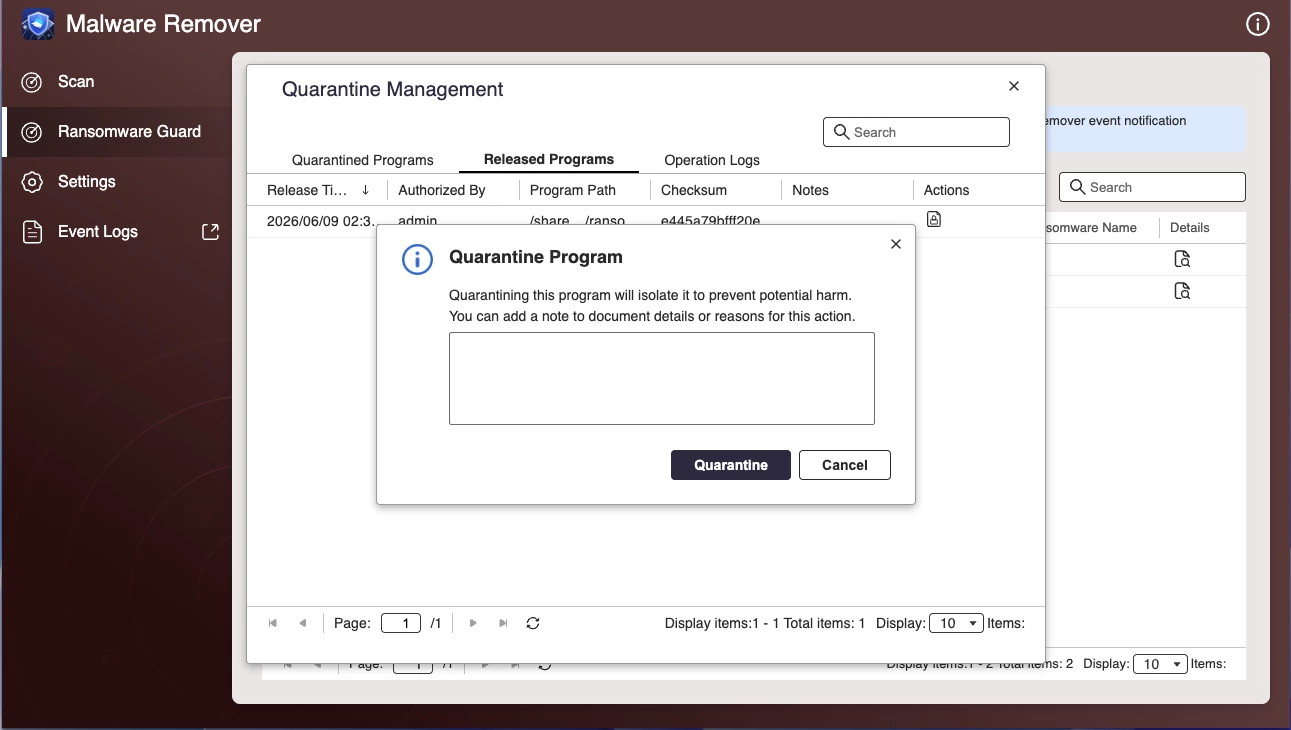
Jeśli chcesz ponownie poddać kwarantannie zwolniony program, kliknij Kwarantanna obok niego.
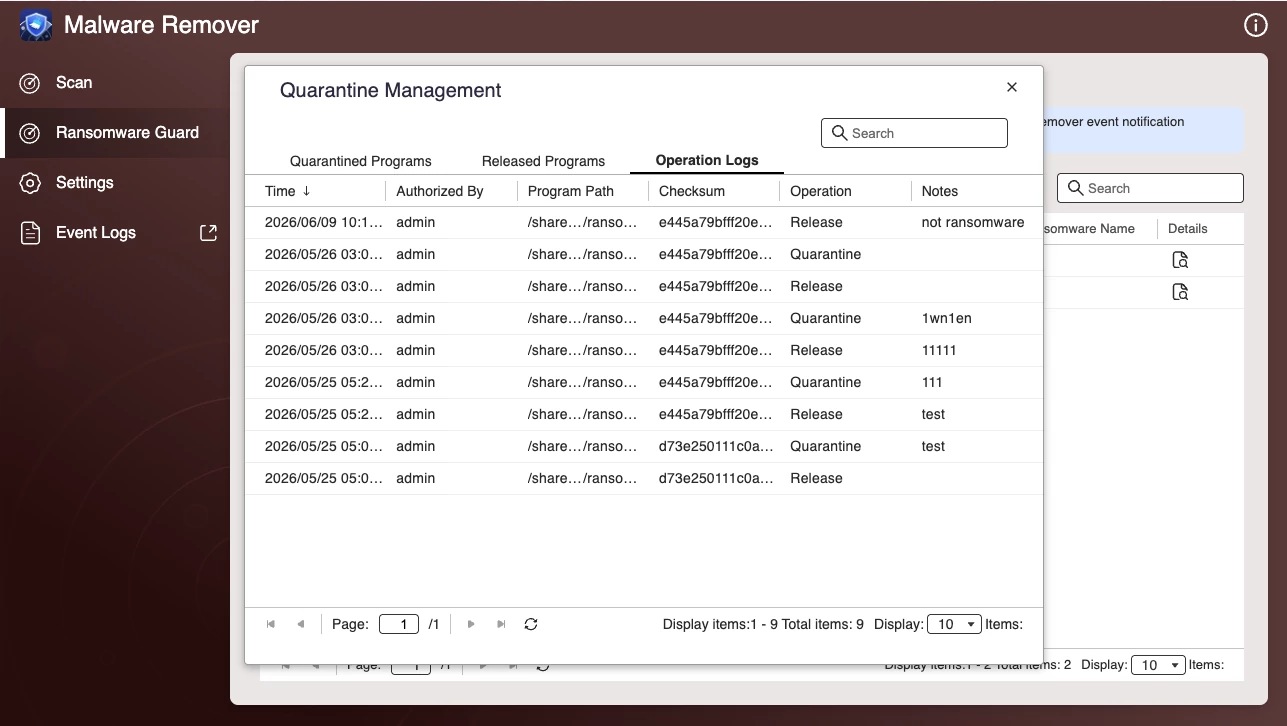
Kliknij kartę Dzienniki operacji, aby przejrzeć pełną historię działań związanych z kwarantanną i zwalnianiem, w tym czas, operatora i notatki.