
Użytkownicy mogą wybrać z listy wykrytych urządzeń i kliknąć przycisk „Add Device to QRM+", aby dodać te urządzenia do QRM+.
Użytkownicy urządzeń IPMI muszą podać nazwę użytkownika i hasło administratora, aby umożliwić QRM+ nawiązanie połączenia IPMI.
Wykonaj poniższe kroki, aby dodać urządzenie IPMI do QRM+
Krok 1: Wybierz urządzenia do dodania z listy wykrytych urządzeń.
Krok 2: Kliknij przycisk „Add Device to QRM+".
Uwaga: urządzenia można dodawać z ekranu listy urządzeń bez czekania na zakończenie skanowania.
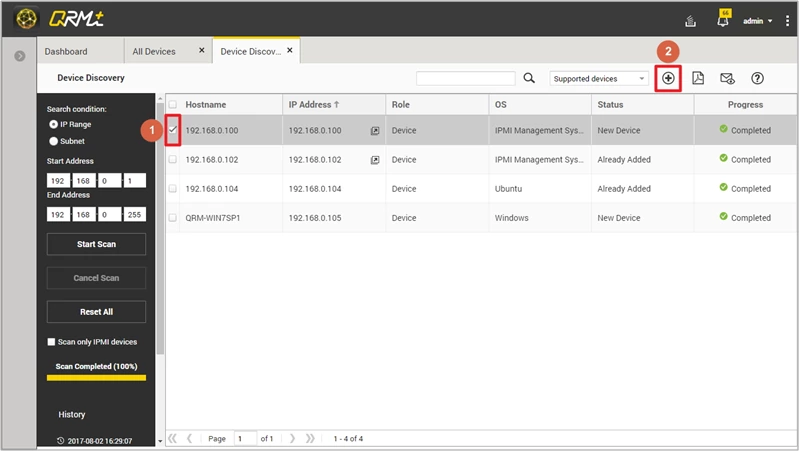
Krok 3: Wybierz urządzenia do dodania na ekranie listy urządzeń.
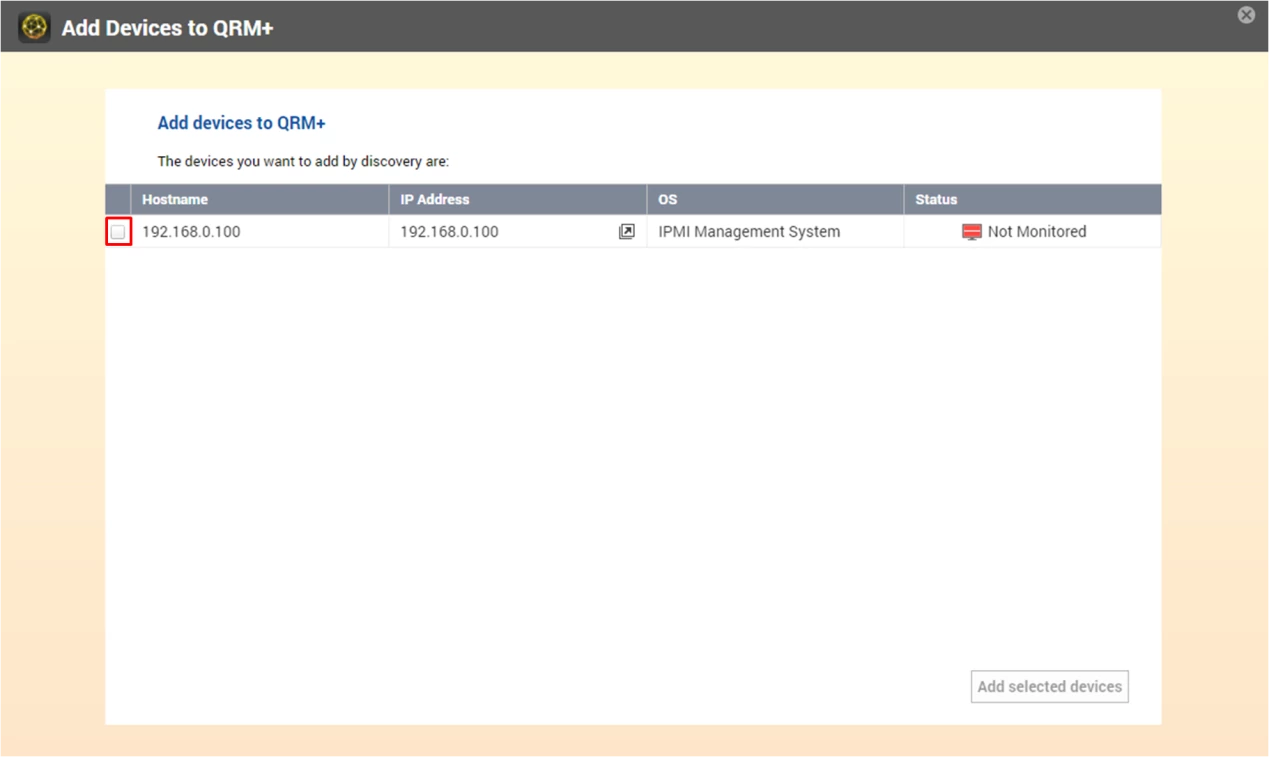
Krok 4: Wprowadź identyfikator użytkownika (User ID) oraz hasło administratora dla dodawanego urządzenia IPMI i kliknij „OK".
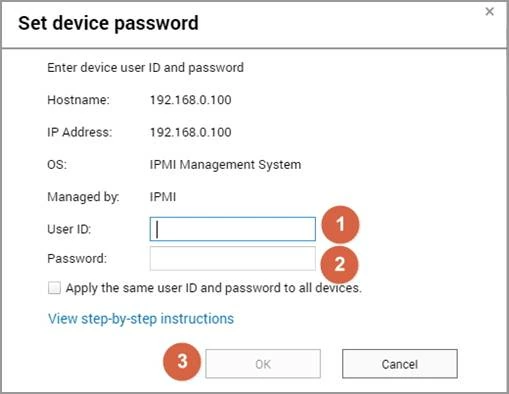
Krok 5: Kliknij „Add selected devices".
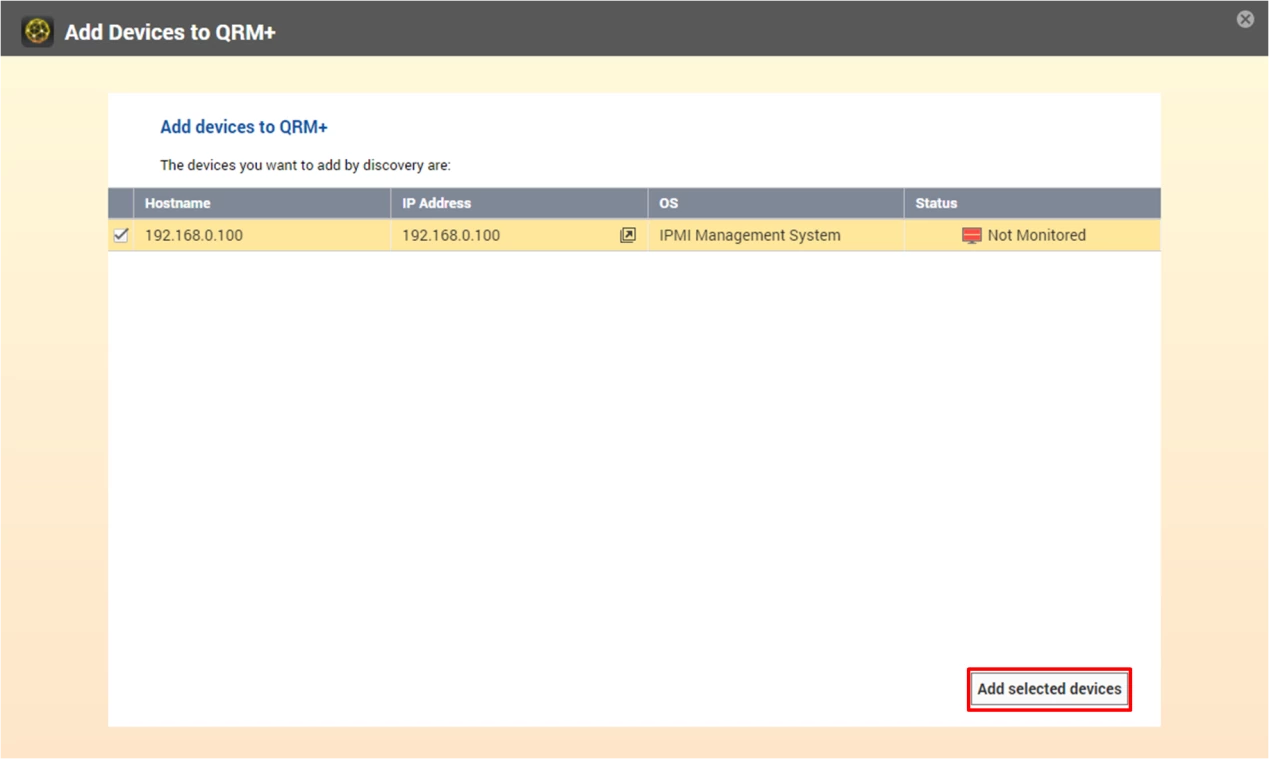
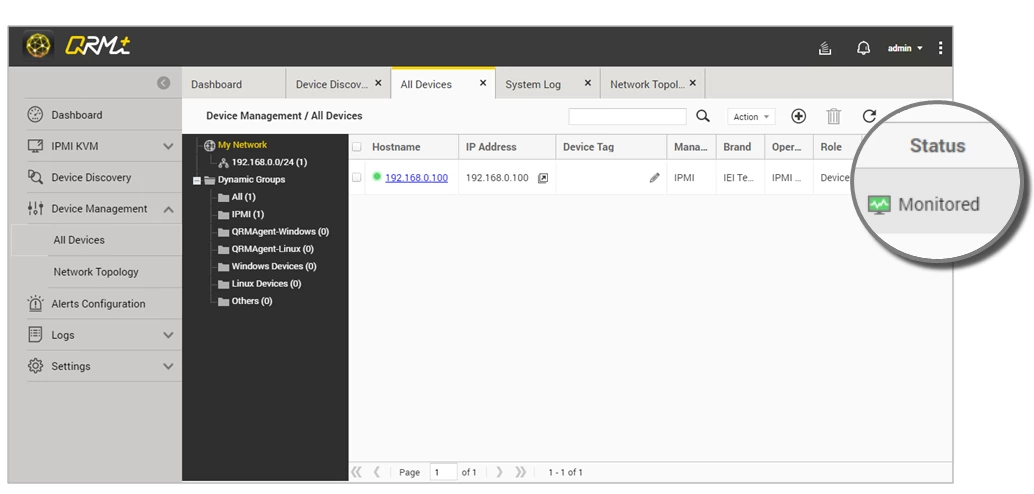
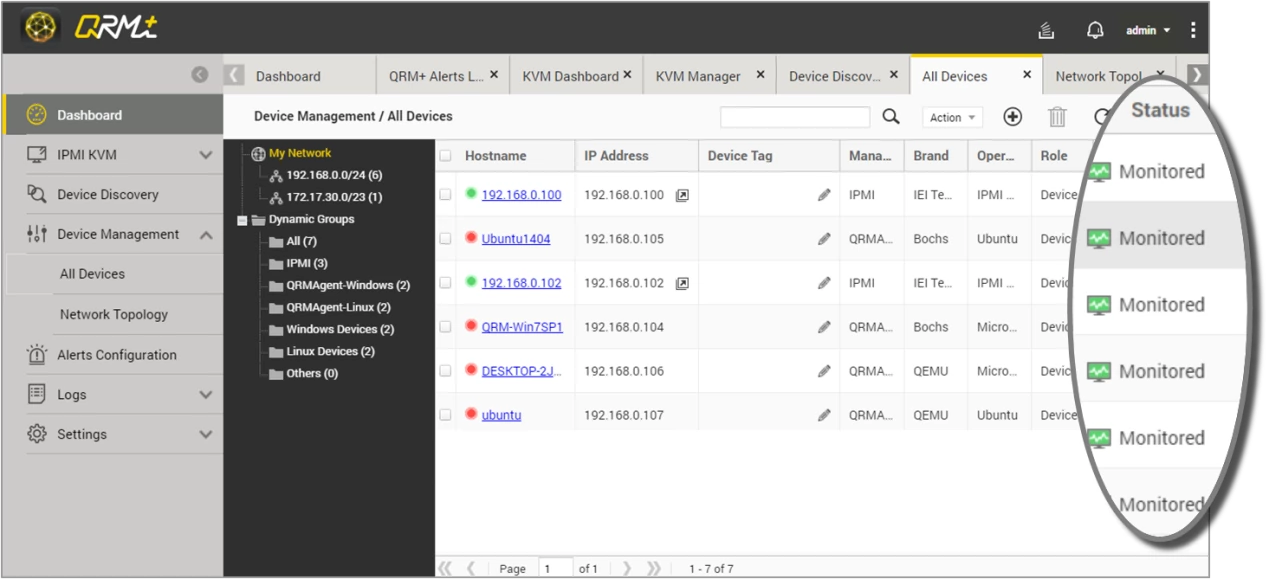
Krok 6: Kliknij „Finish", aby zobaczyć status instalacji na liście urządzeń.
Urządzenia IPMI można również dodawać do QRM+ ręcznie, korzystając z poniższej metody.
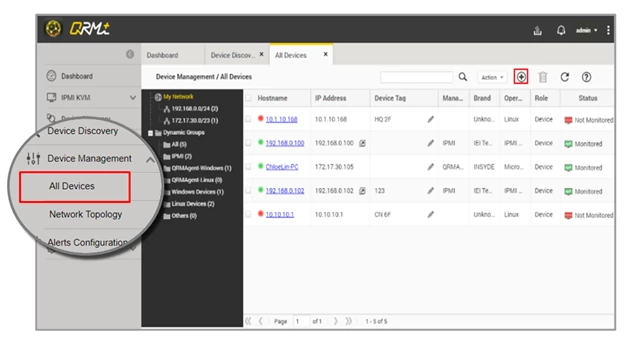
Przejdź do sekcji „All Devices" po lewej stronie.
Krok 1: Kliknij przycisk „Add Device to QRM+".
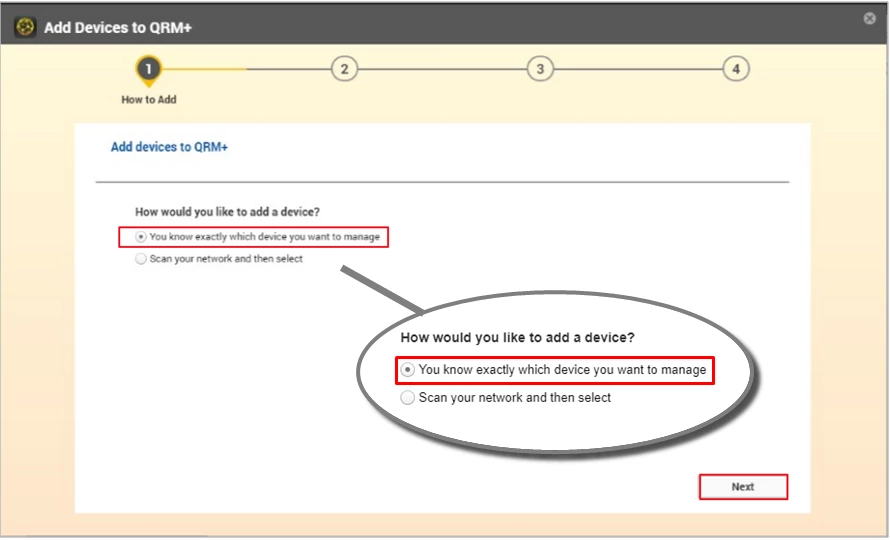
Krok 2: Wybierz „You know exactly which device you want to manage" i kliknij „Next".
Krok 3: Wybierz „Servers with IPMI" i kliknij „Next".
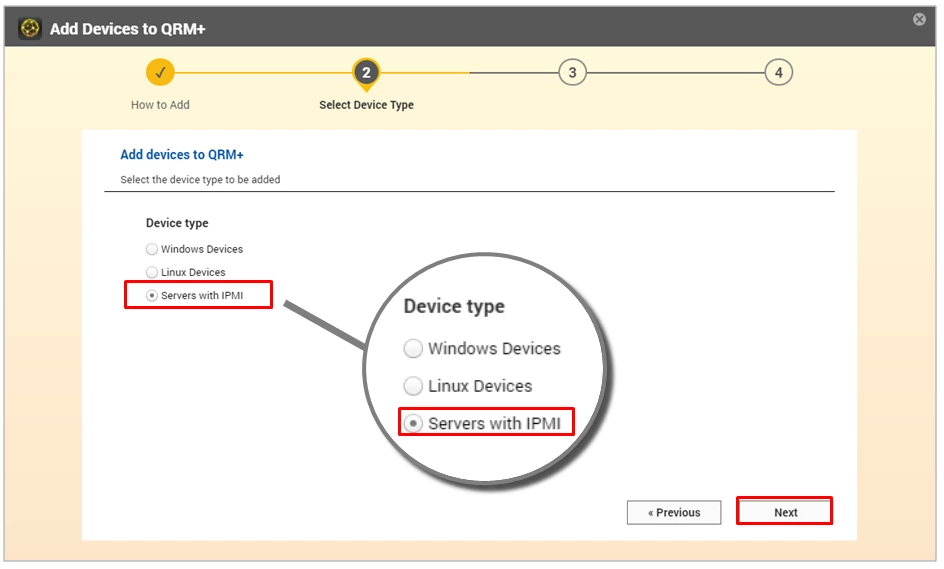
Krok 4: Wprowadź adres IP, identyfikator użytkownika (User ID) oraz hasło administratora urządzenia IPMI i kliknij „Add".
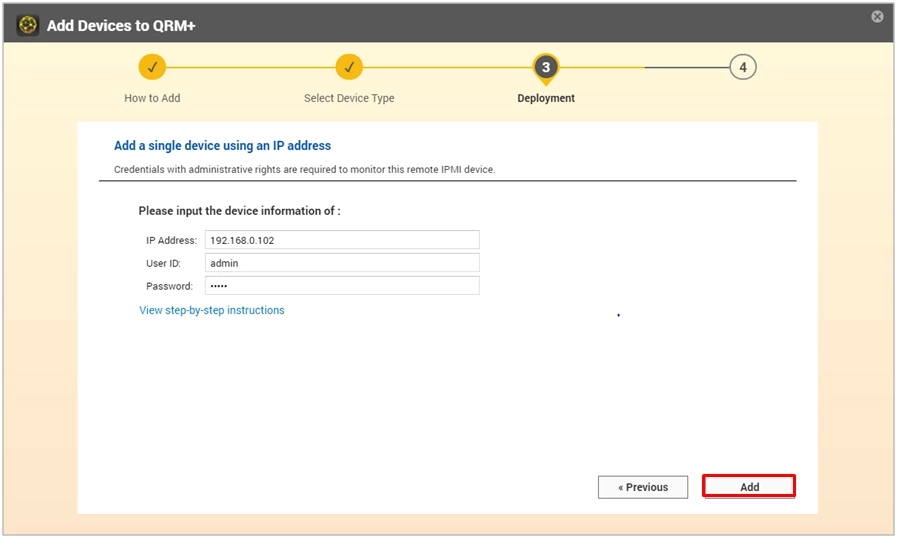
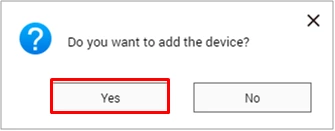
Krok 5: Potwierdź dodanie urządzenia, klikając „Yes".
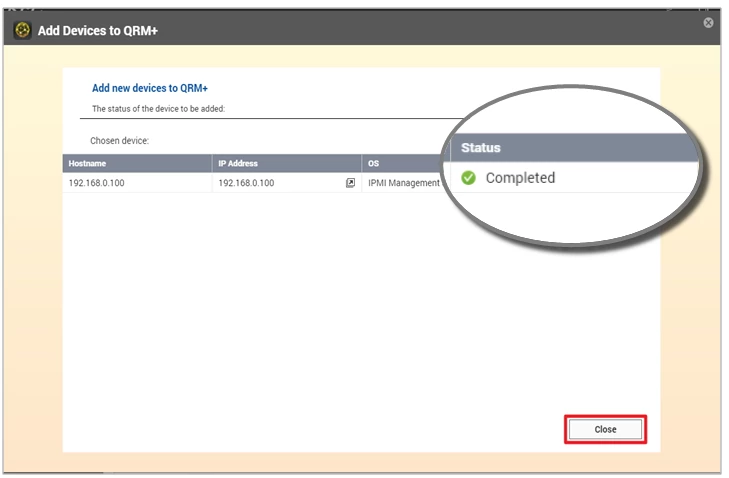
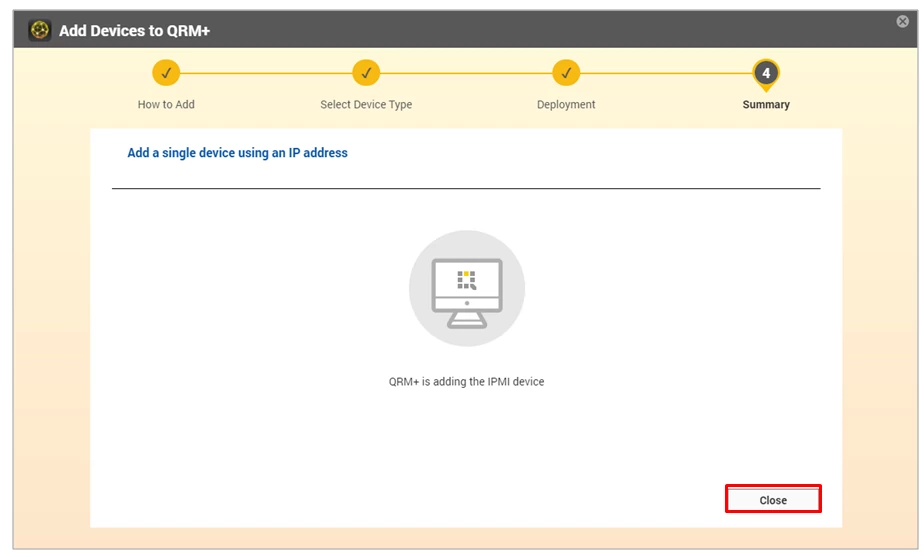
Krok 6: Kliknij „Close", aby zobaczyć status instalacji na liście urządzeń.
Użytkownicy urządzeń IPMI muszą podać nazwę użytkownika i hasło administratora, aby umożliwić QRM+ nawiązanie połączenia IPMI.
Wykonaj poniższe kroki, aby dodać urządzenie IPMI do QRM+
Krok 1: Wybierz urządzenia do dodania z listy wykrytych urządzeń.
Krok 2: Kliknij przycisk „Add Device to QRM+".
Uwaga: urządzenia można dodawać z ekranu listy urządzeń bez czekania na zakończenie skanowania.
Krok 3: Wybierz urządzenia do dodania na ekranie listy urządzeń.
Krok 4: Wprowadź identyfikator użytkownika (User ID) oraz hasło administratora dla dodawanego urządzenia IPMI i kliknij „OK".
Krok 5: Kliknij „Add selected devices".
Krok 6: Kliknij „Finish", aby zobaczyć status instalacji na liście urządzeń.
Urządzenia IPMI można również dodawać do QRM+ ręcznie, korzystając z poniższej metody.
Przejdź do sekcji „All Devices" po lewej stronie.
Krok 1: Kliknij przycisk „Add Device to QRM+".
Krok 2: Wybierz „You know exactly which device you want to manage" i kliknij „Next".
Krok 3: Wybierz „Servers with IPMI" i kliknij „Next".
Krok 4: Wprowadź adres IP, identyfikator użytkownika (User ID) oraz hasło administratora urządzenia IPMI i kliknij „Add".
Krok 5: Potwierdź dodanie urządzenia, klikając „Yes".
Krok 6: Kliknij „Close", aby zobaczyć status instalacji na liście urządzeń.
