
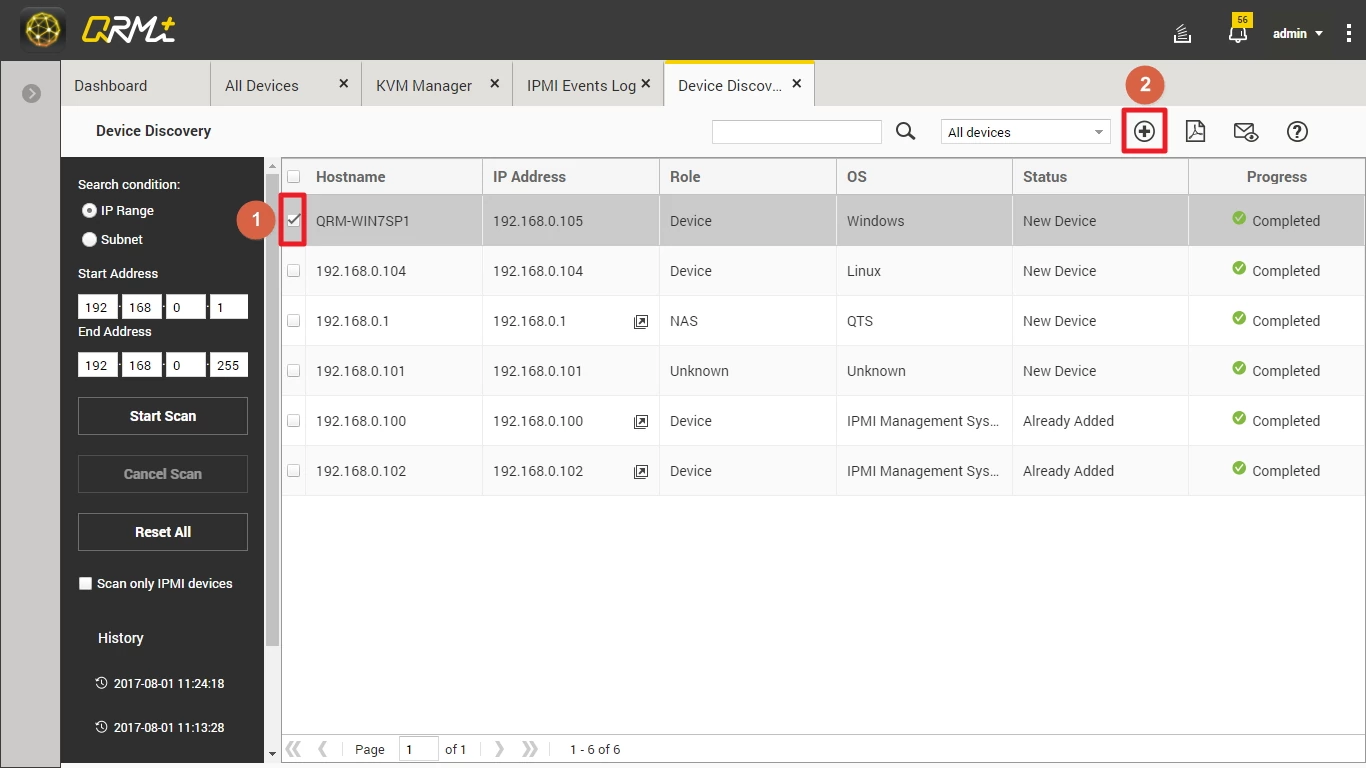
Użytkownicy mogą wybrać urządzenia z listy wykrytych urządzeń i kliknąć przycisk „Add Device to QRM+", aby dodać je do QRM+. Różne typy urządzeń mają różne metody dodawania:
Podczas dodawania urządzenia z systemem Windows do QRM+ pojawi się monit o pobranie QRMAgent oraz platformy .NET Framework na to urządzenie. Zarówno QRMAgent, jak i .NET Framework muszą być zainstalowane na urządzeniu z systemem Windows, zanim będzie można używać tego urządzenia w QRM+.
Aby dodać urządzenie z systemem Windows do QRM+, wykonaj następujące kroki:
Krok 1: Wybierz urządzenia do dodania z listy wykrytych urządzeń.
Krok 2: Kliknij przycisk „Add Device to QRM+".
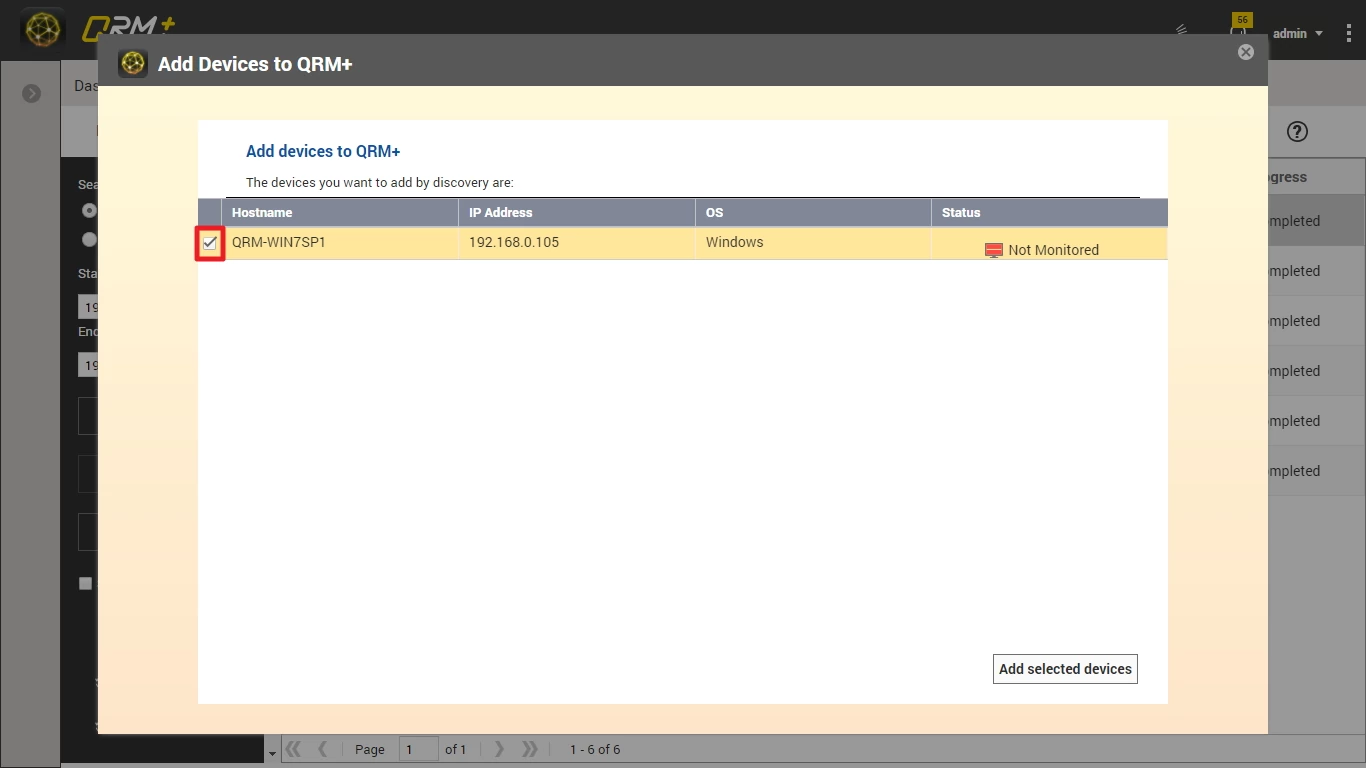
Krok 3: Na ekranie listy urządzeń wybierz urządzenia do dodania.
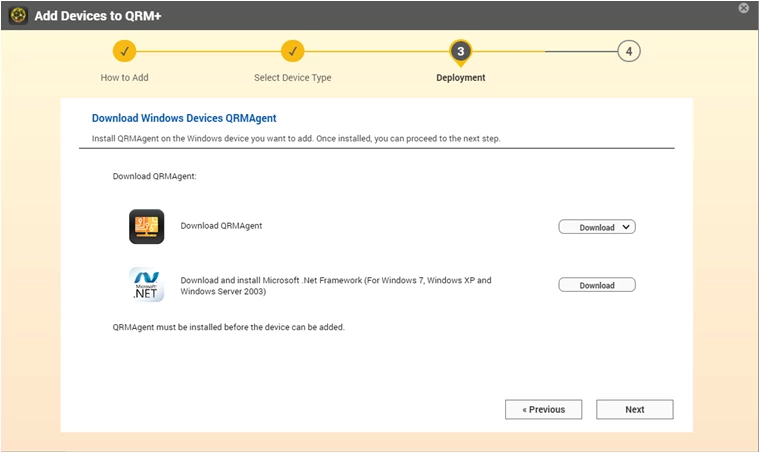
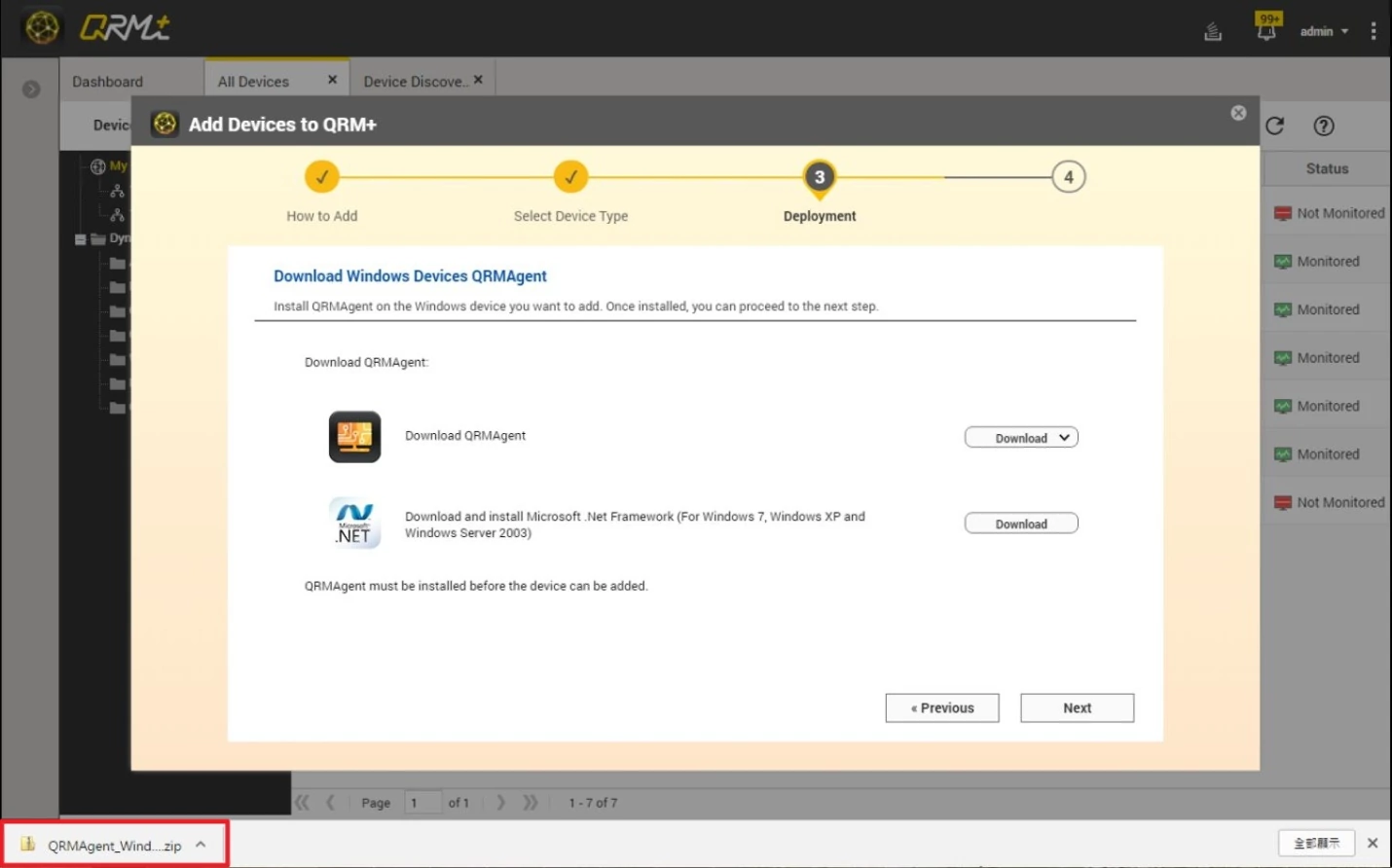
Krok 4: Pojawi się monit o pobranie QRMAgent oraz platformy .NET Framework. Kliknij „Download" dla QRMAgent. Jeśli na urządzeniu z systemem Windows nie ma platformy .NET Framework, musisz ją pobrać i zainstalować.
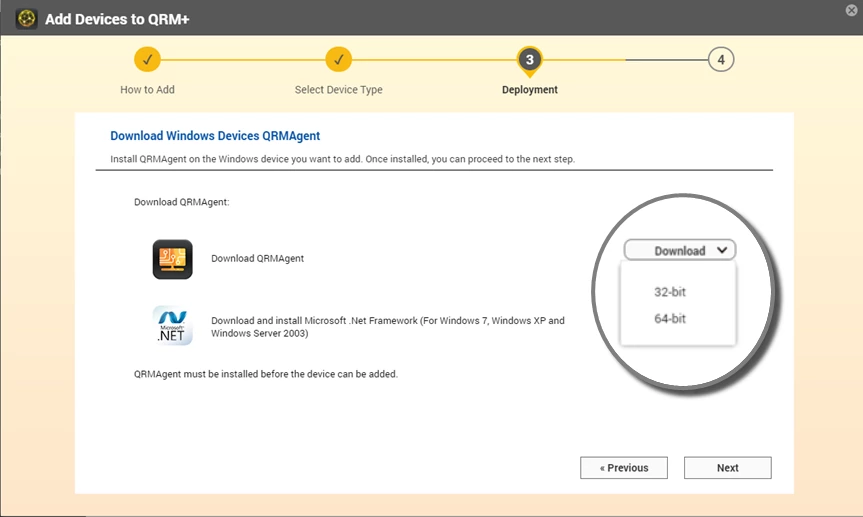
Krok 4-1: Użytkownicy mogą wybrać odpowiedni pakiet instalacyjny QRMAgent.
Krok 5: Skopiuj pakiet instalacyjny na urządzenie, którym chcesz zarządzać.
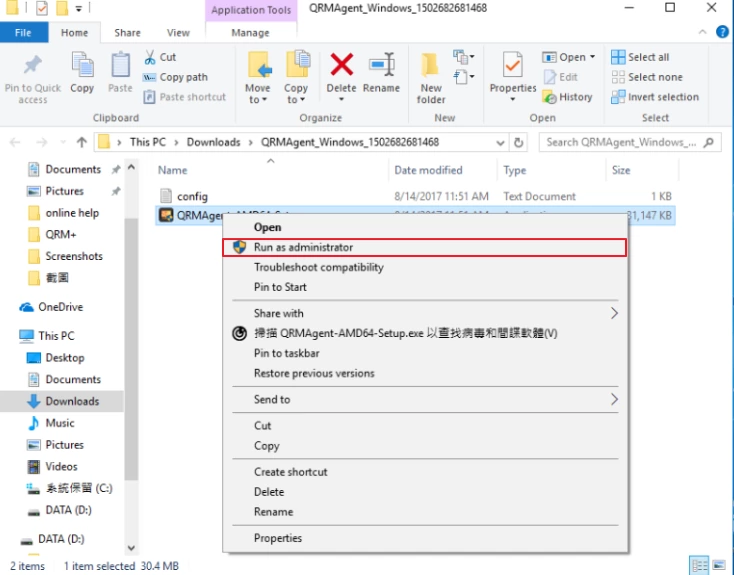
Krok 6: Rozpakuj instalator, kliknij prawym przyciskiem myszy plik instalatora i wybierz „Uruchom jako administrator".
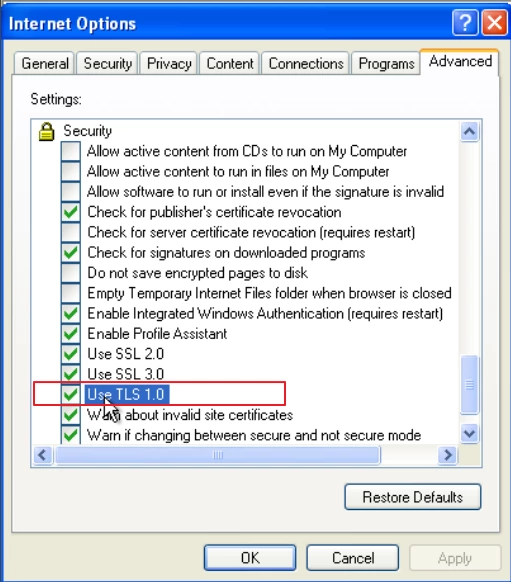
Jeśli w ustawieniach QTS wymuszono bezpieczne połączenia i chcesz zainstalować QRMAgent na urządzeniu z 64-bitową wersją systemu Windows XP lub Windows Server 2003, wykonaj następujące kroki: przejdź do „Panel sterowania" > „Opcje internetowe" > „Zaawansowane" i upewnij się, że opcja „Użyj TLS 1.0" jest włączona.
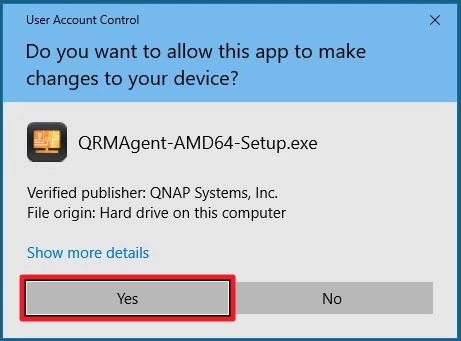
Krok 7: Kliknij „Tak", aby zezwolić instalatorowi na wprowadzanie zmian na urządzeniu.
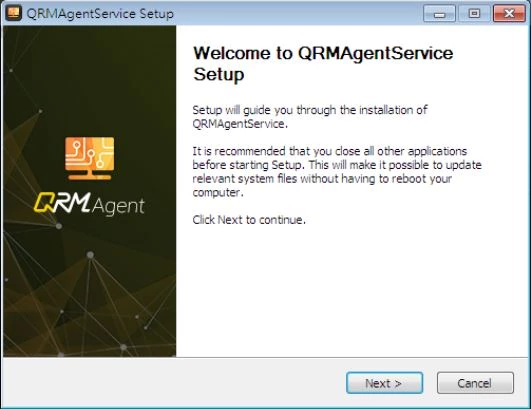
Krok 8: Kliknij „Dalej".
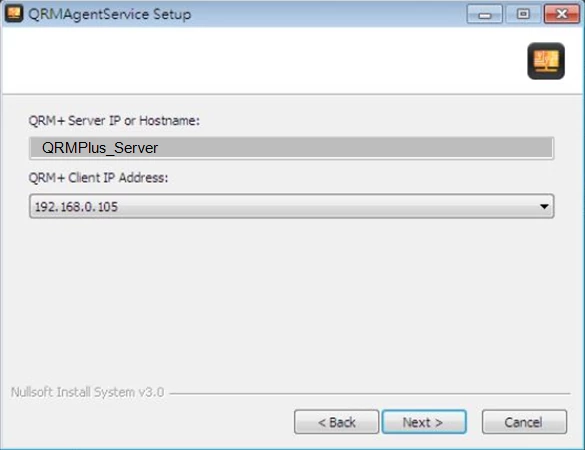
Krok 9: Wybierz adres IP i kliknij „Dalej".
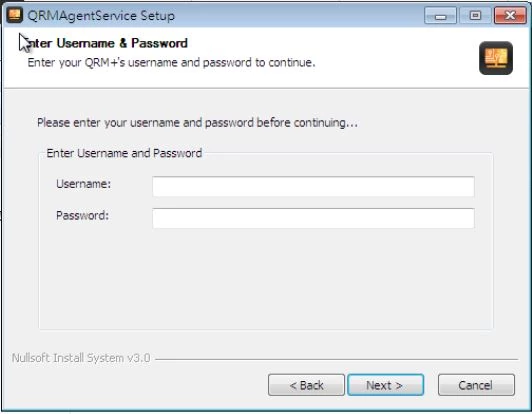
Krok 10: Wprowadź nazwę użytkownika i hasło do QRM+.
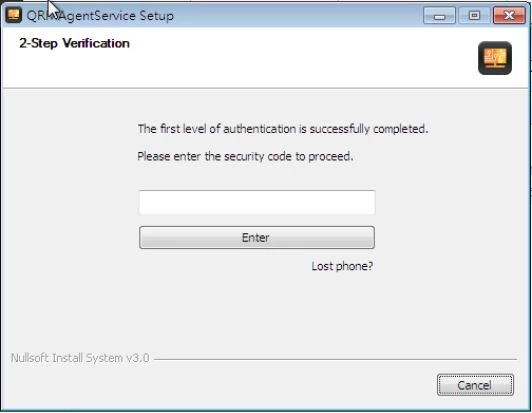
Krok 10-1: Jeśli włączona jest weryfikacja dwuetapowa, musisz wprowadzić kod zabezpieczający.
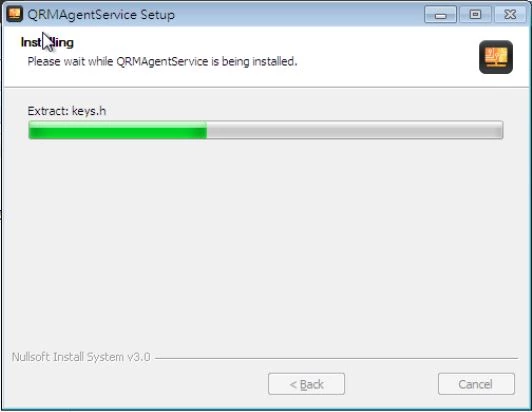
Krok 11: Nastąpi instalacja QRMAgentService.
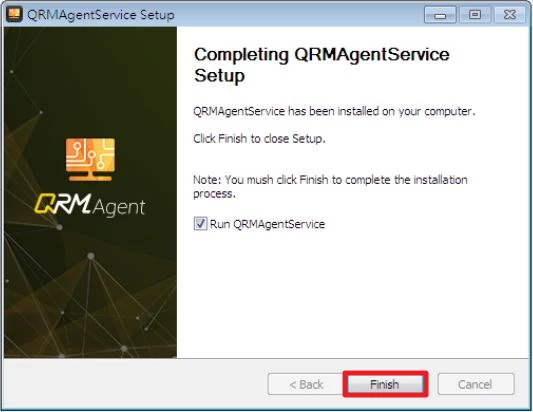
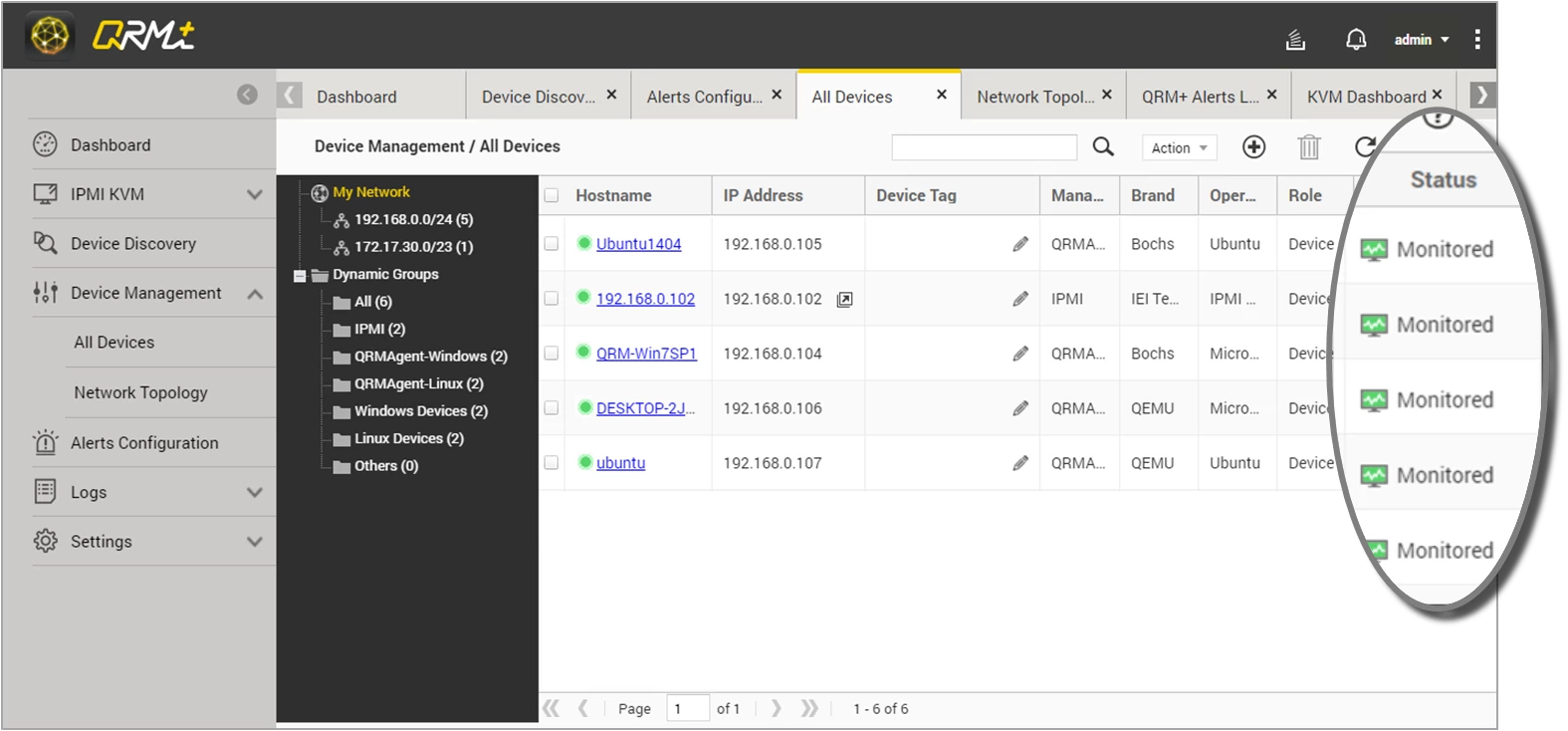
Krok 12: Kliknij „Zakończ", a status instalacji pojawi się na liście urządzeń.
Podczas dodawania urządzenia z systemem Windows do QRM+ pojawi się monit o pobranie QRMAgent oraz platformy .NET Framework na to urządzenie. Zarówno QRMAgent, jak i .NET Framework muszą być zainstalowane na urządzeniu z systemem Windows, zanim będzie można używać tego urządzenia w QRM+.
Aby dodać urządzenie z systemem Windows do QRM+, wykonaj następujące kroki:
Krok 1: Wybierz urządzenia do dodania z listy wykrytych urządzeń.
Krok 2: Kliknij przycisk „Add Device to QRM+".
Krok 3: Na ekranie listy urządzeń wybierz urządzenia do dodania.
Krok 4: Pojawi się monit o pobranie QRMAgent oraz platformy .NET Framework. Kliknij „Download" dla QRMAgent. Jeśli na urządzeniu z systemem Windows nie ma platformy .NET Framework, musisz ją pobrać i zainstalować.
Krok 4-1: Użytkownicy mogą wybrać odpowiedni pakiet instalacyjny QRMAgent.
Krok 5: Skopiuj pakiet instalacyjny na urządzenie, którym chcesz zarządzać.
Krok 6: Rozpakuj instalator, kliknij prawym przyciskiem myszy plik instalatora i wybierz „Uruchom jako administrator".
Jeśli w ustawieniach QTS wymuszono bezpieczne połączenia i chcesz zainstalować QRMAgent na urządzeniu z 64-bitową wersją systemu Windows XP lub Windows Server 2003, wykonaj następujące kroki: przejdź do „Panel sterowania" > „Opcje internetowe" > „Zaawansowane" i upewnij się, że opcja „Użyj TLS 1.0" jest włączona.
Krok 7: Kliknij „Tak", aby zezwolić instalatorowi na wprowadzanie zmian na urządzeniu.
Krok 8: Kliknij „Dalej".
Krok 9: Wybierz adres IP i kliknij „Dalej".
Krok 10: Wprowadź nazwę użytkownika i hasło do QRM+.
Krok 10-1: Jeśli włączona jest weryfikacja dwuetapowa, musisz wprowadzić kod zabezpieczający.
Krok 11: Nastąpi instalacja QRMAgentService.
Krok 12: Kliknij „Zakończ", a status instalacji pojawi się na liście urządzeń.
