
Device Discovery umożliwia użytkownikom wykrywanie urządzeń komputerowych w bieżącej sieci na podstawie zdefiniowanego zakresu skanowania i szybkie dodawanie ich do QRM+. Na stronie Device Discovery użytkownicy mogą zarządzać zadaniami skanowania, przeglądać historię skanowania, filtrować wyniki skanowania, dodawać urządzenia, generować raporty z wyników skanowania oraz wysyłać bieżący widok jako wiadomość e-mail.
QRM+ obsługuje następujące dwa typy wyszukiwania:
Po kliknięciu przycisku „Start Scan” QRM+ rozpocznie skanowanie urządzeń w zakresie adresów IP lub podsieci. Wykryte urządzenia zostaną wyświetlone i mogą zostać dodane do QRM+ bez oczekiwania na zakończenie skanowania. Więcej informacji znajdziesz w sekcji „Adding a Device to a QRM+ During Scan”.
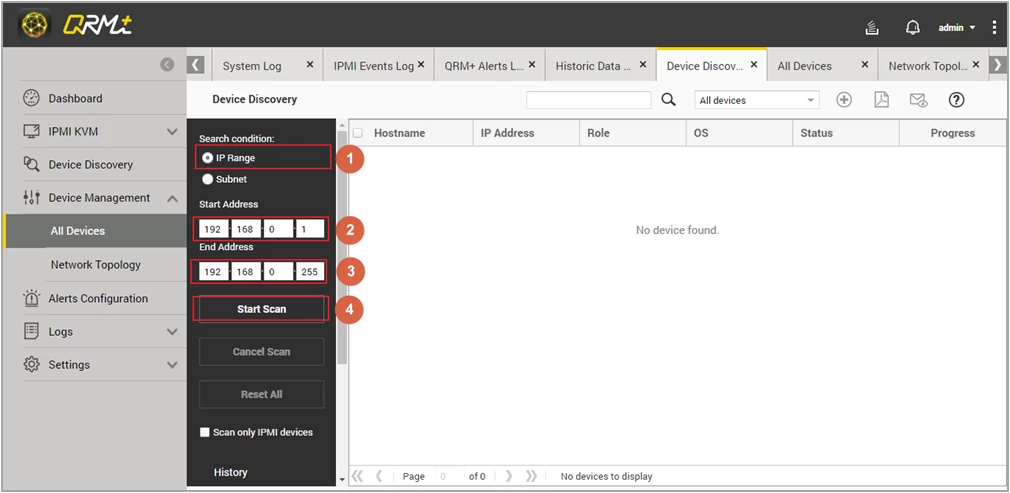
Aby przeskanować określony zakres adresów IP, wykonaj poniższe kroki:
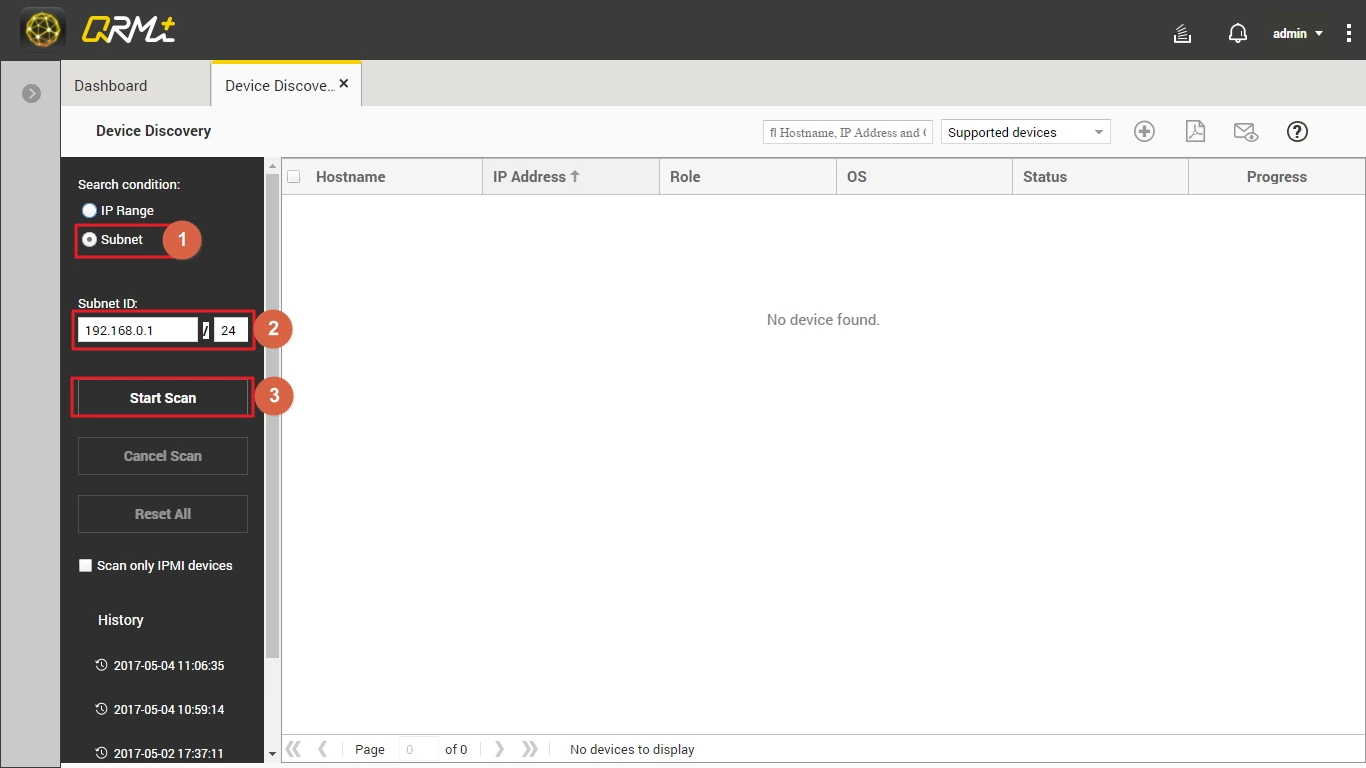
Aby przeskanować określony zakres podsieci, wykonaj poniższe kroki:
* Uwaga: QRM+ używa protokołu ICMP do wyszukiwania urządzeń w określonym zakresie adresów IP. QRM+ nie może znaleźć urządzeń, które nie zezwalają na żądania ICMP.
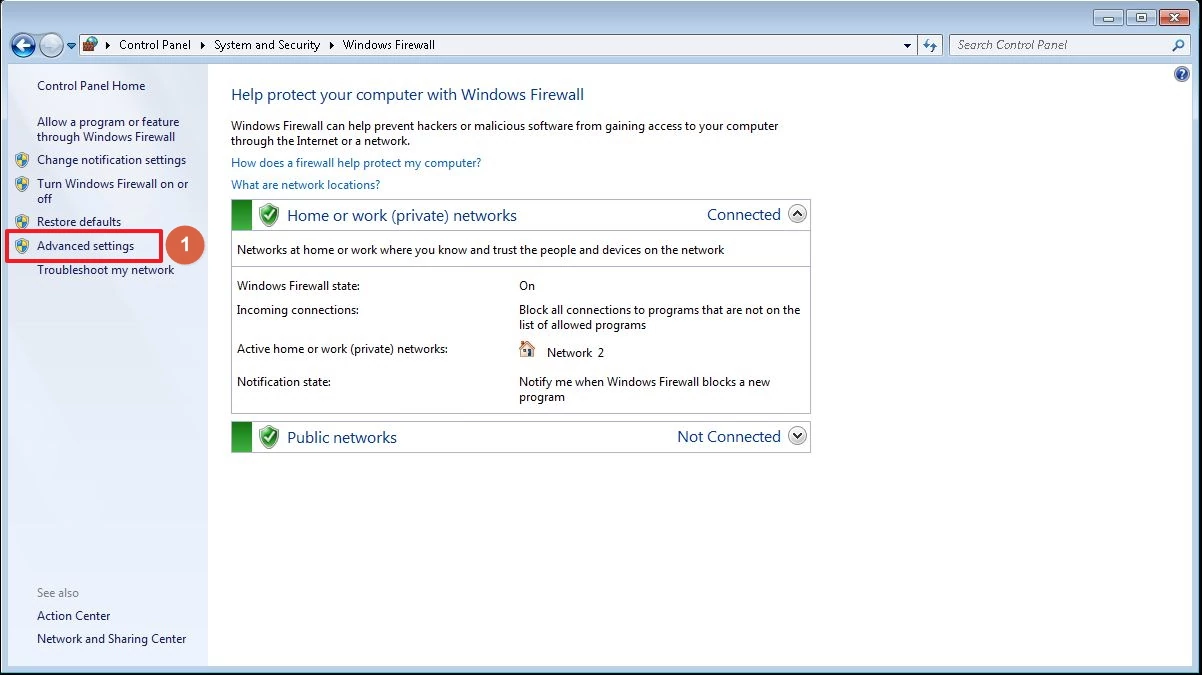
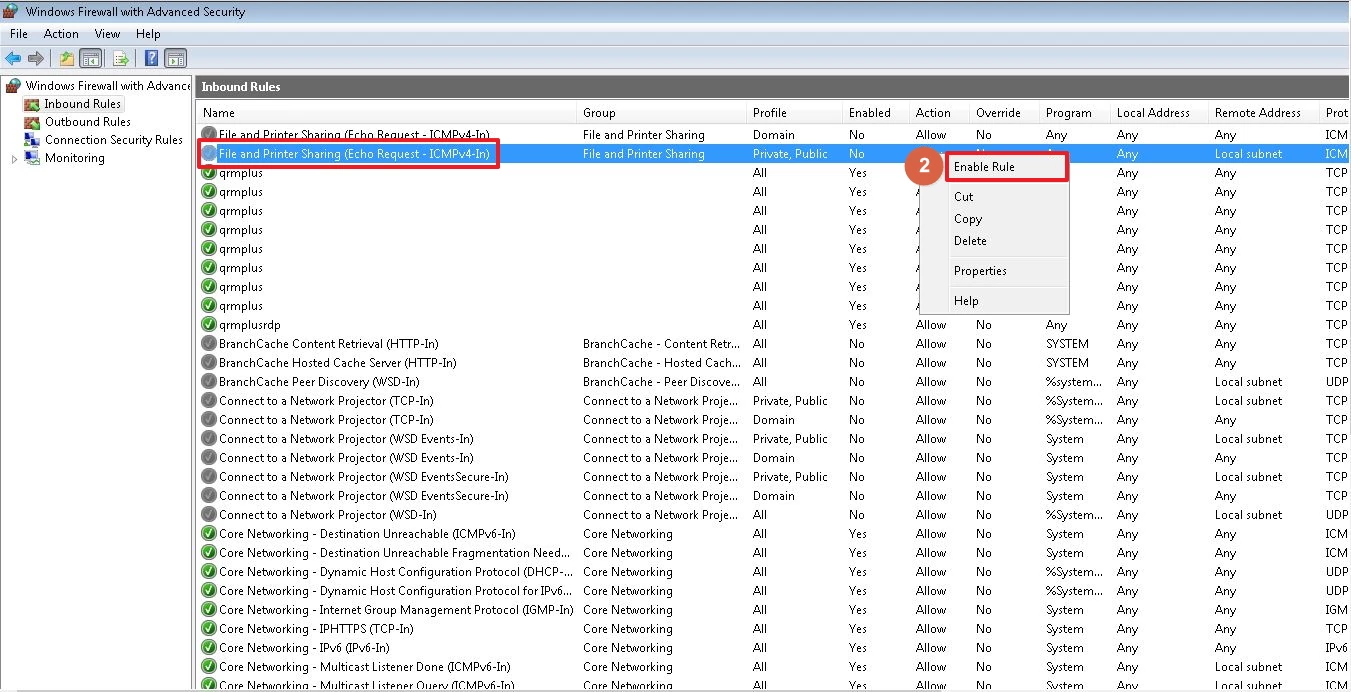
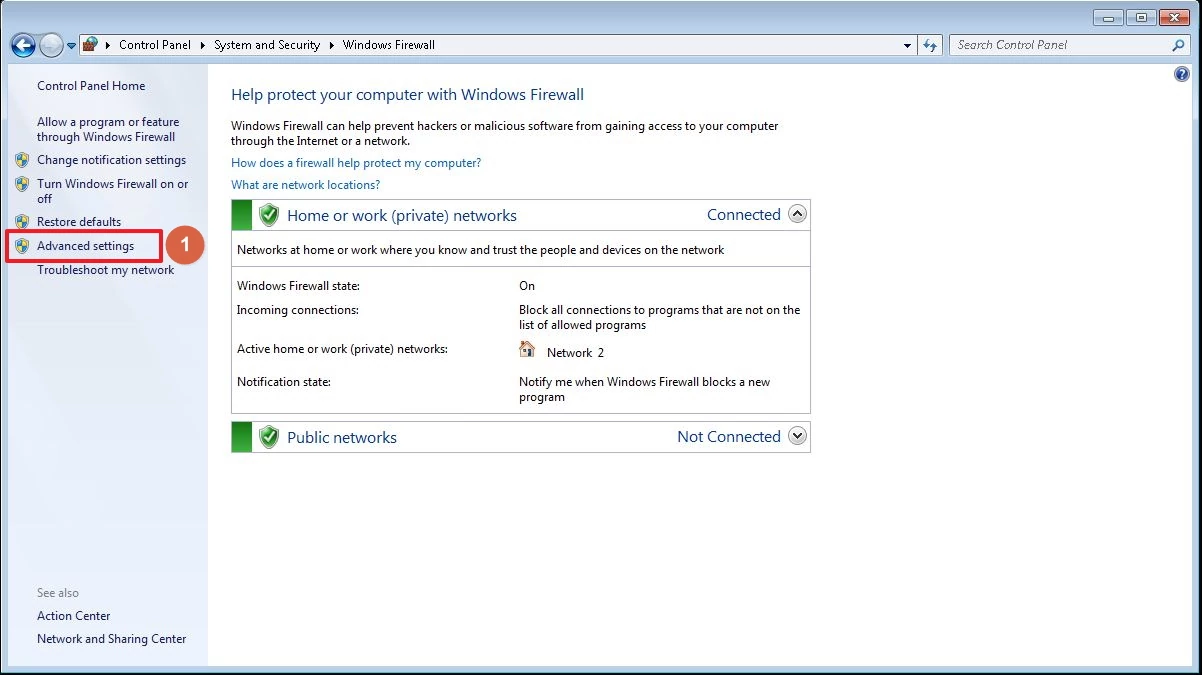
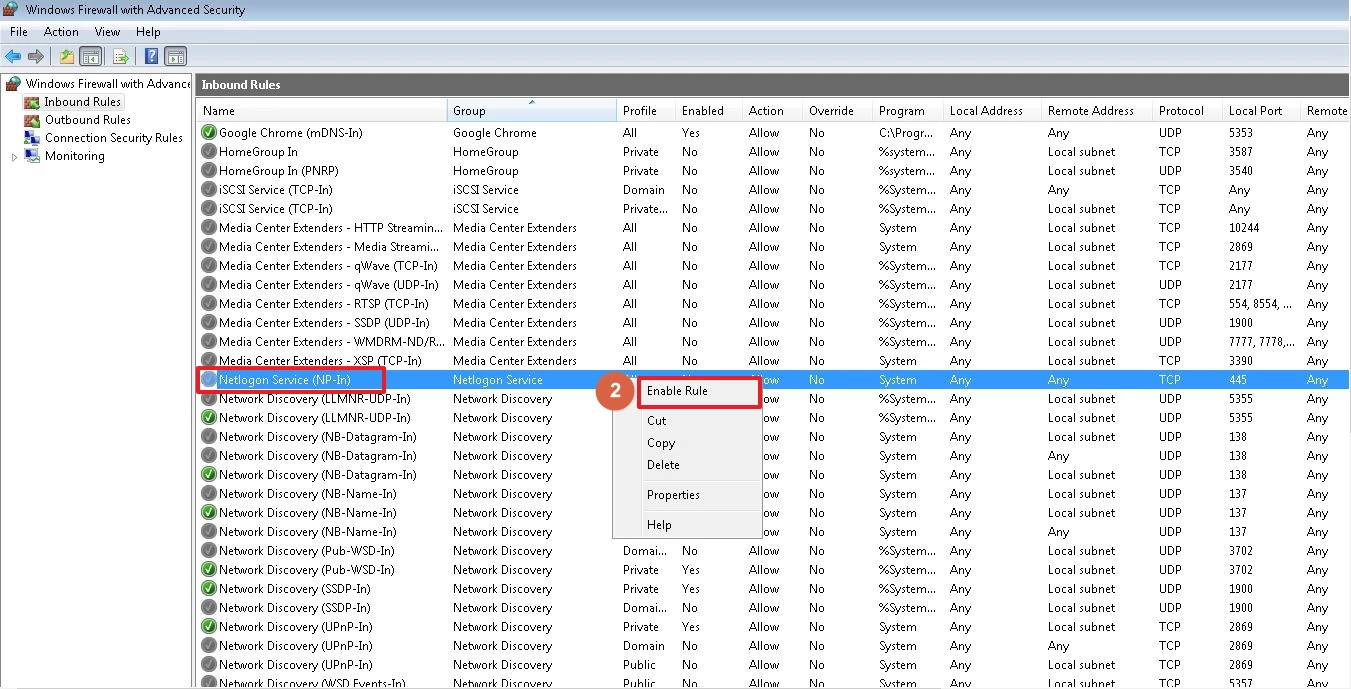
*Uwaga: Zapora systemu Windows również wpływa na działanie QRM+ i traktuje urządzenia docelowe jako urządzenia nieobsługiwane. Aby rozwiązać ten problem, przejdź do ustawień Zapory systemu Windows w Panelu sterowania. Kliknij „Ustawienia zaawansowane”, aby przeprowadzić konfigurację (jak pokazano poniżej).
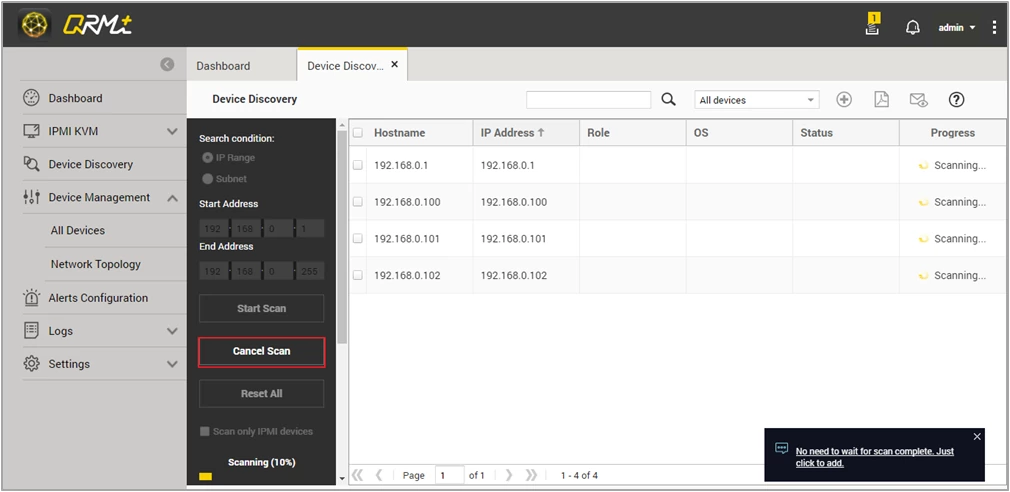
Skanowanie można zatrzymać w dowolnym momencie, klikając „Cancel Scan”.
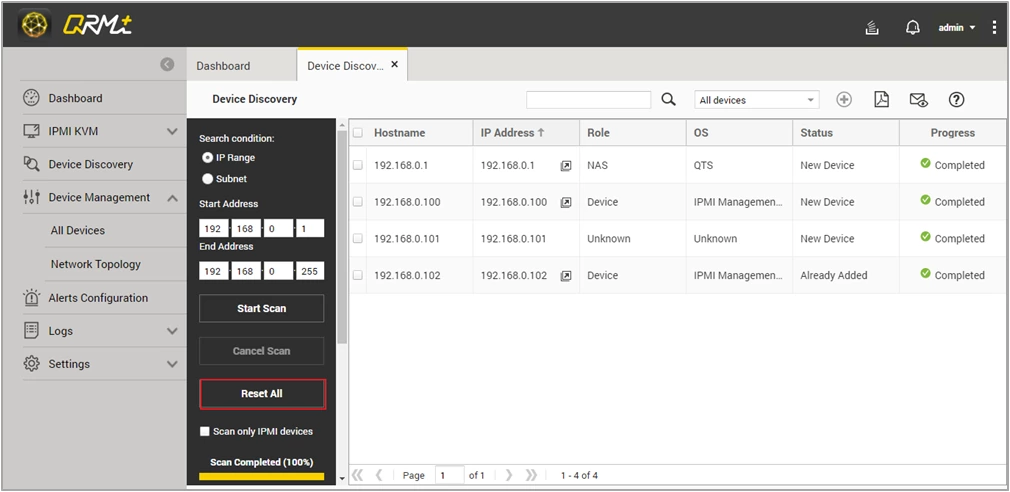
Ustawienia można zresetować po zakończeniu skanowania lub w historii skanowania. Po kliknięciu „Reset All” szczegóły skanowania zostaną wyczyszczone.
QRM+ prowadzi historię skanowania. Użytkownicy mogą przeglądać 5 ostatnich skanowań w panelu historii w lewej kolumnie i wybrać z listy wykrytych urządzeń to, które ma zostać zainstalowane w QRM+. Wystarczy krok po kroku postępować zgodnie z samouczkiem „How to add Windows Devices to QRM+, How to add Linux Devices to QRM+, How to add IPMI Devices to QRM+”.
QRM+ obsługuje następujące dwa typy wyszukiwania:
- Zakres adresów IP
- Podsieć
Po kliknięciu przycisku „Start Scan” QRM+ rozpocznie skanowanie urządzeń w zakresie adresów IP lub podsieci. Wykryte urządzenia zostaną wyświetlone i mogą zostać dodane do QRM+ bez oczekiwania na zakończenie skanowania. Więcej informacji znajdziesz w sekcji „Adding a Device to a QRM+ During Scan”.
Aby przeskanować określony zakres adresów IP, wykonaj poniższe kroki:
- Wybierz zakres adresów IP
- Wprowadź początkowy adres IP
- Wprowadź końcowy adres IP
- Kliknij „Start Scan”
Aby przeskanować określony zakres podsieci, wykonaj poniższe kroki:
- Ustaw podsieć
- Wprowadź CIDR (wartość domyślna to 24)
- Kliknij „Start Scan”
* Uwaga: QRM+ używa protokołu ICMP do wyszukiwania urządzeń w określonym zakresie adresów IP. QRM+ nie może znaleźć urządzeń, które nie zezwalają na żądania ICMP.
*Uwaga: Zapora systemu Windows również wpływa na działanie QRM+ i traktuje urządzenia docelowe jako urządzenia nieobsługiwane. Aby rozwiązać ten problem, przejdź do ustawień Zapory systemu Windows w Panelu sterowania. Kliknij „Ustawienia zaawansowane”, aby przeprowadzić konfigurację (jak pokazano poniżej).
Skanowanie można zatrzymać w dowolnym momencie, klikając „Cancel Scan”.
Ustawienia można zresetować po zakończeniu skanowania lub w historii skanowania. Po kliknięciu „Reset All” szczegóły skanowania zostaną wyczyszczone.
Historia skanowania
QRM+ prowadzi historię skanowania. Użytkownicy mogą przeglądać 5 ostatnich skanowań w panelu historii w lewej kolumnie i wybrać z listy wykrytych urządzeń to, które ma zostać zainstalowane w QRM+. Wystarczy krok po kroku postępować zgodnie z samouczkiem „How to add Windows Devices to QRM+, How to add Linux Devices to QRM+, How to add IPMI Devices to QRM+”.
