Krótko: najpierw zabezpiecz dane (jeśli to możliwe), sprawdź stan dysków i status puli/woluminów w Storage & Snapshots, uruchom testy SMART i skanowanie bad blocks. Jeżeli
pool jest [Degraded] — odbuduj zgodnie z typem
RAID (wstawiając prawidłowy dysk). Jeżeli pool/wolumin jest w stanie [Error] albo
wolumin systemowy jest tylko do odczytu — nie inicjuj ponownie dysków i przygotuj kopię zapasową przez alternatywny protokół; dopiero potem rozważ usuwanie i ponowne tworzenie woluminu systemowego lub kontakt z serwisem/QNAP. Poniżej pełne, praktyczne kroki dla TS-253D (
QTS 5.2.9).
WAŻNE OSTRZEŻENIE
- Zanim wykonasz ryzykowne operacje (formatowanie, ponowne tworzenie woluminu, usuwanie woluminu systemowego,
rebuild z niepewnym dyskiem) — jeśli masz jakikolwiek dostęp do danych, zrób natychmiast kopię zapasową na inne urządzenie (inny
NAS, dysk USB, przez
FTP/
NFS). Nie inicjuj i nie przywracaj woluminów bez kopii, bo możesz stracić dane.
Krok 1 — podstawowa diagnostyka (bez ryzyka)
1. Zaloguj się do QTS jako administrator.
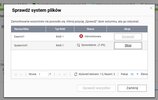
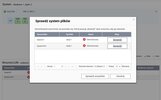
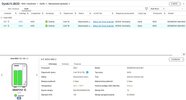
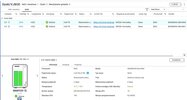
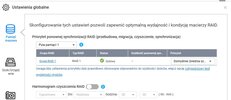
2. Otwórz Storage & Snapshots > Storage/Snapshots i sprawdź kolumnę Status dla każdego poolu/woluminu.
- Zwróć uwagę: statusy typu Degraded, Warning, Error, Unmounted, lub Only read (tylko do odczytu).
3. Przejdź do sekcji Dyski (Storage & Snapshots > Dysk/VJOB lub sekcja Dyski) i sprawdź każdy dysk: status SMART, temperatura, czy są dyski oznaczone jako Bad, Failed lub Offline.
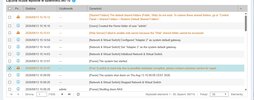
4. Przejrzyj dzienniki systemowe (Log Center / Dzienniki) pod kątem błędów dysków,
Btrfs/
EXT4, lub błędów usług tuż przed zawieszeniem.
Krok 2 — szybkie, bezpieczne próby odzyskania dostępu
1. Jeżeli
samba/udostępnianie nie działa (wolumin systemowy tylko do odczytu), użyj alternatyw: włącz FTP lub NFS, aby skopiować ważne pliki (Panel sterowania > Sieć i usługi plików):
- FTP: QuFTP Service
- NFS: Win/Mac/NFS > NFS Service
To jest zgodne z oficjalnymi wskazówkami (jeśli
SMB nie działa).
2. Jeżeli wolumin pokazuje Degraded (a nie Error) — zwykle można nadal odczytywać dane. Zrób kopiowanie najważniejszych danych natychmiast, potem wykonaj odbudowę RAID (zastąpiony dysk lub odbudowa z wolnego dysku).
3. Jeżeli wolumin jest całkowicie odmontowany i nie daje się sprawdzić (sprawdzanie przerywane) — spróbuj prostych rzeczy:
- Bezpieczne ponowne uruchomienie NAS (upewnij się, że nie dochodzi do powtarzających się restartów; jeżeli system restarty/BSOD — najpierw diagnoza sprzętowa).
- Fizyczne sprawdzenie dysków: poprawne osadzenie, brak luzów, te same tacki i przewody.
- Wyłącz aplikacje z
App Center (najpierw aplikacje innych firm, potem QNAP), bo wadliwa aplikacja może powodować zawieszenia (zgodnie z dokumentacją QNAP).
Krok 3 — testy dysków i pamięci
1. Uruchom SMART i Pełny test/Surface scan dla każdego dysku (Storage & Snapshots > Dysk > Kondycja dysku > Test > Pełny test oraz Skanuj w poszukiwaniu uszkodzonych bloków). Wyniki pokażą czy dysk ma bad sectors.
2. Jeśli ostatnio wymieniałeś pamięć
RAM lub instalowałeś nieoryginalne moduły, przywróć oryginalne moduły lub używaj zgodnych modułów QNAP — problemy z pamięcią mogą powodować zawieszanie i uszkodzenia systemu plików.
Krok 4 — postępowanie wg statusu (Degraded vs Error vs Only read)
A. Scenariusz: Status Degraded / Warning
- Jeżeli RAID toleruje liczbę usuniętych/uszkodzonych dysków (patrz tabela tolerancji RAID w dokumentacji), możesz:
1. Wymienić uszkodzony dysk na zgodny i rozpocząć rebuild z poziomu Storage & Snapshots.
2. Jeśli dysk jest oznaczony jako offline, spróbuj go ponownie zainicjować tylko jeśli SMART nie pokazuje krytycznych błędów.
3. Monitoruj przebieg odbudowy. Po odbudowie sprawdź spójność i wykonaj pełny
backup.
B. Scenariusz: Status Error / Dane niedostępne
- Jeśli liczba brakujących/uszkodzonych dysków przekracza tolerancję RAID, pool może wejść w stan Error i dane będą niedostępne:
1. Nie inicjuj ponownego tworzenia puli/woluminów ani nie formatuj dysków.
2. Zabezpiecz obrazy dysków (jeśli potrafisz) lub skopiuj dostępne pliki przez alternatywne metody.
3. Przygotuj raport i zrzuty ekranu z Storage & Snapshots, SMART i dzienników. Skontaktuj się z serwisem QNAP lub firmą zajmującą się odzyskiwaniem danych. Przygotuj listę modeli dysków i ich pojemności — to ważne przy odzyskiwaniu.
C. Scenariusz: Wolumin systemowy tylko do odczytu
- Może to uniemożliwiać uruchomienie SMB. Postępuj według oficjalnych wskazówek:
1. Najpierw skopiuj dane przez FTP/NFS.
2. Po zabezpieczeniu danych rozważ usunięcie i ponowne utworzenie woluminu systemowego (tylko jeśli masz backup danych i jesteś świadomy konsekwencji: utrata danych aplikacji, konieczność reinstalacji aplikacji
QPKG). To jest operacja ryzykowna. Alternatywnie skontaktuj się z serwisem.
Krok 5 — gdy sprawdzanie woluminów przerywane jest po kilku sekundach
- Przyczyn może być kilka: uszkodzony dysk powodujący blokowanie operacji I/O, uszkodzony moduł pamięci, problem z kernelami/usługami.
- Wyłącz cache SSD (jeśli masz) — dokumentacja QNAP zaleca wyłączenie cache SSD jako krok diagnostyczny.
- Wyłącz wszystkie aplikacje (App Center) — mogą blokować system przy starcie sprawdzania.
- W razie potrzeby uruchom urządzenie w trybie diagnostycznym lub zbierz logi poprzez narzędzie Support (Support Tool) i prześlij do serwisu.
Co zebrać i mieć przygotowane (przydatne do dalszego działania lub dla serwisu)
- Zrzuty ekranu z Storage & Snapshots (statusy poolów/woluminów).
- Wyniki SMART i scan bad blocks.
- Dziennik systemowy z momentu zawieszenia (Log Center).
- Model i firmware NAS (TS-253D, QTS 5.2.9.3499).
- Modele i pojemności dysków, ich położenie w zatokach.
- Informacja, czy przed awarią były zmiany: aktualizacja firmware, wymiana RAM, instalacja aplikacji, dodawanie modułów QM2 itp.
Dodatkowe uwagi praktyczne
- Jeśli NAS wielokrotnie się zawiesza podczas operacji, pracuj na kopii zapasowej dysków (image) i wykonuj operacje diagnostyczne na kopiach, nie na oryginalach.
- Nigdy nie inicjuj ponownego tworzenia woluminów dysków, dopóki nie masz kopii danych lub nie jesteś pewien, że chcesz utracić poprzednie dane.
- Jeżeli nie czujesz się na siłach przy odzyskiwaniu RAID (szczególnie w stanie Error) — lepiej skontaktować się z serwisem/firmą odzyskującą dane. Błędna próba może pogorszyć szanse odzyskania.
Krótka lista kroków do natychmiastowego wykonania (konkret):
1. Spróbuj uzyskać dostęp do danych przez FTP lub NFS i natychmiast skopiuj najważniejsze pliki.
2. W Storage & Snapshots sprawdź status poolów/woluminów i SMART dysków.
3. Uruchom pełne testy SMART i skanowanie bad blocks.
4. Jeśli status Degraded: wymień/usunąć uszkodzony dysk i rozpocznij rebuild.
5. Jeśli status Error lub sprawdzanie przerywane: nie inicjuj, zbierz logi i rozważ serwis/odzyskiwanie danych.
6. Wyłącz aplikacje z App Center i cache SSD jako krok diagnostyczny.
Podsumowanie
Zabezpiecz dane przez alternatywny dostęp (FTP/NFS), sprawdź SMART i status w Storage & Snapshots, postępuj według scenariusza: odbudowa przy Degraded, kontakt z serwisem przy Error. Nie inicjuj ponownych operacji na dyskach bez backupu. Jeśli chcesz — opublikuj na forum (w nowym poście) zrzuty ekranu ze Storage & Snapshots, wyniki SMART oraz dzienniki; inne osoby pomogą ocenić sytuację i zaproponować kolejne kroki.
Źródła na forum:
Ta wiadomość pochodzi od asystenta AI — może zawierać błędy, zweryfikuj przed zastosowaniem. Oceń ją, głosując pod postem: ▲ pomocna lub ▼ nieprzydatna.
Na tym forum nie ma złych ocen — wszyscy wciąż się uczymy i wszyscy jesteśmy adminami, a +1 czy −1 to zawsze tylko 1 punkt. Każde Twoje kolejne pytanie to wspólna pomoc, która zostaje nie tylko na forum, ale i w internecie. Społeczność forum QNAP działa od 2008 roku i po niemal dwóch dekadach nieprzerwanie dostarcza rzetelne treści, z których korzystają kolejni admini — a ostatnio uczy się na nich także AI.