
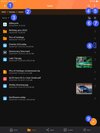
Plikami i folderami na urządzeniu QNAP można zarządzać ze strony przeglądarki plików Qfile Pro. Aby uzyskać dostęp do tej strony, dotknij
| Nr | Element | Możliwe działania użytkownika |
|---|---|---|
| - | Ekran przeglądania plików | Przesuń w dół, aby odświeżyć pliki i foldery. |
| 1 | Wstecz | Dotknij, aby wrócić do folderu nadrzędnego. |
| 2 | Ścieżka nawigacji | Dotknij nazwy folderu, aby do niego przejść. |
| 3 | Sortuj pliki i foldery | Zobacz Sortowanie plików i folderów. |
| 4 | Wyszukaj | Dotknij, aby otworzyć okno Wyszukaj. Szczegóły znajdziesz w sekcji Wyszukiwanie plików i folderów. |
| 5 | Więcej | Dotknij, aby wykonać jedną z następujących czynności:
|
| 6 | Przełącz miniatury | Dotknij, aby wyłączyć lub włączyć wyświetlanie miniatur dla obrazów. |
| 7 | Tryb widoku | Dotknij, aby zmienić tryb widoku. |
| 8 | Więcej | Dotknij, aby otworzyć menu akcji dla plików i folderów. |
| 9 | Dodaj | Dotknij, aby wykonać jedną z następujących czynności w bieżącym folderze: |
W tym wątku:
- Zaznaczanie wielu plików i folderów
- Organizacja plików i folderów oraz dostęp do nich
- Typowe operacje na plikach i folderach
- Przesyłanie plików i folderów
- Kompresja i szyfrowanie plików i folderów
- Udostępnianie plików i folderów
- Operacje na plikach multimedialnych
- Operacje na plikach w systemie iOS
- Automatyczne przesyłanie plików
- Foldery zespołu
- Synchronizowanie plików
Wybieranie wielu plików i folderów
Niektóre operacje można wykonać na wielu plikach lub folderach na stronie przeglądarki plików oraz na stronie udostępniania.- Otwórz aplikację Qfile Pro na urządzeniu mobilnym.
- Stuknij
Zostanie wyświetlone okno Lista urządzeń. - Stuknij urządzenie QNAP, aby je wybrać.
Zostanie wyświetlone okno Foldery. - Stuknij
W dolnej części ekranu zostanie wyświetlone menu. - Stuknij
. - Stuknij
- Wybierz dodatkowe pliki lub foldery.
wskazówka
Stuknij
- Stuknij
Zostanie wyświetlone menu akcji użytkownika. Możesz zastosować akcję do wybranych plików i folderów.
Organizacja plików i folderów oraz dostęp do nich
Wyszukiwanie plików i folderów
- Otwórz Qfile Pro na urządzeniu mobilnym.
- Stuknij
Zostanie wyświetlone okno Lista urządzeń. - Stuknij urządzenie QNAP, aby je wybrać.
Zostanie wyświetlone okno Foldery. - Stuknij
Zostanie wyświetlone okno Wyszukaj. - Określ dowolne z następujących pól:
Pole Kroki Słowo kluczowe - Stuknij Słowo kluczowe.
- Wprowadź słowa kluczowe.
Słowa kluczowe będą dopasowywane do nazw plików i folderów.
Lokalizacja - Stuknij Lokalizacja.
Zostanie wyświetlone okno Wybierz folder. - Użyj nawigacji okruszkowej, aby wybrać folder nadrzędny.
- Stuknij folder docelowy.
wskazówka
Stuknij
- Stuknij Ustaw lokalizację.
Typ - Stuknij Typ.
- Określ typ pliku lub folderu.
Rozmiar - Stuknij Rozmiar.
- Określ jedno z następujących:
- Większy niż
- Mniejszy niż
- Określ rozmiar pliku.
- Określ jednostkę rozmiaru danych.
Data modyfikacji - Stuknij Data modyfikacji.
- Określ jedno z następujących:
- Dowolna: Dopasuj pliki i foldery, które zostały zmodyfikowane w dowolnym dniu.
- Dokładnie: Dopasuj pliki i foldery, które zostały zmodyfikowane w określonym dniu.
- Przed: Dopasuj pliki i foldery, które zostały zmodyfikowane przed określoną datą.
- Po: Dopasuj pliki i foldery, które zostały zmodyfikowane po określonej dacie.
- Pomiędzy: Dopasuj pliki i foldery, które zostały zmodyfikowane pomiędzy określonymi datami.
- Określ datę lub daty.
Właściciel/grupa - Stuknij Właściciel/grupa.
- Określ jedno z następujących:
- Dowolny: Wyszukaj pliki i foldery należące do dowolnego właściciela lub grupy systemowej.
- Właściciel: Wyszukaj pliki i foldery należące do określonego właściciela systemowego.
- Grupa: Wyszukaj pliki i foldery należące do określonej grupy systemowej.
- Określ nazwę właściciela lub grupy.
- Stuknij Wyszukaj.
Zostanie wyświetlone okno Wynik wyszukiwania. Qfile Pro wyświetli wszystkie pliki i foldery pasujące do określonych opcji wyszukiwania.
Sortowanie plików i folderów
- Otwórz Qfile Pro na urządzeniu mobilnym.
- Stuknij
Zostanie wyświetlone okno Lista urządzeń. - Stuknij urządzenie QNAP, aby je wybrać.
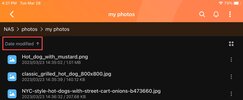
Zostanie wyświetlone okno Foldery. - Stuknij tytuł sortowania.
Zostanie wyświetlone okno Kolejność sortowania. - Wybierz kolejność sortowania.
- Rosnąco
- Malejąco
- Wybierz kryterium sortowania.
- Nazwa
- Data modyfikacji
- Rozmiar
- Typ
- Stuknij
Tworzenie folderów
uwaga
Folder można utworzyć tylko wewnątrz istniejącego folderu.
Folder można utworzyć tylko wewnątrz istniejącego folderu.
- Otwórz Qfile Pro na urządzeniu mobilnym.
- Stuknij
Zostanie wyświetlone okno Lista urządzeń. - Stuknij urządzenie QNAP, aby je wybrać.
Zostanie wyświetlone okno Foldery. - Przejdź do żądanego folderu nadrzędnego i go wybierz.
- Stuknij
- Stuknij
Zostanie wyświetlone okno Wprowadź nazwę folderu. - Określ nazwę folderu.
- Stuknij OK.
Qfile Pro utworzy nowy folder w wybranym folderze nadrzędnym.
Dodawanie folderów do listy ulubionych
uwaga
Foldery dodane do ulubionych można wyświetlić na karcie Ulubione strony Strona główna. Aby uzyskać szczegółowe informacje, zobacz Nawigacja w Qfile Pro.
Foldery dodane do ulubionych można wyświetlić na karcie Ulubione strony Strona główna. Aby uzyskać szczegółowe informacje, zobacz Nawigacja w Qfile Pro.
- Otwórz Qfile Pro na urządzeniu mobilnym.
- Stuknij
Zostanie wyświetlone okno Lista urządzeń. - Stuknij urządzenie QNAP, aby je wybrać.
Zostanie wyświetlone okno Foldery. - Zidentyfikuj folder, a następnie stuknij
Zostanie otwarte menu czynności dla plików i folderów. - Stuknij Dodaj do ulubionych.
Qfile Pro doda folder do listy ulubionych.
Usuwanie folderów z listy ulubionych
- Otwórz Qfile Pro na urządzeniu mobilnym.
- Stuknij
Zostanie wyświetlone okno Lista urządzeń. - Stuknij urządzenie QNAP, aby je wybrać.
Zostanie wyświetlone okno Foldery. - Stuknij
Zostanie wyświetlona strona Strona główna. - Stuknij kartę Ulubione.
- Zidentyfikuj folder dodany do ulubionych, a następnie stuknij
Zostanie otwarte menu czynności dla plików i folderów. - Stuknij Usuń z ulubionych.
Qfile Pro usunie folder z listy ulubionych.
Wyświetlanie ostatnio otwartych, przesłanych i usuniętych plików
- Otwórz Qfile Pro na urządzeniu mobilnym.
- Stuknij
Zostanie wyświetlone okno Lista urządzeń. - Stuknij urządzenie QNAP, aby je wybrać.
Zostanie wyświetlone okno Foldery. - Stuknij
Zostanie wyświetlone okno Strona główna. - Stuknij jedną z następujących kart:
- Ostatnio otwarte: Wyświetl pliki i foldery, które zostały ostatnio otwarte przez Qfile Pro.
- Ostatnio usunięte: Wyświetl pliki i foldery, które zostały ostatnio usunięte.
- Ostatnio przesłane: Wyświetl pliki, które zostały ostatnio przesłane z Qfile Pro.
- Opcjonalnie: Stuknij
- Opcjonalnie: Stuknij
Typowe operacje na plikach i folderach
Otwieranie plików i folderów
- Otwórz aplikację Qfile Pro na urządzeniu mobilnym.
- Stuknij
Zostanie wyświetlone okno Lista urządzeń. - Stuknij urządzenie QNAP, aby je wybrać.
Zostanie wyświetlone okno Foldery. - Wskaż plik lub folder, a następnie stuknij
Zostanie otwarte menu akcji plików i folderów. - Stuknij Otwórz.
W zależności od typu pliku nastąpi jedno z poniższych zdarzeń:
- Foldery: Qfile Pro wyświetli zawartość folderu.
- Zdjęcia: Qfile Pro wyświetli zdjęcie.
wskazówka
- Podczas przeglądania zdjęcia przesuwaj palcem w lewo i w prawo, aby wyświetlić poprzednie i następne zdjęcia.
- Stuknij przycisk 360°, aby wyświetlić zdjęcie lub film w trybie panoramy 360°. Ten przycisk można włączyć lub wyłączyć w sekcji Ustawienia > Preferencje. Szczegółowe informacje zawiera sekcja Preferencje.
- Filmy: Zostanie otwarte okno Wybierz jakość filmu. Szczegółowe informacje na temat odtwarzania filmów zawiera sekcja Odtwarzanie plików wideo.
- Dokumenty: W przypadku niektórych typów dokumentów tekstowych zostanie otwarte okno podglądu.
- Inne typy plików: W przypadku typów plików nieobsługiwanych przez Qfile Pro zostanie wyświetlone menu umożliwiające wybór aplikacji do otwarcia pliku.
Otwieranie plików w aplikacjach zewnętrznych
uwaga
W aplikacjach zewnętrznych można otwierać tylko pliki.
W aplikacjach zewnętrznych można otwierać tylko pliki.
- Otwórz aplikację Qfile Pro na urządzeniu mobilnym.
- Stuknij
Zostanie wyświetlone okno Lista urządzeń. - Stuknij urządzenie QNAP, aby je wybrać.
Zostanie wyświetlone okno Foldery. - Wskaż plik, a następnie stuknij
Zostanie otwarte menu akcji plików i folderów. - Stuknij Otwórz w innych aplikacjach.
Zostanie wyświetlone menu systemowe z aplikacjami zewnętrznymi zainstalowanymi na urządzeniu mobilnym, które mogą otworzyć dany plik. - Stuknij ikonę aplikacji zewnętrznej.
Aplikacja zewnętrzna otworzy plik.
Zmiana nazw plików i folderów
uwaga
Qfile Pro nie umożliwia zmiany nazw folderów udostępnionych na urządzeniach NAS.
Qfile Pro nie umożliwia zmiany nazw folderów udostępnionych na urządzeniach NAS.
- Otwórz aplikację Qfile Pro na urządzeniu mobilnym.
- Stuknij
Zostanie wyświetlone okno Lista urządzeń. - Stuknij urządzenie QNAP, aby je wybrać.
Zostanie wyświetlone okno Foldery. - Wskaż plik lub folder, a następnie stuknij
Zostanie otwarte menu akcji plików i folderów. - Stuknij Zmień nazwę.
- Wprowadź nową nazwę pliku lub folderu.
- Stuknij OK.
Qfile Pro zmieni nazwę pliku lub folderu.
Kopiowanie plików i folderów
uwaga
Qfile Pro nie umożliwia kopiowania folderów udostępnionych na urządzeniach NAS.
Qfile Pro nie umożliwia kopiowania folderów udostępnionych na urządzeniach NAS.
- Otwórz aplikację Qfile Pro na urządzeniu mobilnym.
- Stuknij
Zostanie wyświetlone okno Lista urządzeń. - Stuknij urządzenie QNAP, aby je wybrać.
Zostanie wyświetlone okno Foldery. - Wskaż plik lub folder, a następnie stuknij
Zostanie otwarte menu akcji plików i folderów. - Stuknij Kopiuj.
Zostanie otwarte okno Wybierz folder. - Stuknij folder docelowy.
wskazówka
Stuknij
- Stuknij Ustaw lokalizację.
Zostanie wyświetlone okno Zduplikowana nazwa pliku. - Wybierz opcję obsługi konfliktów zduplikowanych nazw plików.
- Opcjonalnie: Włącz opcję Zapamiętaj to ustawienie.
- Stuknij Zastosuj.
Qfile Pro utworzy i doda zadanie kopiowania do zadań w tle. Szczegółowe informacje na temat zarządzania zadaniami w tle zawiera sekcja Zarządzanie zadaniami w tle.
Przenoszenie plików i folderów
uwaga
Qfile Pro nie umożliwia przenoszenia folderów udostępnionych na urządzeniach NAS.
Qfile Pro nie umożliwia przenoszenia folderów udostępnionych na urządzeniach NAS.
- Otwórz aplikację Qfile Pro na urządzeniu mobilnym.
- Stuknij
Zostanie wyświetlone okno Lista urządzeń. - Stuknij urządzenie QNAP, aby je wybrać.
Zostanie wyświetlone okno Foldery. - Wskaż plik lub folder, a następnie stuknij
Zostanie otwarte menu akcji plików i folderów. - Stuknij Przenieś.
Zostanie otwarte okno Wybierz folder. - Stuknij folder docelowy.
wskazówka
Stuknij
- Stuknij Ustaw lokalizację.
Zostanie wyświetlone okno Zduplikowana nazwa pliku. - Wybierz opcję obsługi konfliktów zduplikowanych nazw plików.
- Opcjonalnie: Włącz opcję Zapamiętaj to ustawienie.
- Stuknij Zastosuj.
Qfile Pro utworzy i doda zadanie przenoszenia do zadań w tle. Szczegółowe informacje na temat zarządzania zadaniami w tle zawiera sekcja Zarządzanie zadaniami w tle.
Usuwanie plików i folderów
uwaga
Qfile Pro nie umożliwia usuwania folderów udostępnionych na urządzeniach NAS.
Qfile Pro nie umożliwia usuwania folderów udostępnionych na urządzeniach NAS.
- Otwórz aplikację Qfile Pro na urządzeniu mobilnym.
- Stuknij
Zostanie wyświetlone okno Lista urządzeń. - Stuknij urządzenie QNAP, aby je wybrać.
Zostanie wyświetlone okno Foldery. - Wskaż plik lub folder, a następnie stuknij
Zostanie otwarte menu akcji plików i folderów. - Stuknij Usuń.
Zostanie wyświetlony komunikat potwierdzający. - Stuknij Potwierdź.
Qfile Pro utworzy i doda zadanie usuwania do zadań w tle. Szczegółowe informacje na temat zarządzania zadaniami w tle zawiera sekcja Zarządzanie zadaniami w tle.
Wyświetlanie szczegółów plików i folderów
- Wskaż plik lub folder, a następnie stuknij
Zostanie otwarte menu akcji plików i folderów. - Stuknij Szczegóły.
Zostanie wyświetlone okno Szczegóły.
Przesyłanie plików i folderów
Przesyłanie plików i folderów (iOS)
- Otwórz Qfile Pro na urządzeniu mobilnym.
- Stuknij
Pojawi się okno Lista urządzeń. - Stuknij urządzenie QNAP, aby je wybrać.
Pojawi się okno Foldery. - Stuknij folder, do którego chcesz przesłać pliki.
- Stuknij
- Wybierz opcję przesyłania i wykonaj odpowiednie kroki.
Opcja przesyłania Opis Kroki Rolka aparatu Prześlij zdjęcie z rolki aparatu urządzenia iOS.
uwaga
Musisz zezwolić aplikacji Qfile Pro na dostęp do plików na urządzeniu.
- Stuknij
Pojawi się menu Prześlij pliki. - Stuknij Rolka aparatu.
Pojawi się ekran Zdjęcia. - Stuknij kategorię zdjęć.
- Stuknij jedno lub więcej zdjęć.
- Stuknij OK.
Pobrane Prześlij pliki, które zostały wcześniej pobrane z urządzenia QNAP na urządzenie iOS.
uwaga
Musisz zezwolić aplikacji Qfile Pro na dostęp do plików na urządzeniu.
- Stuknij
Pojawi się menu Prześlij pliki. - Stuknij Pobrane.
- Stuknij urządzenie.
Zostaną wyświetlone pliki i foldery wcześniej pobrane z tego urządzenia. - Opcjonalnie: Stuknij folder, aby przejść do jego wnętrza.
- Stuknij jedno lub więcej zdjęć, aby je wybrać.
- Stuknij OK.
Inne Prześlij pliki z pamięci lokalnej urządzenia iOS. - Stuknij
Pojawi się menu Prześlij pliki. - Stuknij Inne.
Otworzy się okno Pliki systemu iOS. - Znajdź plik do przesłania.
- Stuknij plik.
Prześlij nowe zdjęcie lub film Zrób zdjęcie lub nagraj film aparatem urządzenia iOS i prześlij go. - Stuknij
- Zrób zdjęcie lub nagraj film aparatem urządzenia iOS.
- Opcjonalnie: Stuknij Zrób ponownie, aby ponownie zrobić zdjęcie lub nagrać film.
- Stuknij Użyj zdjęcia lub Użyj filmu.
Otworzy się okno Prześlij. - Stuknij
- Opcjonalnie: W obszarze Lokalizacja docelowa wybierz folder docelowy.
- Opcjonalnie: W obszarze Konfiguracja skonfiguruj dodatkowe ustawienia.
- Użyj danych komórkowych: Po włączeniu tej opcji Qfile Pro używa danych komórkowych do przesyłania plików, gdy połączenie Wi-Fi jest niedostępne.
- Zasady postępowania ze zduplikowanymi nazwami plików: Określ zasady postępowania ze zduplikowanymi nazwami plików.
- Pomiń: Jeśli w folderze docelowym istnieje plik o tej samej nazwie, plik nie zostanie przesłany.
- Zmień nazwę: Jeśli w folderze docelowym istnieje plik o tej samej nazwie, przesyłany plik zostanie automatycznie zmieniony, aby uniknąć konfliktu nazw plików.
- Zastąp: Jeśli w folderze docelowym istnieje plik o tej samej nazwie, plik na urządzeniu QNAP zostanie zastąpiony przesyłanym plikiem.
- Live Photo: Określ, jak Qfile Pro ma obsługiwać zdjęcia i filmy podczas automatycznego przesyłania:
- Prześlij tylko zdjęcie: Zdjęcia są przesyłane, pliki wideo nie są przesyłane.
- Prześlij zdjęcie i film: Przesyłane są zdjęcia i pliki wideo.
- Przesyłanie plików HEIC: Określ, jak Qfile Pro ma obsługiwać pliki HEIC podczas automatycznego przesyłania:
- JPEG: Konwertuj pliki HEIC do formatu JPEG podczas przesyłania.
- HEIC: Prześlij oryginalne pliki HEIC bez ich konwertowania.
- HEIC i JPEG: Prześlij zarówno oryginalne pliki HEIC, jak i ich przekonwertowane kopie JPEG.
- Opcjonalnie: Stuknij
- Stuknij Prześlij.
Qfile Pro utworzy zadanie przesyłania i doda je do zadań w tle. Aby uzyskać szczegółowe informacje na temat zarządzania zadaniami w tle, zobacz Zarządzanie zadaniami w tle.
Przesyłanie plików i folderów (Android)
- Otwórz Qfile Pro na urządzeniu mobilnym.
- Stuknij
Pojawi się okno Lista urządzeń. - Stuknij urządzenie QNAP, aby je wybrać.
Pojawi się okno Foldery. - Stuknij folder, do którego chcesz przesłać pliki.
- Stuknij
- Wybierz opcję przesyłania i wykonaj odpowiednie kroki.
Opcja przesyłania Opis Kroki Galeria zdjęć Prześlij zdjęcie z galerii zdjęć urządzenia Android.
uwaga
Musisz zezwolić aplikacji Qfile Pro na dostęp do plików na urządzeniu.
- Stuknij
Pojawi się menu Wybierz źródło przesyłania. - Stuknij Galeria zdjęć.
Pojawi się ekran Wybierz zdjęcie. - Stuknij kategorię zdjęć.
- Stuknij jedno lub więcej zdjęć.
- Stuknij OK.
Folder pobierania Prześlij pliki, które zostały wcześniej pobrane z urządzenia QNAP na urządzenie Android.
uwaga
Musisz zezwolić aplikacji Qfile Pro na dostęp do plików na urządzeniu.
- Stuknij
Pojawi się menu Wybierz źródło przesyłania. - Stuknij Folder pobierania.
- Stuknij urządzenie.
Zostaną wyświetlone pliki i foldery wcześniej pobrane z tego urządzenia. - Opcjonalnie: Stuknij folder, aby przejść do jego wnętrza.
- Stuknij jeden lub więcej plików, aby je wybrać.
- Stuknij OK.
Pamięć lokalna Prześlij pliki z folderu w pamięci lokalnej na urządzenie QNAP.
uwaga
Musisz zezwolić aplikacji Qfile Pro na dostęp do plików na urządzeniu.
- Stuknij
Pojawi się menu Wybierz źródło przesyłania. - Stuknij Pamięć lokalna.
- Opcjonalnie: Stuknij folder, aby przejść do jego wnętrza.
- Stuknij jeden lub więcej plików, aby je wybrać.
- Stuknij OK.
Prześlij nowe zdjęcie lub film Zrób zdjęcie lub nagraj film aparatem urządzenia Android i prześlij go. - Stuknij
- Zrób zdjęcie lub nagraj film aparatem urządzenia Android.
- Opcjonalnie: Stuknij Spróbuj ponownie, aby ponownie zrobić zdjęcie lub nagrać film.
- Stuknij OK.
Otworzy się okno Przekaż. - Stuknij
- Opcjonalnie: W obszarze Miejsce docelowe wybierz folder docelowy.
- Opcjonalnie: W obszarze Konfiguracja skonfiguruj dodatkowe ustawienia.
- Użyj transmisji danych komórkowych: Po włączeniu tej opcji aplikacja Qfile Pro używa transmisji danych komórkowych do przesyłania plików, gdy połączenie Wi-Fi jest niedostępne.
- Zasady postępowania w przypadku zduplikowanych nazw plików: Określ zasady postępowania w przypadku zduplikowanych nazw plików.
- Pomiń: Jeśli w folderze docelowym istnieje plik o tej samej nazwie, plik nie zostanie przekazany.
- Zmień nazwę: Jeśli w folderze docelowym istnieje plik o tej samej nazwie, przekazywany plik zostanie automatycznie przemianowany, aby uniknąć konfliktu nazw plików.
- Zastąp: Jeśli w folderze docelowym istnieje plik o tej samej nazwie, plik na urządzeniu QNAP zostanie zastąpiony przekazywanym plikiem.
- Przekazywanie plików HEIC: Określ sposób, w jaki aplikacja Qfile Pro obsługuje pliki HEIC podczas automatycznego przekazywania:
- JPEG: Konwertuj pliki HEIC na format JPEG podczas przekazywania.
- HEIC: Przekazuj oryginalne pliki HEIC bez ich konwertowania.
- HEIC i JPEG: Przekazuj zarówno oryginalne pliki HEIC, jak i ich przekonwertowane kopie w formacie JPEG.
- Opcjonalnie: Naciśnij
- Naciśnij Przekaż.
Aplikacja Qfile Pro utworzy zadanie przekazywania i doda je do zadań w tle. Aby uzyskać szczegółowe informacje na temat zarządzania zadaniami w tle, zobacz Zarządzanie zadaniami w tle.
Pobieranie plików i folderów
- Otwórz aplikację Qfile Pro na urządzeniu mobilnym.
- Naciśnij
Pojawi się okno Lista urządzeń. - Naciśnij urządzenie QNAP, aby je wybrać.
Pojawi się okno Foldery. - Wskaż plik lub folder, a następnie naciśnij
Otworzy się menu akcji dla pliku i folderu. - Naciśnij Zapisz w folderze pobierania.
Aplikacja Qfile Pro utworzy zadanie pobierania i doda je do zadań w tle. Aby uzyskać szczegółowe informacje na temat zarządzania zadaniami w tle, zobacz Zarządzanie zadaniami w tle. Pobrane pliki i foldery pojawią się w folderze o nazwie takiej samej jak urządzenie źródłowe. Aby uzyskać szczegółowe informacje na temat zarządzania pobranymi plikami i folderami, zobacz Zarządzanie pobranymi plikami i folderami.
Wysyłanie kopii plików do aplikacji zewnętrznych
uwaga
Aplikacja Qfile Pro może wysyłać do aplikacji zewnętrznych wyłącznie kopie plików.
Aplikacja Qfile Pro może wysyłać do aplikacji zewnętrznych wyłącznie kopie plików.
- Otwórz aplikację Qfile Pro na urządzeniu mobilnym.
- Naciśnij
Pojawi się okno Lista urządzeń. - Naciśnij urządzenie QNAP, aby je wybrać.
Pojawi się okno Foldery. - Wskaż plik, a następnie naciśnij
Otworzy się menu akcji dla pliku i folderu. - Naciśnij Wyślij kopię.
Pojawi się menu systemowe z aplikacjami zewnętrznymi zainstalowanymi na urządzeniu mobilnym, które mogą otworzyć plik. - Naciśnij ikonę aplikacji zewnętrznej.
Aplikacja Qfile Pro skopiuje plik do aplikacji zewnętrznej. Aplikacja zewnętrzna otworzy plik.
Zarządzanie pobranymi plikami i folderami
- Otwórz aplikację Qfile Pro na urządzeniu mobilnym.
- Naciśnij
Pojawi się okno Menu. - Naciśnij Pliki offline.
Pojawi się okno Pliki offline. - Dostępne są następujące karty.
- Folder pobierania: Wyświetla pliki i foldery, które zostały pobrane na urządzenie mobilne. Aby uzyskać szczegółowe informacje na temat pobierania plików i folderów, zobacz Pobieranie plików i folderów.
- Sparowane foldery: Wyświetla sparowane foldery. Aby uzyskać szczegółowe informacje na temat sparowanych folderów, zobacz Synchronizacja plików.
- Naciśnij folder urządzenia, aby wyświetlić wszystkie pliki i foldery pobrane z tego urządzenia.
- Wskaż plik lub folder, a następnie naciśnij
Otworzy się menu akcji dla pliku i folderu. - Opcjonalnie: Wykonaj operację na pliku lub folderze.
uwaga
Aby uzyskać szczegółowe informacje na temat operacji, które można wykonać na plikach i folderach, zobacz Zarządzanie plikami i folderami.
Kompresja i szyfrowanie plików i folderów
Kompresowanie plików i folderów
- Otwórz Qfile Pro na urządzeniu mobilnym.
- Stuknij
Pojawi się okno Lista urządzeń. - Stuknij urządzenie QNAP, aby je wybrać.
Pojawi się okno Foldery. - Zidentyfikuj plik lub folder, a następnie stuknij
Otworzy się menu działań na plikach i folderach. - Stuknij Kompresuj.
Otworzy się okno Kompresuj. - Określ następujące ustawienia:
- Nazwa archiwum: Nazwa archiwum, w którym przechowywane są skompresowane pliki i foldery.
- Poziom kompresji: Poziom kompresji.
- Format archiwum: Format archiwum.
- Tryb aktualizacji: Jeśli archiwum o takiej samej Nazwie archiwum już istnieje, zmodyfikuj istniejące archiwum zgodnie z jednym z poniższych trybów aktualizacji:
- Dodaj i zastąp pliki: Dodaj wszystkie zaznaczone pliki do istniejącego archiwum oraz nadpisz istniejące w archiwum pliki zaznaczonymi plikami o tej samej nazwie.
- Zaktualizuj i dodaj pliki: Dodaj wszystkie zaznaczone pliki do istniejącego archiwum oraz nadpisz istniejące w archiwum pliki zaznaczonymi plikami o tej samej nazwie tylko wtedy, gdy zaznaczone pliki są nowsze.
- Zaktualizuj istniejące pliki: Nadpisz pliki w istniejącym archiwum zaznaczonymi plikami o tej samej nazwie, jeśli zaznaczone pliki są nowsze; w przeciwnym razie nie dodawaj zaznaczonych plików.
- Zsynchronizuj pliki: Zawartość istniejącego archiwum zostaje całkowicie zastąpiona zaznaczonymi plikami. Nowe pliki są dodawane, pliki o tej samej nazwie są nadpisywane, a pliki w istniejącym archiwum, które nie zostały zaznaczone do kompresji, są usuwane.
- Hasło: Hasło wymagane do uzyskania dostępu do archiwum.
- Stuknij Kompresuj.
Qfile Pro tworzy i dodaje zadanie kompresji do zadań w tle. Szczegółowe informacje na temat zarządzania zadaniami w tle znajdują się w sekcji Zarządzanie zadaniami w tle.
Wyodrębnianie plików
uwaga
Wyodrębniać można tylko skompresowane pliki i foldery.
Wyodrębniać można tylko skompresowane pliki i foldery.
- Otwórz Qfile Pro na urządzeniu mobilnym.
- Stuknij
Pojawi się okno Lista urządzeń. - Stuknij urządzenie QNAP, aby je wybrać.
Pojawi się okno Foldery. - Zidentyfikuj skompresowany plik lub folder, a następnie stuknij
Otworzy się menu działań na plikach i folderach. - Stuknij Wyodrębnij.
Pojawi się okno Wyodrębnij. - Opcjonalnie: Określ następujące ustawienia:
- Wyodrębnij do: Lokalizacja, do której ma zostać wyodrębniony plik lub folder.
- Nadpisz: Określ zasady postępowania w przypadku konfliktu nazw plików.
- Ścieżka pliku: Określ sposób obsługi podfolderów skompresowanego pliku.
- Wyodrębnij pełne ścieżki: Podfoldery skompresowanego pliku są wyodrębniane do odpowiadających im podfolderów w lokalizacji Wyodrębnij do.
- Nie wyodrębniaj ścieżek: Zawartość podfolderów skompresowanego pliku jest wyodrębniana do katalogu głównego lokalizacji Wyodrębnij do. Podfoldery nie są tworzone.
- Hasło: Hasło wymagane do uzyskania dostępu do skompresowanego pliku.
- Stuknij Wyodrębnij.
Qfile Pro tworzy i dodaje zadanie wyodrębniania do zadań w tle. Szczegółowe informacje na temat zarządzania zadaniami w tle znajdują się w sekcji Zarządzanie zadaniami w tle.
Szyfrowanie plików
uwaga
Szyfrować można tylko pliki.
Szyfrować można tylko pliki.
- Otwórz Qfile Pro na urządzeniu mobilnym.
- Stuknij
Pojawi się okno Lista urządzeń. - Stuknij urządzenie QNAP, aby je wybrać.
Pojawi się okno Foldery. - Zidentyfikuj plik, a następnie stuknij
Otworzy się menu działań na plikach i folderach. - Stuknij Szyfruj.
Pojawi się okno Szyfruj. - W obszarze Hasło określ hasło.
- W obszarze Zasady dotyczące zduplikowanych nazw plików określ zasady postępowania ze zduplikowanymi nazwami plików.
- Opcjonalnie: Wyłącz opcję Szyfruj i zastąp oryginalny plik, aby zapobiec zastąpieniu oryginalnego pliku zaszyfrowanym plikiem.
- Stuknij Szyfruj.
Qfile Pro tworzy i dodaje zadanie szyfrowania do zadań w tle. Szczegółowe informacje na temat zarządzania zadaniami w tle znajdują się w sekcji Zarządzanie zadaniami w tle.
Odszyfrowywanie plików
- Zidentyfikuj zaszyfrowany plik, a następnie stuknij
Otworzy się menu działań na plikach i folderach. - Stuknij Odszyfruj.
Pojawi się okno Odszyfruj. - W obszarze Ochrona hasłem określ hasło szyfrowania.
- W obszarze Zasady dotyczące zduplikowanych nazw plików określ zasady postępowania ze zduplikowanymi nazwami plików.
- Stuknij Odszyfruj.
Qfile Pro tworzy i dodaje zadanie odszyfrowywania do zadań w tle. Szczegółowe informacje na temat zarządzania zadaniami w tle znajdują się w sekcji Zarządzanie zadaniami w tle.
Udostępnianie plików i folderów
Udostępnianie linków do pobierania plików i folderów
uwaga
Urządzenia QNE nie obsługują udostępniania plików.
Urządzenia QNE nie obsługują udostępniania plików.
- Otwórz aplikację Qfile Pro na urządzeniu mobilnym.
- Stuknij
Zostanie wyświetlone okno Lista urządzeń. - Stuknij urządzenie QNAP, aby je wybrać.
Zostanie wyświetlone okno Foldery. - Wskaż plik lub folder, a następnie stuknij
Zostanie otwarte menu akcji dla plików i folderów. - Stuknij opcję Udostępnij link do pobierania.
- Opcjonalnie: Określ następujące ustawienia:
- Nazwa linku: Nazwa linku udostępniania. Służy do ułatwienia zarządzania udostępnionymi linkami.
- Link udostępniania: Format adresu URL linku udostępniania.
- Użyj SSL: Używaj zaszyfrowanego linku udostępniania (HTTPS).
- Ustaw hasło: Wymagaj od użytkowników wprowadzenia określonego hasła, zanim będą mogli uzyskać dostęp do udostępnionego pliku lub folderu.
- Stuknij opcję Utwórz.
Zostanie wyświetlone okno Linki udostępniania. - Opcjonalnie: Wykonaj co najmniej jedną z następujących czynności:
Opcja Czynność użytkownika Skopiuj link udostępniania do schowka Stuknij
Otwórz udostępniony plik lub folder w przeglądarce systemowej. Stuknij opcję Przeglądarka. Udostępnij w innej aplikacji Stuknij
Wyświetlanie udostępnionych plików i folderów
uwaga
Urządzenia QNE nie obsługują udostępniania plików.
Urządzenia QNE nie obsługują udostępniania plików.
- Otwórz aplikację Qfile Pro na urządzeniu mobilnym.
- Stuknij
Zostanie wyświetlone okno Lista urządzeń. - Stuknij urządzenie QNAP, aby je wybrać.
Zostanie wyświetlone okno Foldery. - Stuknij
Zostanie wyświetlone okno Udostępnij. - Stuknij opcję Link udostępniania.
- Wybierz typ treści do wyświetlenia.
Czynność użytkownika Opis Stuknij Udostępnione Wyświetla treści udostępnione innym użytkownikom z Twojego konta na aktualnie podłączonym urządzeniu QNAP. Stuknij Otrzymane Wyświetla treści udostępnione przez innych użytkowników na Twoje konto na aktualnie podłączonym urządzeniu QNAP.
Zarządzanie udostępnionymi plikami i folderami
uwaga
Urządzenia QNE nie obsługują udostępniania plików.
Urządzenia QNE nie obsługują udostępniania plików.
- Otwórz aplikację Qfile Pro na urządzeniu mobilnym.
- Stuknij
Zostanie wyświetlone okno Lista urządzeń. - Stuknij urządzenie QNAP, aby je wybrać.
Zostanie wyświetlone okno Foldery. - Stuknij
Zostanie wyświetlone okno Udostępnij. - Stuknij opcję Link udostępniania.
- Wybierz typ treści do wyświetlenia.
Czynność użytkownika Opis Stuknij Udostępnione Wyświetla treści udostępnione innym użytkownikom z Twojego konta na aktualnie podłączonym urządzeniu QNAP. Stuknij Otrzymane Wyświetla treści udostępnione przez innych użytkowników na Twoje konto na aktualnie podłączonym urządzeniu QNAP. - Wskaż plik lub folder, a następnie stuknij
Zostanie otwarte menu akcji dla udostępnionych plików i folderów. - Wykonaj jedną z następujących czynności:
Akcja Kroki Ponownie udostępnij plik lub folder - Stuknij opcję Udostępnij ponownie.
Zostanie wyświetlone okno Linki udostępniania. - Opcjonalnie: Stuknij
- Opcjonalnie: Stuknij opcję Otwórz, aby otworzyć podgląd pliku lub folderu.
Wyświetl szczegóły pliku lub folderu Stuknij opcję Szczegóły.
Zostanie wyświetlone okno Szczegóły.Zatrzymaj udostępnianie pliku lub folderu Stuknij opcję Usuń.
Link udostępniania zostanie usunięty, a plik lub folder nie będzie już udostępniany. - Stuknij opcję Udostępnij ponownie.
Operacje na plikach multimedialnych
Strumieniowanie zdjęć i plików wideo
- Otwórz aplikację Qfile Pro na urządzeniu mobilnym.
- Stuknij
Pojawi się okno Lista urządzeń. - Stuknij urządzenie QNAP, aby je wybrać.
Pojawi się okno Foldery. - Zidentyfikuj plik zdjęcia lub wideo, a następnie stuknij
Otworzy się menu akcji dla plików i folderów. - Stuknij Strumieniuj do.
Otworzy się okno Sieciowy odtwarzacz multimedialny. - Stuknij sieciowy odtwarzacz multimedialny.
Qfile Pro odtworzy plik przy użyciu wybranego sieciowego odtwarzacza multimedialnego.
Odtwarzanie plików wideo
- Otwórz aplikację Qfile Pro na urządzeniu mobilnym.
- Stuknij
Pojawi się okno Lista urządzeń. - Stuknij urządzenie QNAP, aby je wybrać.
Pojawi się okno Foldery. - Zidentyfikuj plik wideo, a następnie stuknij
Otworzy się menu akcji dla plików i folderów. - Stuknij Otwórz.
Pojawi się okno Wybierz jakość wideo. - Wybierz jakość wideo.
uwaga
Transkodowanie w locie wymaga zainstalowania aplikacji QNAP Video Station na podłączonym urządzeniu.
- Stuknij Zastosuj.
Otworzy się okno Wybierz aplikację do odtwarzania wideo. - Wybierz aplikację do odtwarzania pliku wideo.
- Opcjonalnie: Włącz opcję Zapamiętaj to ustawienie.
- Stuknij Zastosuj.
Wybrana aplikacja odtworzy plik wideo.
Transkodowanie plików wideo
uwaga
Transkodowanie plików wideo wymaga zainstalowania aplikacji QNAP Video Station na urządzeniu QNAP. Aplikacja Video Station jest dostępna tylko na wybranych modelach urządzeń QNAP.
Transkodowanie plików wideo wymaga zainstalowania aplikacji QNAP Video Station na urządzeniu QNAP. Aplikacja Video Station jest dostępna tylko na wybranych modelach urządzeń QNAP.
- Otwórz aplikację Qfile Pro na urządzeniu mobilnym.
- Stuknij
Pojawi się okno Lista urządzeń. - Stuknij urządzenie QNAP, aby je wybrać.
Pojawi się okno Foldery. - Zidentyfikuj plik wideo, a następnie stuknij
Otworzy się menu akcji dla plików i folderów. - Stuknij Dodaj do transkodowania.
Pojawi się okno Dodaj do transkodowania. - Wybierz co najmniej jeden format transkodowania.
- Stuknij Dodaj do transkodowania.
Qfile Pro utworzy zadanie transkodowania i doda je do zadań w tle. Aby uzyskać szczegółowe informacje na temat zarządzania zadaniami w tle, zobacz Zarządzanie zadaniami w tle.
Transkodowane wersje wybranego pliku wideo zostaną dodane do folderu @Transcode.
Anulowanie i usuwanie transkodowanych plików
- Otwórz aplikację Qfile Pro na urządzeniu mobilnym.
- Stuknij
Pojawi się okno Lista urządzeń. - Stuknij urządzenie QNAP, aby je wybrać.
Pojawi się okno Foldery. - Zidentyfikuj plik wideo, a następnie stuknij
Otworzy się menu akcji dla plików i folderów. - Stuknij Anuluj / usuń transkodowanie.
Pojawi się okno potwierdzenia. - Stuknij OK.
Qfile Pro anuluje wszystkie zadania transkodowania w tle dla wybranego pliku wideo i usunie wszystkie transkodowane wersje wybranego pliku wideo z folderu @Transcode.
Operacje na plikach w systemie iOS
Zapisywanie zdjęć w albumie Z aparatu (iOS)
- Otwórz aplikację Qfile Pro na urządzeniu mobilnym.
- Stuknij
Zostanie wyświetlone okno Lista urządzeń. - Stuknij urządzenie QNAP, aby je wybrać.
Zostanie wyświetlone okno Foldery. - Wskaż zdjęcie, a następnie stuknij
Zostanie otwarte menu działań dotyczących plików i folderów. - Stuknij Zapisz w albumie Z aparatu.
Aplikacja Qfile Pro zapisze zdjęcie w albumie Z aparatu.
Drukowanie plików za pomocą funkcji AirPrint (iOS)
uwaga
Drukować można wyłącznie zdjęcia i dokumenty.
Drukować można wyłącznie zdjęcia i dokumenty.
- Otwórz aplikację Qfile Pro na urządzeniu mobilnym.
- Stuknij
Zostanie wyświetlone okno Lista urządzeń. - Stuknij urządzenie QNAP, aby je wybrać.
Zostanie wyświetlone okno Foldery. - Wskaż plik, a następnie stuknij
Zostanie otwarte menu działań dotyczących plików i folderów. - Stuknij AirPrint.
Zostanie wyświetlone okno systemu iOS Opcje drukowania. - W obszarze Drukarka określ drukarkę.
- Opcjonalnie: W obszarze Kopie określ liczbę kopii do wydrukowania.
- Opcjonalnie: W obszarze Rozmiar papieru określ rozmiar papieru.
- Stuknij Drukuj.
Aplikacja Qfile Pro wydrukuje plik.
Automatyczne przesyłanie plików
uwaga
Qfile Pro nie obsługuje automatycznego przesyłania plików na urządzenia QES i QNE.
Qfile Pro nie obsługuje automatycznego przesyłania plików na urządzenia QES i QNE.
Możesz skonfigurować Qfile Pro tak, aby automatycznie przesyłał pliki z folderu w Twoim urządzeniu mobilnym do urządzenia QNAP. Aby automatycznie przesyłać pliki, Qfile Pro wymaga uprawnienia dostępu do pamięci w Twoim urządzeniu mobilnym. Uprawnienie dostępu dla Qfile Pro możesz nadać w ustawieniach systemowych urządzenia.
| System operacyjny urządzenia | Wymagane uprawnienie |
|---|---|
| Android 11 i nowsze | Zezwól Qfile Pro na dostęp do wszystkich plików w urządzeniu. |
| Android 10 lub starsze | Zezwól Qfile Pro na dostęp do zdjęć, multimediów i plików w urządzeniu. |
| iOS | Zezwól Qfile Pro na dostęp do wszystkich zdjęć w urządzeniu. |
Konfigurowanie automatycznego przesyłania plików (iOS)
- Otwórz Qfile Pro na urządzeniu z systemem iOS.
- Stuknij
Zostanie wyświetlone okno Przesyłanie plików. Jeśli automatyczne przesyłanie zostało wcześniej skonfigurowane, skonfigurowane ustawienia pojawią się w kategorii Zadania automatycznego przesyłania. Możesz stuknąć
- Stuknij Ustawienia automatycznego przesyłania.
- Jeśli wcześniej skonfigurowano automatyczne przesyłanie plików, a następnie usunięto ustawienia automatycznego przesyłania, zostanie wyświetlone okno potwierdzenia z pytaniem, czy chcesz zastosować poprzednie ustawienia.
- Jeśli konfigurujesz automatyczne przesyłanie plików po raz pierwszy, zostanie wyświetlone okno Wybierz urządzenie NAS.
- Wybierz folder docelowy.
- Stuknij urządzenie.
Zostanie wyświetlone okno Wybierz folder. - Stuknij folder najwyższego poziomu.
- Przejdź do żądanej lokalizacji folderu.
wskazówka
Stuknij
- Stuknij Ustaw lokalizację.
Zostanie wyświetlone okno Ustawienia automatycznego przesyłania.
- Stuknij urządzenie.
- Opcjonalnie: Skonfiguruj ustawienia ogólne w sekcji Ustawienia ogólne.
uwaga
Ustawienia ogólne dotyczą synchronizacji plików oraz automatycznego przesyłania plików.
- Używaj transmisji danych komórkowych: Po włączeniu tej opcji Qfile Pro będzie używać transmisji danych komórkowych do przesyłania plików, gdy sieć Wi-Fi jest niedostępna.
- Zezwalaj na przesyłanie plików w tle: Po włączeniu tej opcji zmiany lokalizacji urządzenia będą uruchamiać Qfile Pro do przesyłania plików w tle.
- Automatyczne przesyłanie plików tylko podczas ładowania: Po włączeniu tej opcji Qfile Pro będzie przesyłać pliki tylko wtedy, gdy urządzenie mobilne jest podłączone do źródła zasilania.
- Opcjonalnie: Skonfiguruj ustawienia automatycznego przesyłania w sekcji Ustawienia automatycznego przesyłania.
- Stuknij Reguły przesyłania, aby wybrać regułę przesyłania.
- Skanuj i prześlij: Qfile Pro skanuje nazwy plików w folderze docelowym, a następnie przesyła pliki, których nie znaleziono w folderze docelowym. Skanowanie jest wykonywane jednorazowo, a wszelkie nowe pliki dodane do Rolki z aparatu po skanowaniu są przesyłane automatycznie.
- Prześlij wszystko: Prześlij wszystkie zdjęcia i filmy.
- Prześlij od: Prześlij wszystkie zdjęcia i filmy utworzone po określonej dacie.
- Użyj oryginalnej nazwy pliku: Po włączeniu tej opcji Qfile Pro używa oryginalnej nazwy pliku podczas przesyłania. Ponieważ mogą wystąpić konflikty zduplikowanych nazw plików, QNAP zaleca wyłączenie tej opcji.
- Zduplikowana nazwa pliku: Określ zasady postępowania ze zduplikowanymi nazwami plików.
- Pomiń: Jeśli w folderze docelowym istnieje plik o tej samej nazwie, plik nie zostanie przesłany.
- Zmień nazwę: Jeśli w folderze docelowym istnieje plik o tej samej nazwie, przesłany plik zostanie automatycznie zmieniony, aby uniknąć konfliktu nazw plików.
- Live Photo: Określ, jak Qfile Pro obsługuje zdjęcia i filmy podczas automatycznego przesyłania:
- Prześlij tylko zdjęcie: Przesyłane są zdjęcia, pliki wideo nie są przesyłane.
- Prześlij zdjęcie i wideo: Przesyłane są zdjęcia i pliki wideo.
- Przesyłanie plików HEIC: Określ, jak Qfile Pro obsługuje pliki HEIC podczas automatycznego przesyłania:
- JPEG: Konwertuj pliki HEIC do JPEG podczas przesyłania.
- HEIC: Prześlij oryginalne pliki HEIC bez ich konwertowania.
- HEIC i JPEG: Prześlij zarówno oryginalne pliki HEIC, jak i ich przekonwertowane kopie JPEG.
- Używaj transmisji danych komórkowych do przesyłania filmów: Włącz tę opcję, aby przesyłać filmy z użyciem transmisji danych komórkowych, gdy sieć Wi-Fi jest niedostępna. Ta opcja jest dostępna tylko wtedy, gdy włączona jest opcja Używaj transmisji danych komórkowych.
- Stuknij Reguły przesyłania, aby wybrać regułę przesyłania.
- Stuknij Potwierdź.
Qfile Pro włącza automatyczne przesyłanie plików i zadanie automatycznego przesyłania pojawia się w sekcji Przesyłanie plików > Zadania automatycznego przesyłania.
Konfigurowanie automatycznego przesyłania plików (Android)
- Otwórz Qfile Pro na urządzeniu z systemem Android.
- Stuknij
Zostanie wyświetlone okno Przesyłanie plików. Jeśli automatyczne przesyłanie zostało wcześniej skonfigurowane, skonfigurowane ustawienia pojawią się w kategorii Zadania automatycznego przesyłania. Możesz stuknąć
- Wybierz jeden z następujących typów przesyłania.
Typ automatycznego przesyłania Czynności Automatyczne przesyłanie - Stuknij Automatyczne przesyłanie.
Zostanie wyświetlone okno Wybierz źródło. - Stuknij jedno z następujących źródeł przesyłania:
- Wszystkie zdjęcia i filmy: Wszystkie zdjęcia z galerii zdjęć.
- Foldery DCIM: Zdjęcia ze wszystkich folderów DCIM.
- Niestandardowe: Wybierz pliki i foldery z galerii zdjęć.
- Stuknij Gotowe.
Automatyczne przesyłanie z wybranych folderów - Stuknij Automatyczne przesyłanie z wybranych folderów.
Zostanie wyświetlone okno Wybierz źródło. - Stuknij folder, aby go otworzyć.
- Po wybraniu żądanego folderu stuknij OK.
Dodatkowe foldery można dodać w późniejszych krokach.
Zostanie wyświetlone okno Wybierz folder. Jeśli nie jesteś obecnie zalogowany na urządzeniu QNAP, zostanie wyświetlone okno Wybierz urządzenie NAS, na które chcesz przesyłać, w którym możesz wybrać docelowe urządzenie przesyłania. - Stuknij Automatyczne przesyłanie.
- Wybierz folder docelowy.
Opcja folderu Czynność użytkownika Folder współdzielony Stuknij folder współdzielony, aby wybrać go jako miejsce docelowe przesyłania. Ręczny wybór folderu - Stuknij Ustawienie ręczne.
Zostanie wyświetlone okno Wybierz folder. - Przejdź do żądanego folderu.
- Opcjonalnie: Stuknij
- Stuknij OK.
Pojawia się okno Ustawienia automatycznego przesyłania. - Stuknij Ustawienie ręczne.
- Opcjonalnie: Zmodyfikuj źródło i miejsce docelowe.
- Źródło: Zmodyfikuj źródło.
wskazówka
Jeśli konfigurujesz automatyczne przesyłanie z wybranych folderów, dotknij Dodaj ścieżkę źródłową, aby dodać dodatkowe foldery źródłowe.
- Miejsce docelowe: Zmodyfikuj urządzenie docelowe i folder.
- Źródło: Zmodyfikuj źródło.
- Opcjonalnie: Skonfiguruj ustawienia w sekcji Ustawienia plików.
- Dotknij Reguły przesyłania, aby wybrać regułę przesyłania.
- Skanuj i prześlij: Qfile Pro skanuje nazwy plików w folderze docelowym, a następnie przesyła pliki, których nie znaleziono w folderze docelowym. Skanowanie jest wykonywane jednorazowo, a wszelkie nowe pliki dodane do Aparatu po skanowaniu zostaną automatycznie przesłane.
- Prześlij wszystko: Prześlij wszystkie zdjęcia i filmy.
- Prześlij od: Prześlij wszystkie zdjęcia i filmy utworzone po wskazanej dacie.
- Użyj oryginalnej nazwy pliku: Po włączeniu Qfile Pro używa oryginalnej nazwy pliku podczas przesyłania. Ponieważ mogą wystąpić konflikty zduplikowanych nazw plików, QNAP zaleca wyłączenie tej opcji.
- Dotknij Reguły przesyłania, aby wybrać regułę przesyłania.
- Opcjonalnie: Skonfiguruj ustawienia ogólne w sekcji Ustawienia ogólne.
uwaga
Ustawienia ogólne mają zastosowanie do synchronizacji plików oraz automatycznego przesyłania plików.
- Używaj danych komórkowych: Po włączeniu Qfile Pro używa danych komórkowych do przesyłania plików, gdy sieć Wi-Fi jest niedostępna.
- Zezwalaj na przesyłanie plików w tle: Po włączeniu tworzone są zadania w tle do przesyłania plików, kontrolowane przez system operacyjny urządzenia mobilnego.
uwaga
Aby uruchamiać zadania przesyłania plików w tle, Qfile Pro wymaga nieograniczonego użycia baterii. Przejdź do Qfile Pro w ustawieniach systemu Android, aby włączyć nieograniczone użycie baterii.
- Automatyczne przesyłanie plików tylko podczas ładowania: Po włączeniu Qfile Pro przesyła pliki tylko wtedy, gdy urządzenie mobilne jest podłączone do źródła zasilania.
- Opcjonalnie: Skonfiguruj ustawienia automatycznego przesyłania w sekcji Ustawienia automatycznego przesyłania.
- Zduplikowana nazwa pliku: Wskaż zasady postępowania z duplikatami nazw plików.
- Pomiń: Jeśli w folderze docelowym istnieje plik o tej samej nazwie, plik nie zostanie przesłany.
- Zmień nazwę: Jeśli w folderze docelowym istnieje plik o tej samej nazwie, przesyłany plik zostanie automatycznie przemianowany, aby uniknąć konfliktu nazw plików.
- Pomiń wszystkie pliki w folderze Pobrane Qfile Pro: Po włączeniu pliki w folderze Pobrane nie są przesyłane.
- Przesyłanie plików HEIC: Wskaż sposób obsługi plików HEIC przez Qfile Pro podczas automatycznego przesyłania.
- JPEG: Konwertuj pliki HEIC na JPEG podczas przesyłania.
- HEIC: Prześlij oryginalne pliki HEIC bez konwertowania.
- HEIC i JPEG: Prześlij zarówno oryginalne pliki HEIC, jak i ich skonwertowane kopie JPEG.
- Zduplikowana nazwa pliku: Wskaż zasady postępowania z duplikatami nazw plików.
- Dotknij Zapisz.
Qfile Pro włącza automatyczne przesyłanie plików, a zadanie automatycznego przesyłania pojawi się w Transfer plików > Zadania automatycznego przesyłania.
Edytowanie ustawień automatycznego przesyłania
- Otwórz Qfile Pro na urządzeniu mobilnym.
- Dotknij
Pojawia się okno Transfer plików. - Dotknij
Pojawia się okno Ustawienia transferu plików. - Skonfiguruj ustawienia automatycznego przesyłania w sekcji Ustawienia automatycznego przesyłania. Aby uzyskać szczegółowe informacje, zobacz Konfigurowanie automatycznego przesyłania plików (iOS) lub Konfigurowanie automatycznego przesyłania plików (Android).
- Opcjonalnie: Skonfiguruj ustawienia ogólne w sekcji Ustawienia ogólne. Aby uzyskać szczegółowe informacje, zobacz Konfigurowanie automatycznego przesyłania plików (iOS) lub Konfigurowanie automatycznego przesyłania plików (Android).
uwaga
Ustawienia ogólne mają zastosowanie do synchronizacji plików oraz automatycznego przesyłania plików.
- Dotknij
Qfile Pro stosuje ustawienia.
Wyświetlanie postępu przesyłania plików
Możesz wyświetlić postęp i status przesyłania każdego pliku, który Qfile Pro przesyła na urządzenie QNAP.- Otwórz Qfile Pro na urządzeniu mobilnym.
- Dotknij
Pojawia się okno Menu. - Dotknij Zadanie w tle.
- Dotknij Niezakończone.
- Dotknij Automatyczne przesyłanie.
Wyświetlone zostaną wszystkie niezakończone zadania automatycznego przesyłania. Dla każdego zadania przesyłania wyświetlany jest bieżący postęp i status przesyłania. Aby uzyskać szczegółowe informacje na temat zarządzania zadaniami automatycznego przesyłania, zobacz Zarządzanie zadaniami w tle.
Wyłączanie automatycznego przesyłania
Automatyczne przesyłanie można wyłączyć, usuwając ustawienia automatycznego przesyłania.- Otwórz Qfile Pro na urządzeniu mobilnym.
- Dotknij
Pojawia się okno Transfer plików. - Dotknij
Pojawia się okno Automatyczne przesyłanie plików. - W prawym górnym rogu ekranu dotknij
Pojawia się menu czynności. - Dotknij Usuń ustawienia przesyłania plików.
Pojawia się okno potwierdzenia. - Dotknij Potwierdź.
Ustawienia automatycznego przesyłania plików zostają usunięte, a Qfile Pro nie będzie automatycznie przesyłać plików.
Foldery zespołu
uwaga
Foldery zespołu są dostępne w aplikacji Qfile Pro 4.1 i nowszych wersjach.
Foldery zespołu są dostępne w aplikacji Qfile Pro 4.1 i nowszych wersjach.
Foldery zespołu to foldery, do których wielu użytkowników urządzenia QNAP może uzyskać dostęp, co ułatwia wspólne przeglądanie i edytowanie plików na wielu komputerach i urządzeniach mobilnych. Foldery zespołu tworzy się przez sparowanie folderu w aplikacji Qfile Pro, a następnie udostępnienie tego folderu innym użytkownikom urządzenia QNAP. Do centralnego zarządzania folderami zespołu można używać aplikacji Qsync Central.
Tworzenie folderów zespołu
- Otwórz aplikację Qfile Pro na urządzeniu mobilnym.
- Stuknij
Pojawi się okno Lista urządzeń. - Stuknij urządzenie QNAP, aby je wybrać.
Pojawi się okno Foldery. - Stuknij folder Qsync, aby go wybrać.
- Zidentyfikuj folder, a następnie stuknij
Otworzy się menu akcji folderu. - Stuknij Udostępnij jako folder zespołu.
Pojawi się okno Folder zespołu. - Stuknij Użytkownicy lokalni lub Użytkownicy domeny.
- Dodaj członka do folderu zespołu.
- Stuknij Dodaj członka.
- Określ Nazwę użytkownika.
- Stuknij
Użytkownik zostanie zaproszony do dołączenia do folderu zespołu. Zanim użytkownik będzie mógł uzyskać dostęp do folderu zespołu, musi zaakceptować zaproszenie. Aby uzyskać więcej informacji, zobacz Akceptowanie i odrzucanie zaproszeń do folderu zespołu.
- Stuknij Zapisz.
Folder zespołu zostanie utworzony.
Wyświetlanie folderów zespołu
- Otwórz aplikację Qfile Pro na urządzeniu mobilnym.
- Stuknij
Pojawi się okno Lista urządzeń. - Stuknij urządzenie QNAP, aby je wybrać.
Pojawi się okno Foldery. - Stuknij
Pojawi się okno Udostępnij. - Stuknij Folder zespołu.
- Wybierz typ zawartości do wyświetlenia.
Działanie użytkownika Opis Stuknij Udostępnione Wyświetla foldery zespołu udostępnione innym użytkownikom z Twojego konta na aktualnie podłączonym urządzeniu QNAP. Stuknij Odebrane Wyświetla foldery zespołu udostępnione przez innych użytkowników dla Twojego konta na aktualnie podłączonym urządzeniu QNAP.
Akceptowanie i odrzucanie zaproszeń do folderu zespołu
- Otwórz aplikację Qfile Pro na urządzeniu mobilnym.
- Stuknij
Pojawi się okno Lista urządzeń. - Stuknij urządzenie QNAP, aby je wybrać.
Pojawi się okno Foldery. - Stuknij
Pojawi się okno Udostępnij. - Stuknij Folder zespołu.
- Stuknij Odebrane.
Wyświetlone zostaną foldery zespołu udostępnione przez innych użytkowników dla Twojego konta na aktualnie podłączonym urządzeniu QNAP. - Zidentyfikuj folder zespołu.
- Wykonaj jedną z następujących czynności.
Czynności Kroki Zaakceptuj zaproszenie do folderu zespołu Stuknij
Odrzuć zaproszenie do folderu zespołu - Stuknij
- Stuknij Potwierdź.
Opuść folder zespołu - Stuknij
- Stuknij Potwierdź.
- Stuknij
Usuwanie folderów zespołu
Usunięcie folderu zespołu z aplikacji Qfile Pro spowoduje zakończenie udostępniania folderu zespołu innym użytkownikom. Folder nie zostanie usunięty z żadnych urządzeń.- Otwórz aplikację Qfile Pro na urządzeniu mobilnym.
- Stuknij
Pojawi się okno Lista urządzeń. - Stuknij urządzenie QNAP, aby je wybrać.
Pojawi się okno Foldery. - Stuknij
Pojawi się okno Udostępnij. - Stuknij Folder zespołu.
- Stuknij Udostępnione.
Wyświetlone zostaną foldery zespołu udostępnione innym użytkownikom z Twojego konta na aktualnie podłączonym urządzeniu QNAP. - Zidentyfikuj folder i stuknij
- Stuknij Potwierdź.
Folder nie jest już folderem zespołu.
Edytowanie członkostwa w folderze zespołu
- Otwórz aplikację Qfile Pro na urządzeniu mobilnym.
- Stuknij
Pojawi się okno Lista urządzeń. - Stuknij urządzenie QNAP, aby je wybrać.
Pojawi się okno Foldery. - Stuknij
Pojawi się okno Udostępnij. - Stuknij Folder zespołu.
- Stuknij Udostępnione.
Wyświetlone zostaną foldery zespołu udostępnione innym użytkownikom z Twojego konta na aktualnie podłączonym urządzeniu QNAP. - Stuknij
Pojawi się okno Folder zespołu. Karta Członkowie wyświetla wszystkich użytkowników serwera NAS dodanych do tego folderu zespołu. - Stuknij Użytkownicy lokalni lub Użytkownicy domeny.
- Wykonaj jedną z następujących czynności.
Czynność Kroki Usuń członka z folderu zespołu - Stuknij Członkowie.
- Stuknij
Członek zostanie usunięty z folderu zespołu.
Dodaj członka do folderu zespołu - Stuknij Dodaj członka.
- Określ Nazwę użytkownika.
- Stuknij
Użytkownik zostanie zaproszony do dołączenia do folderu zespołu. Zanim użytkownik będzie mógł uzyskać dostęp do folderu zespołu, musi zaakceptować zaproszenie. Aby uzyskać więcej informacji, zobacz Akceptowanie i odrzucanie zaproszeń do folderu zespołu.
Synchronizacja plików
uwaga
Synchronizacja plików jest dostępna w Qfile Pro 4.1 i nowszych wersjach.
Synchronizacja plików jest dostępna w Qfile Pro 4.1 i nowszych wersjach.
Qfile Pro umożliwia synchronizację plików między urządzeniem QNAP a urządzeniem mobilnym. Aby zsynchronizować pliki w folderze, należy sparować folder na urządzeniu mobilnym z folderem na urządzeniu QNAP. Qfile Pro synchronizuje pliki, przechowując identyczne kopie każdego pliku w sparowanym folderze i jego podfolderach. Jedna kopia jest przechowywana na urządzeniu mobilnym, a druga na urządzeniu QNAP.
Konfigurowanie synchronizacji plików
- Otwórz Qfile Pro na urządzeniu mobilnym.
- Stuknij
Zostanie wyświetlone okno Transfer plików. - Stuknij Qsync.
Zostanie wyświetlone okno Wybierz serwer NAS. - Stuknij urządzenie QNAP, aby je wybrać.
Zostanie wyświetlone okno Dodaj sparowane foldery. - Wskaż folder na urządzeniu QNAP.
- Stuknij Ścieżki sparowanych folderów > Folder NAS.
Zostanie wyświetlone okno Wybierz folder NAS. - Przejdź do żądanego folderu.
- Stuknij Ustaw lokalizację.
- Stuknij Ścieżki sparowanych folderów > Folder NAS.
- Wskaż folder na urządzeniu mobilnym.
uwaga
Qfile Pro przechowuje zsynchronizowane pliki i foldery w głównym folderze Qfile Pro, który jest tworzony podczas instalacji Qfile Pro. Lokalizacja głównego folderu Qfile Pro zależy od systemu operacyjnego i architektury pamięci masowej urządzenia mobilnego. Najczęściej spotykane lokalizacje głównego folderu Qfile Pro przedstawiono poniżej.
System operacyjny Typowa lokalizacja folderu głównego Android /storage/emulated/0/Documents/qfile pro iOS /Qfile Pro - Stuknij Ścieżki sparowanych folderów > Folder urządzenia.
Zostanie wyświetlone okno Wybierz folder urządzenia. - Przejdź do żądanego folderu.
- Stuknij Ustaw lokalizację.
- Opcjonalnie: Stuknij
- Stuknij Ścieżki sparowanych folderów > Folder urządzenia.
- Wskaż podfoldery do synchronizacji.
- Stuknij Synchronizacja selektywna.
- Stuknij
- Stuknij
- Stuknij Zastosuj.
Wybrane foldery zostaną zsynchronizowane z urządzeniem QNAP. - Opcjonalnie: Wskaż Metodę synchronizacji.
- Dwukierunkowa
- Synchronizacja jednokierunkowa z NAS
- Synchronizacja jednokierunkowa z urządzenia
- Stuknij Dalej.
- Opcjonalnie: Skonfiguruj ustawienia ogólne w sekcji Ustawienia ogólne.
uwaga
Ustawienia ogólne dotyczą synchronizacji plików i automatycznego przesyłania plików.
- Używaj danych komórkowych: Po włączeniu Qfile Pro używa danych komórkowych do przesyłania plików, gdy sieć Wi-Fi jest niedostępna.
- Automatyczne przesyłanie plików tylko podczas ładowania: Po włączeniu Qfile Pro przesyła pliki tylko wtedy, gdy urządzenie mobilne jest podłączone do źródła zasilania.
- Zezwalaj na przesyłanie plików w tle: Po włączeniu zadania przesyłania plików w tle są tworzone i kontrolowane przez system operacyjny urządzenia mobilnego.
- Opcjonalnie: Skonfiguruj ustawienia synchronizacji w sekcji Ustawienia synchronizacji.
- Automatyczna synchronizacja: Po włączeniu Qfile Pro synchronizuje pliki zgodnie z określonym interwałem czasowym, gdy Qfile Pro działa na pierwszym planie.
uwaga
Ta opcja jest dostępna tylko w systemie Android.
- Zasady dotyczące konfliktu plików: Określ zasady dotyczące konfliktu plików.
- Pozwól mi zdecydować dla każdego pliku: W przypadku konfliktu plików podczas synchronizacji Qfile Pro wyświetli okno Konflikt plików umożliwiające wybranie opcji rozwiązania konfliktu.
- Zachowaj oba pliki. Zmień nazwę pliku na NAS: W przypadku konfliktu plików podczas synchronizacji plik na NAS zostanie zduplikowany i jego nazwa zostanie zmieniona, a następnie pliki zostaną zsynchronizowane.
- Zachowaj oba pliki. Zmień nazwę pliku lokalnego: W przypadku konfliktu plików podczas synchronizacji plik lokalny zostanie zduplikowany i jego nazwa zostanie zmieniona, a następnie pliki zostaną zsynchronizowane.
- Zastąp plik na NAS plikiem lokalnym: W przypadku konfliktu plików podczas synchronizacji plik na NAS zostanie zastąpiony plikiem lokalnym.
- Zastąp plik lokalny plikiem na NAS: W przypadku konfliktu plików podczas synchronizacji plik lokalny zostanie zastąpiony plikiem na NAS.
- Automatyczna synchronizacja: Po włączeniu Qfile Pro synchronizuje pliki zgodnie z określonym interwałem czasowym, gdy Qfile Pro działa na pierwszym planie.
- Opcjonalnie: Określ Limit rozmiaru pliku.
Pliki większe niż limit rozmiaru pliku nie będą synchronizowane. - Określ ustawienia filtra synchronizacji.
- Stuknij Ustawienia filtra.
- Opcjonalnie: Stuknij
- Opcjonalnie: Podaj rozszerzenie pliku i stuknij
- Stuknij Zapisz.
Pliki z rozszerzeniami pasującymi do rozszerzeń dodanych w ustawieniach filtra nie będą synchronizowane. - Opcjonalnie: Włącz opcję Inteligentne usuwanie. Szczegółowe informacje na temat inteligentnego usuwania zawiera sekcja Inteligentne usuwanie.
- Opcjonalnie: Określ Limit pamięci urządzenia. Jeśli rozmiar zsynchronizowanych plików na urządzeniu mobilnym przekroczy limit pamięci urządzenia, Qfile Pro przerwie synchronizację plików.
- Stuknij Gotowe.
Qfile Pro zsynchronizuje pliki między wskazanym folderem NAS a wskazanym folderem lokalnym na urządzeniu mobilnym, a zadanie synchronizacji pojawi się w sekcji Transfer plików > Zadania synchronizacji.
Edytowanie ustawień synchronizacji
- Otwórz Qfile Pro na urządzeniu mobilnym.
- Stuknij
Zostanie wyświetlone okno Transfer plików. - Stuknij
Zostanie wyświetlone okno Ustawienia transferu plików. - Skonfiguruj ustawienia synchronizacji plików w sekcji Ustawienia synchronizacji.
Szczegółowe informacje zawiera sekcja Konfigurowanie synchronizacji plików. - Opcjonalnie: Skonfiguruj ustawienia ogólne w sekcji Ustawienia ogólne.
Szczegółowe informacje zawiera sekcja Konfigurowanie synchronizacji plików.
uwaga
Ustawienia ogólne dotyczą synchronizacji plików i automatycznego przesyłania plików.
- Stuknij
Qfile Pro zastosuje ustawienia.
Parowanie folderów
Po sparowaniu folderów zsynchronizowane pliki na urządzeniu mobilnym można przeglądać i nimi zarządzać, przechodząc do sekcji Menu > Pliki offline. Szczegółowe informacje zawiera sekcja Zarządzanie pobranymi plikami i folderami.- Otwórz Qfile Pro na urządzeniu mobilnym.
- Stuknij
Zostanie wyświetlone okno Transfer plików. - Znajdź zadanie synchronizacji i stuknij
Zostanie wyświetlone okno Sparowane foldery. - Stuknij
Pojawi się okno Dodaj sparowane foldery. - Określ folder na urządzeniu QNAP.
- Stuknij Ścieżki sparowanego folderu > Folder NAS.
Pojawi się okno Wybierz folder NAS. - Przejdź do żądanego folderu.
- Stuknij Ustaw lokalizację.
- Stuknij Ścieżki sparowanego folderu > Folder NAS.
- Określ folder na urządzeniu mobilnym.
- Stuknij Ścieżki sparowanego folderu > Folder urządzenia.
Pojawi się okno Wybierz folder urządzenia. - Przejdź do żądanego folderu.
- Stuknij Ustaw lokalizację.
- Stuknij Ścieżki sparowanego folderu > Folder urządzenia.
- Określ podfoldery do synchronizacji.
- Stuknij Synchronizacja selektywna.
- Stuknij
- Stuknij
- Stuknij Zastosuj.
Wybrane foldery zostaną zsynchronizowane z urządzeniem QNAP. - Opcjonalnie: Określ Metodę synchronizacji.
- Dwukierunkowa
- Jednokierunkowa synchronizacja z NAS
- Jednokierunkowa synchronizacja z urządzenia
- Stuknij Gotowe.
Qfile Pro paruje określone foldery.
Edytowanie sparowanych folderów
- Otwórz aplikację Qfile Pro na urządzeniu mobilnym.
- Stuknij
Pojawi się okno Transfer plików. - Zlokalizuj zadanie synchronizacji i stuknij
Pojawi się okno Sparowane foldery. - Zlokalizuj sparowany folder i stuknij
Pojawi się okno Ustawienia sparowanego folderu. - Edytuj ustawienia sparowanego folderu.
Aby uzyskać szczegółowe informacje, zobacz Parowanie folderów. - Stuknij Gotowe.
Anulowanie parowania folderów
- Otwórz aplikację Qfile Pro na urządzeniu mobilnym.
- Stuknij
Pojawi się okno Transfer plików. - Zlokalizuj zadanie synchronizacji i stuknij
Pojawi się okno Sparowane foldery. - Zlokalizuj sparowany folder i stuknij
Pojawi się okno Ustawienia sparowanego folderu. - Stuknij
- Stuknij Usuń.
Pojawi się okno Usuń sparowany folder. - Wybierz jedną z poniższych opcji.
- Zachowaj pliki na urządzeniu mobilnym: Pliki w sparowanym folderze na urządzeniu lokalnym nie zostaną usunięte.
- Usuń pliki na urządzeniu mobilnym: Pliki w sparowanym folderze na urządzeniu lokalnym zostaną usunięte.
- Stuknij Potwierdź.
Qfile Pro anuluje parowanie folderów.
Wyświetlanie stanu synchronizacji sparowanego folderu
Stan synchronizacji sparowanych folderów można wyświetlić w aplikacji Qfile Pro.- Otwórz aplikację Qfile Pro na urządzeniu mobilnym.
- Stuknij
Pojawi się okno Transfer plików. - Zlokalizuj zadanie synchronizacji i stuknij
Pojawi się okno Sparowane foldery. Po lewej stronie każdego sparowanego folderu wyświetlana jest ikona stanu synchronizacji. - Zlokalizuj sparowany folder i stuknij jego ikonę stanu synchronizacji.
Pojawi się okno Stan synchronizacji, pokazujące bieżący stan synchronizacji sparowanego folderu. - Opcjonalnie: Stuknij Wyświetl szczegóły, aby otworzyć okno Zadanie w tle. Stąd można wyświetlić stan synchronizacji wszystkich plików i podfolderów w sparowanym folderze.
Wstrzymywanie synchronizacji sparowanego folderu
- Otwórz aplikację Qfile Pro na urządzeniu mobilnym.
- Stuknij
Pojawi się okno Transfer plików. - Zlokalizuj zadanie synchronizacji i stuknij
Pojawi się okno Sparowane foldery. - Zlokalizuj sparowany folder i stuknij
Pojawi się okno Ustawienia sparowanego folderu. - Stuknij
- Stuknij Wstrzymaj.
Qfile Pro wstrzymuje synchronizację sparowanego folderu.
Wznawianie synchronizacji sparowanego folderu
- Otwórz aplikację Qfile Pro na urządzeniu mobilnym.
- Stuknij
Pojawi się okno Transfer plików. - Zlokalizuj zadanie synchronizacji i stuknij
Pojawi się okno Sparowane foldery. - Zlokalizuj sparowany folder i stuknij
Pojawi się okno Ustawienia sparowanego folderu. - Stuknij
- Stuknij Wznów.
Qfile Pro wznawia synchronizację sparowanego folderu.
Wstrzymywanie synchronizacji wszystkich sparowanych folderów
- Otwórz aplikację Qfile Pro na urządzeniu mobilnym.
- Stuknij
Pojawi się okno Transfer plików. - Zlokalizuj zadanie synchronizacji i stuknij
Pojawi się menu czynności. - Stuknij Wstrzymaj wszystkie.
Qfile Pro wstrzymuje synchronizację wszystkich sparowanych folderów.
Wznawianie synchronizacji wszystkich sparowanych folderów
- Otwórz aplikację Qfile Pro na urządzeniu mobilnym.
- Stuknij
Pojawi się okno Transfer plików. - Zlokalizuj zadanie synchronizacji i stuknij
Pojawi się menu czynności. - Stuknij Wznów wszystkie.
Qfile Pro wznawia synchronizację wszystkich sparowanych folderów.
Szybka synchronizacja plików
W aplikacji Qfile Pro można szybko synchronizować pliki. Szybka synchronizacja plików spowoduje natychmiastową synchronizację plików w sparowanych folderach. Użyj szybkiej synchronizacji, jeśli pliki w sparowanych folderach zostały zmienione i chcesz, aby zmiany zostały zsynchronizowane natychmiast.- Otwórz aplikację Qfile Pro na urządzeniu mobilnym.
- Stuknij
Pojawi się okno Transfer plików. - Zlokalizuj zadanie synchronizacji i stuknij
Pojawi się menu czynności. - Stuknij Szybka synchronizacja.
Qfile Pro szybko synchronizuje pliki w sparowanych folderach.
Skanowanie plików i ponowna synchronizacja
Funkcji Skanowanie plików i ponowna synchronizacja można użyć w celu skorygowania błędów synchronizacji i natychmiastowej synchronizacji plików w sparowanych folderach.- Otwórz aplikację Qfile Pro na urządzeniu mobilnym.
- Stuknij
Zostanie wyświetlone okno Transfer plików. - Odszukaj zadanie synchronizacji i stuknij
Zostanie wyświetlone menu akcji. - Stuknij opcję Skanowanie plików i ponowna synchronizacja.
Aplikacja Qfile Pro skanuje i ponownie synchronizuje pliki w sparowanych folderach.
Inteligentne usuwanie
Gdy funkcja Inteligentne usuwanie jest włączona, w przypadku usunięcia pliku lokalnego z urządzenia odpowiadający mu plik jest zachowywany na urządzeniu QNAP.Włączanie funkcji inteligentnego usuwania
- Otwórz aplikację Qfile Pro na urządzeniu mobilnym.
- Stuknij
Zostanie wyświetlone okno Transfer plików. - Stuknij
Zostanie wyświetlone okno Ustawienia transferu plików. - W sekcji Ustawienia synchronizacji włącz opcję Inteligentne usuwanie.
Funkcja inteligentnego usuwania zostanie włączona.
Zarządzanie plikami inteligentnie usuniętymi
- Otwórz aplikację Qfile Pro na urządzeniu mobilnym.
- Stuknij
Zostanie wyświetlone okno Transfer plików. - Odszukaj zadanie synchronizacji i stuknij
Zostanie otwarte menu akcji Zadania synchronizacji. - Stuknij opcję Inteligentnie usunięte pliki.
Zostanie wyświetlone okno Inteligentnie usunięte pliki. Wyświetlone zostaną pliki, które zostały usunięte z urządzenia lokalnego, gdy funkcja inteligentnego usuwania była włączona. - Opcjonalnie: Przefiltruj wyświetlaną listę inteligentnie usuniętych plików.
- Stuknij
Zostanie wyświetlone okno Wybierz sparowane foldery. - Opcjonalnie: Stuknij
- Opcjonalnie: Stuknij
- Stuknij przycisk Gotowe.
- Stuknij
- Opcjonalnie: Odśwież listę inteligentnie usuniętych plików.
- Stuknij
Zostanie wyświetlone menu akcji. - Stuknij opcję Odśwież.
- Stuknij
- Opcjonalnie: Przeszukaj listę inteligentnie usuniętych plików.
- Stuknij
Zostanie wyświetlony pasek wyszukiwania. - Wprowadź wyszukiwane terminy.
- Stuknij opcję Szukaj.
Zostaną wyświetlone inteligentnie usunięte pliki pasujące do wyszukiwanych terminów. - Opcjonalnie: Stuknij opcję Anuluj, aby zatrzymać wyszukiwanie.
- Stuknij
- Odszukaj inteligentnie usunięty plik i stuknij
Zostanie wyświetlone menu akcji. - Stuknij jedną z następujących opcji.
Akcja Opis Przywróć do urządzenia mobilnego Przywraca plik do lokalnego sparowanego folderu. Usuń z serwera NAS Usuwa plik ze sparowanego folderu na serwerze NAS. Szczegóły Wyświetla szczegóły pliku.
Wyświetlanie wykorzystania pamięci na urządzeniu QNAP
Można wyświetlić ilość miejsca na urządzeniu QNAP zajmowaną przez zsynchronizowane pliki.- Otwórz aplikację Qfile Pro na urządzeniu mobilnym.
- Stuknij
Zostanie wyświetlone okno Transfer plików. - Odszukaj zadanie synchronizacji i stuknij
Zostanie wyświetlone okno Sparowane foldery. - Stuknij
Zostanie wyświetlone menu akcji. - Stuknij opcję Wykorzystanie pamięci NAS.
Zostanie wyświetlone okno Wykorzystanie pamięci NAS.
Wyłączanie synchronizacji plików
- Otwórz aplikację Qfile Pro na urządzeniu mobilnym.
- Stuknij
Zostanie wyświetlone okno Transfer plików. - Odszukaj zadanie synchronizacji i stuknij
Zostanie wyświetlone okno Sparowane foldery. - Stuknij
Zostanie wyświetlone menu akcji. - Stuknij opcję Usuń ustawienia synchronizacji.
Zostanie wyświetlone okno Usuń ustawienia synchronizacji. - Wybierz jedną z następujących opcji.
- Zachowaj pliki na urządzeniu mobilnym: Zsynchronizowane pliki na urządzeniu lokalnym nie zostaną usunięte.
- Usuń pliki na urządzeniu mobilnym: Zsynchronizowane pliki na urządzeniu lokalnym zostaną usunięte.
- Stuknij przycisk Potwierdź.
Synchronizacja plików zostanie wyłączona.
Załączniki
-
 GUID-D27FD741-63EE-414D-B18D-1F4A0827C09C-low.webp220 bytes · Wyświetleń: 45
 -
 GUID-87662FC2-5504-4FD2-8553-015B36F0D70C-low.webp73 KB · Wyświetleń: 36
 -
 GUID-EDC76128-A871-4329-A610-D2CE1311432E-low.webp340 bytes · Wyświetleń: 39
 -
 GUID-AC4BFC36-EFA7-4EF5-B774-4A9AF3AA63A4-low.webp348 bytes · Wyświetleń: 51
 -
 GUID-AEA51468-E974-4690-AA42-397DDA776B20-low.webp340 bytes · Wyświetleń: 37
 -
 GUID-E2C4149F-2B0F-4F06-BDE9-ACF9748B0A7C-low.webp590 bytes · Wyświetleń: 34
 -
 GUID-53666C33-BE76-4296-8C3C-0611E50744D4-low.webp352 bytes · Wyświetleń: 39
 -
 GUID-A6962F7A-9A55-42F6-9EFC-76D7971EBDA4-low.webp416 bytes · Wyświetleń: 38
 -
 GUID-60F37A17-B718-4FAF-956F-E7323B2A75D0-low.webp444 bytes · Wyświetleń: 31
 -
 GUID-69CBC367-97CC-4FED-B3D4-28BBC2A91924-low.webp400 bytes · Wyświetleń: 35
 -
 GUID-CA86F218-0E17-4E05-9305-DB0F19E93611-low.webp286 bytes · Wyświetleń: 37
 -
 GUID-E2C4149F-2B0F-4F06-BDE9-ACF9748B0A7C-low.webp590 bytes · Wyświetleń: 37
 -
 GUID-2AE2544E-F567-48C1-A20E-E73751816C8E-low.webp454 bytes · Wyświetleń: 42
 -
 GUID-F096BBB5-8A6C-4874-B591-7B279D30D151-low.webp352 bytes · Wyświetleń: 38
 -
 GUID-E2C4149F-2B0F-4F06-BDE9-ACF9748B0A7C-low.webp590 bytes · Wyświetleń: 37
 -
 GUID-1771A4D7-997E-49A0-ACD4-485D7FD519E5-low.webp47 KB · Wyświetleń: 48
 -
 GUID-69CBC367-97CC-4FED-B3D4-28BBC2A91924-low.webp400 bytes · Wyświetleń: 36
 -
 GUID-E2C4149F-2B0F-4F06-BDE9-ACF9748B0A7C-low.webp590 bytes · Wyświetleń: 39
 -
 GUID-9F1E27AD-A59A-42D4-B276-61A53BBB4830-low.webp610 bytes · Wyświetleń: 43
 -
 GUID-C66FA5C3-99E7-4B8B-8047-F8EDBFECFC2F-low.webp366 bytes · Wyświetleń: 36
 -
 GUID-E2C4149F-2B0F-4F06-BDE9-ACF9748B0A7C-low.webp590 bytes · Wyświetleń: 38
 -
 GUID-CA86F218-0E17-4E05-9305-DB0F19E93611-low.webp286 bytes · Wyświetleń: 41
 -
 GUID-E2C4149F-2B0F-4F06-BDE9-ACF9748B0A7C-low.webp590 bytes · Wyświetleń: 39
 -
 GUID-8E394A3C-56E4-43B1-AE38-48E65D2586AF-low.webp424 bytes · Wyświetleń: 32
 -
 GUID-CA86F218-0E17-4E05-9305-DB0F19E93611-low.webp286 bytes · Wyświetleń: 30
 -
 GUID-E2C4149F-2B0F-4F06-BDE9-ACF9748B0A7C-low.webp590 bytes · Wyświetleń: 36
 -
 GUID-8E394A3C-56E4-43B1-AE38-48E65D2586AF-low.webp424 bytes · Wyświetleń: 35
 -
 GUID-62112D91-410D-41EA-AC7A-86C3551D970A-low.webp518 bytes · Wyświetleń: 43
 -
 GUID-9629E331-5DF1-4790-9803-DDCC54B043CD-low.webp270 bytes · Wyświetleń: 49
 -
 GUID-E2C4149F-2B0F-4F06-BDE9-ACF9748B0A7C-low.webp590 bytes · Wyświetleń: 34
 -
 GUID-CA86F218-0E17-4E05-9305-DB0F19E93611-low.webp286 bytes · Wyświetleń: 39
 -
 GUID-E2C4149F-2B0F-4F06-BDE9-ACF9748B0A7C-low.webp590 bytes · Wyświetleń: 35
 -
 GUID-CA86F218-0E17-4E05-9305-DB0F19E93611-low.webp286 bytes · Wyświetleń: 41
 -
 GUID-E2C4149F-2B0F-4F06-BDE9-ACF9748B0A7C-low.webp590 bytes · Wyświetleń: 33
 -
 GUID-CA86F218-0E17-4E05-9305-DB0F19E93611-low.webp286 bytes · Wyświetleń: 35
 -
 GUID-E2C4149F-2B0F-4F06-BDE9-ACF9748B0A7C-low.webp590 bytes · Wyświetleń: 43
 -
 GUID-CA86F218-0E17-4E05-9305-DB0F19E93611-low.webp286 bytes · Wyświetleń: 37
 -
 GUID-1F15E53C-351B-4367-AD20-4944695EAF00-low.webp576 bytes · Wyświetleń: 42
 -
 GUID-E2C4149F-2B0F-4F06-BDE9-ACF9748B0A7C-low.webp590 bytes · Wyświetleń: 34
 -
 GUID-CA86F218-0E17-4E05-9305-DB0F19E93611-low.webp286 bytes · Wyświetleń: 36
 -
 GUID-F096BBB5-8A6C-4874-B591-7B279D30D151-low.webp352 bytes · Wyświetleń: 43
 -
 GUID-E2C4149F-2B0F-4F06-BDE9-ACF9748B0A7C-low.webp590 bytes · Wyświetleń: 43
 -
 GUID-CA86F218-0E17-4E05-9305-DB0F19E93611-low.webp286 bytes · Wyświetleń: 36
 -
 GUID-CA86F218-0E17-4E05-9305-DB0F19E93611-low.webp286 bytes · Wyświetleń: 39
 -
 GUID-E2C4149F-2B0F-4F06-BDE9-ACF9748B0A7C-low.webp590 bytes · Wyświetleń: 27
 -
 GUID-9F1E27AD-A59A-42D4-B276-61A53BBB4830-low.webp610 bytes · Wyświetleń: 36
 -
 GUID-AEA51468-E974-4690-AA42-397DDA776B20-low.webp340 bytes · Wyświetleń: 42
 -
 GUID-AEA51468-E974-4690-AA42-397DDA776B20-low.webp340 bytes · Wyświetleń: 37
 -
 GUID-AEA51468-E974-4690-AA42-397DDA776B20-low.webp340 bytes · Wyświetleń: 42
 -
 GUID-AC4BFC36-EFA7-4EF5-B774-4A9AF3AA63A4-low.webp348 bytes · Wyświetleń: 35
 -
 GUID-6C174292-3356-4869-A63B-9C4979BA8046-low.webp578 bytes · Wyświetleń: 34
 -
 GUID-E2C4149F-2B0F-4F06-BDE9-ACF9748B0A7C-low.webp590 bytes · Wyświetleń: 43
 -
 GUID-9F1E27AD-A59A-42D4-B276-61A53BBB4830-low.webp610 bytes · Wyświetleń: 35
 -
 GUID-AEA51468-E974-4690-AA42-397DDA776B20-low.webp340 bytes · Wyświetleń: 37
 -
 GUID-AEA51468-E974-4690-AA42-397DDA776B20-low.webp340 bytes · Wyświetleń: 34
 -
 GUID-AEA51468-E974-4690-AA42-397DDA776B20-low.webp340 bytes · Wyświetleń: 39
 -
 GUID-AC4BFC36-EFA7-4EF5-B774-4A9AF3AA63A4-low.webp348 bytes · Wyświetleń: 38
 -
 GUID-6C174292-3356-4869-A63B-9C4979BA8046-low.webp578 bytes · Wyświetleń: 32
 -
 GUID-E2C4149F-2B0F-4F06-BDE9-ACF9748B0A7C-low.webp590 bytes · Wyświetleń: 33
 -
 GUID-CA86F218-0E17-4E05-9305-DB0F19E93611-low.webp286 bytes · Wyświetleń: 39
 -
 GUID-E2C4149F-2B0F-4F06-BDE9-ACF9748B0A7C-low.webp590 bytes · Wyświetleń: 38
 -
 GUID-CA86F218-0E17-4E05-9305-DB0F19E93611-low.webp286 bytes · Wyświetleń: 35
 -
 GUID-86C2A34C-BD40-44C9-A725-7D06095ABDBE-low.webp336 bytes · Wyświetleń: 39
 -
 GUID-CA86F218-0E17-4E05-9305-DB0F19E93611-low.webp286 bytes · Wyświetleń: 40
 -
 GUID-E2C4149F-2B0F-4F06-BDE9-ACF9748B0A7C-low.webp590 bytes · Wyświetleń: 31
 -
 GUID-CA86F218-0E17-4E05-9305-DB0F19E93611-low.webp286 bytes · Wyświetleń: 33
 -
 GUID-E2C4149F-2B0F-4F06-BDE9-ACF9748B0A7C-low.webp590 bytes · Wyświetleń: 36
 -
 GUID-CA86F218-0E17-4E05-9305-DB0F19E93611-low.webp286 bytes · Wyświetleń: 36
 -
 GUID-E2C4149F-2B0F-4F06-BDE9-ACF9748B0A7C-low.webp590 bytes · Wyświetleń: 34
 -
 GUID-CA86F218-0E17-4E05-9305-DB0F19E93611-low.webp286 bytes · Wyświetleń: 36
 -
 GUID-CA86F218-0E17-4E05-9305-DB0F19E93611-low.webp286 bytes · Wyświetleń: 45
 -
 GUID-E2C4149F-2B0F-4F06-BDE9-ACF9748B0A7C-low.webp590 bytes · Wyświetleń: 33
 -
 GUID-CA86F218-0E17-4E05-9305-DB0F19E93611-low.webp286 bytes · Wyświetleń: 39
 -
 GUID-ED4E97AA-4561-4292-B257-B3581B139490-low.webp342 bytes · Wyświetleń: 32
 -
 GUID-11C0FB34-CE8E-4EB1-BE46-A657596FC8EC-low.webp340 bytes · Wyświetleń: 44
 -
 GUID-E2C4149F-2B0F-4F06-BDE9-ACF9748B0A7C-low.webp590 bytes · Wyświetleń: 54
 -
 GUID-5B89F99C-B8D5-4071-84C8-4F765F8D4C38-low.webp402 bytes · Wyświetleń: 39
 -
 GUID-E2C4149F-2B0F-4F06-BDE9-ACF9748B0A7C-low.webp590 bytes · Wyświetleń: 36
 -
 GUID-5B89F99C-B8D5-4071-84C8-4F765F8D4C38-low.webp402 bytes · Wyświetleń: 32
 -
 GUID-CA86F218-0E17-4E05-9305-DB0F19E93611-low.webp286 bytes · Wyświetleń: 45
 -
 GUID-ED4E97AA-4561-4292-B257-B3581B139490-low.webp342 bytes · Wyświetleń: 36
 -
 GUID-E2C4149F-2B0F-4F06-BDE9-ACF9748B0A7C-low.webp590 bytes · Wyświetleń: 43
 -
 GUID-CA86F218-0E17-4E05-9305-DB0F19E93611-low.webp286 bytes · Wyświetleń: 41
 -
 GUID-E2C4149F-2B0F-4F06-BDE9-ACF9748B0A7C-low.webp590 bytes · Wyświetleń: 33
 -
 GUID-CA86F218-0E17-4E05-9305-DB0F19E93611-low.webp286 bytes · Wyświetleń: 42
 -
 GUID-E2C4149F-2B0F-4F06-BDE9-ACF9748B0A7C-low.webp590 bytes · Wyświetleń: 36
 -
 GUID-CA86F218-0E17-4E05-9305-DB0F19E93611-low.webp286 bytes · Wyświetleń: 39
 -
 GUID-E2C4149F-2B0F-4F06-BDE9-ACF9748B0A7C-low.webp590 bytes · Wyświetleń: 38
 -
 GUID-CA86F218-0E17-4E05-9305-DB0F19E93611-low.webp286 bytes · Wyświetleń: 43
 -
 GUID-E2C4149F-2B0F-4F06-BDE9-ACF9748B0A7C-low.webp590 bytes · Wyświetleń: 39
 -
 GUID-CA86F218-0E17-4E05-9305-DB0F19E93611-low.webp286 bytes · Wyświetleń: 42
 -
 GUID-E2C4149F-2B0F-4F06-BDE9-ACF9748B0A7C-low.webp590 bytes · Wyświetleń: 43
 -
 GUID-CA86F218-0E17-4E05-9305-DB0F19E93611-low.webp286 bytes · Wyświetleń: 40
 -
 GUID-1FDB6C3F-735A-42B1-8247-5255B23AEC6B-low.webp452 bytes · Wyświetleń: 35
 -
 GUID-6CBA1A70-366D-4F3A-8A92-228FBEACE809-low.webp450 bytes · Wyświetleń: 52
 -
 GUID-F096BBB5-8A6C-4874-B591-7B279D30D151-low.webp352 bytes · Wyświetleń: 41
 -
 GUID-1FDB6C3F-735A-42B1-8247-5255B23AEC6B-low.webp452 bytes · Wyświetleń: 39
 -
 GUID-6CBA1A70-366D-4F3A-8A92-228FBEACE809-low.webp450 bytes · Wyświetleń: 45
 -
 GUID-0A720CAE-FE0B-484A-BB43-76CAC869545B-low.webp288 bytes · Wyświetleń: 34
 -
 GUID-1FDB6C3F-735A-42B1-8247-5255B23AEC6B-low.webp452 bytes · Wyświetleń: 33
 -
 GUID-E6CA5A6C-F533-4C9C-8B7F-D6FF485A8F86-low.webp676 bytes · Wyświetleń: 34
 -
 GUID-69CBC367-97CC-4FED-B3D4-28BBC2A91924-low.webp400 bytes · Wyświetleń: 32
 -
 GUID-86C2A34C-BD40-44C9-A725-7D06095ABDBE-low.webp336 bytes · Wyświetleń: 40
 -
 GUID-1FDB6C3F-735A-42B1-8247-5255B23AEC6B-low.webp452 bytes · Wyświetleń: 35
 -
 GUID-6CBA1A70-366D-4F3A-8A92-228FBEACE809-low.webp450 bytes · Wyświetleń: 43
 -
 GUID-53666C33-BE76-4296-8C3C-0611E50744D4-low.webp352 bytes · Wyświetleń: 44
 -
 GUID-E2C4149F-2B0F-4F06-BDE9-ACF9748B0A7C-low.webp590 bytes · Wyświetleń: 37
 -
 GUID-CA86F218-0E17-4E05-9305-DB0F19E93611-low.webp286 bytes · Wyświetleń: 40
 -
 GUID-B3E8F8DE-8F69-4FC7-A764-298C8C56C2B4-low.webp730 bytes · Wyświetleń: 36
 -
 GUID-E2C4149F-2B0F-4F06-BDE9-ACF9748B0A7C-low.webp590 bytes · Wyświetleń: 43
 -
 GUID-5B89F99C-B8D5-4071-84C8-4F765F8D4C38-low.webp402 bytes · Wyświetleń: 34
 -
 GUID-E2C4149F-2B0F-4F06-BDE9-ACF9748B0A7C-low.webp590 bytes · Wyświetleń: 40
 -
 GUID-5B89F99C-B8D5-4071-84C8-4F765F8D4C38-low.webp402 bytes · Wyświetleń: 30
 -
 GUID-605B5110-BD3E-4DA7-A9D0-FC42FE37BB3E-low.webp528 bytes · Wyświetleń: 37
 -
 GUID-6C174292-3356-4869-A63B-9C4979BA8046-low.webp578 bytes · Wyświetleń: 34
 -
 GUID-A9624F4A-0D95-4373-B563-59089E16A79A-low.webp400 bytes · Wyświetleń: 40
 -
 GUID-E2C4149F-2B0F-4F06-BDE9-ACF9748B0A7C-low.webp590 bytes · Wyświetleń: 42
 -
 GUID-5B89F99C-B8D5-4071-84C8-4F765F8D4C38-low.webp402 bytes · Wyświetleń: 37
 -
 GUID-0B56C069-FAE6-4962-974D-E254B22EF738-low.webp602 bytes · Wyświetleń: 44
 -
 GUID-E2C4149F-2B0F-4F06-BDE9-ACF9748B0A7C-low.webp590 bytes · Wyświetleń: 33
 -
 GUID-5B89F99C-B8D5-4071-84C8-4F765F8D4C38-low.webp402 bytes · Wyświetleń: 36
 -
 GUID-6CBA1A70-366D-4F3A-8A92-228FBEACE809-low.webp450 bytes · Wyświetleń: 42
 -
 GUID-6C174292-3356-4869-A63B-9C4979BA8046-low.webp578 bytes · Wyświetleń: 38
 -
 GUID-B3E8F8DE-8F69-4FC7-A764-298C8C56C2B4-low.webp730 bytes · Wyświetleń: 44
 -
 GUID-1FDB6C3F-735A-42B1-8247-5255B23AEC6B-low.webp452 bytes · Wyświetleń: 33
 -
 GUID-0A720CAE-FE0B-484A-BB43-76CAC869545B-low.webp288 bytes · Wyświetleń: 37
 -
 GUID-0300FF93-0C9C-45C1-9223-A7AE4D6DE6FB-low.webp170 bytes · Wyświetleń: 43
 -
 GUID-BC3A14DC-31C2-48E9-B650-A49753E0F40C-low.webp534 bytes · Wyświetleń: 35
 -
 GUID-6C174292-3356-4869-A63B-9C4979BA8046-low.webp578 bytes · Wyświetleń: 34
 -
 GUID-B3E8F8DE-8F69-4FC7-A764-298C8C56C2B4-low.webp730 bytes · Wyświetleń: 40
 -
 GUID-1FDB6C3F-735A-42B1-8247-5255B23AEC6B-low.webp452 bytes · Wyświetleń: 42
 -
 GUID-E6CA5A6C-F533-4C9C-8B7F-D6FF485A8F86-low.webp676 bytes · Wyświetleń: 34
 -
 GUID-69CBC367-97CC-4FED-B3D4-28BBC2A91924-low.webp400 bytes · Wyświetleń: 33
 -
 GUID-1FDB6C3F-735A-42B1-8247-5255B23AEC6B-low.webp452 bytes · Wyświetleń: 46
 -
 GUID-6CBA1A70-366D-4F3A-8A92-228FBEACE809-low.webp450 bytes · Wyświetleń: 36
 -
 GUID-AF94A572-D3E9-440F-9F94-FA16C7949EBA-low.webp378 bytes · Wyświetleń: 43
 -
 GUID-0300FF93-0C9C-45C1-9223-A7AE4D6DE6FB-low.webp170 bytes · Wyświetleń: 43
 -
 GUID-BC3A14DC-31C2-48E9-B650-A49753E0F40C-low.webp534 bytes · Wyświetleń: 35
 -
 GUID-1FDB6C3F-735A-42B1-8247-5255B23AEC6B-low.webp452 bytes · Wyświetleń: 35
 -
 GUID-6CBA1A70-366D-4F3A-8A92-228FBEACE809-low.webp450 bytes · Wyświetleń: 38
 -
 GUID-6CBA1A70-366D-4F3A-8A92-228FBEACE809-low.webp450 bytes · Wyświetleń: 48
 -
 GUID-1FDB6C3F-735A-42B1-8247-5255B23AEC6B-low.webp452 bytes · Wyświetleń: 31
 -
 GUID-6CBA1A70-366D-4F3A-8A92-228FBEACE809-low.webp450 bytes · Wyświetleń: 58
 -
 GUID-6CBA1A70-366D-4F3A-8A92-228FBEACE809-low.webp450 bytes · Wyświetleń: 39
 -
 GUID-CA86F218-0E17-4E05-9305-DB0F19E93611-low.webp286 bytes · Wyświetleń: 41
 -
 GUID-1FDB6C3F-735A-42B1-8247-5255B23AEC6B-low.webp452 bytes · Wyświetleń: 32
 -
 GUID-6CBA1A70-366D-4F3A-8A92-228FBEACE809-low.webp450 bytes · Wyświetleń: 58
 -
 GUID-1FDB6C3F-735A-42B1-8247-5255B23AEC6B-low.webp452 bytes · Wyświetleń: 33
 -
 GUID-6CBA1A70-366D-4F3A-8A92-228FBEACE809-low.webp450 bytes · Wyświetleń: 58
 -
 GUID-6CBA1A70-366D-4F3A-8A92-228FBEACE809-low.webp450 bytes · Wyświetleń: 58
 -
 GUID-CA86F218-0E17-4E05-9305-DB0F19E93611-low.webp286 bytes · Wyświetleń: 39
 -
 GUID-1FDB6C3F-735A-42B1-8247-5255B23AEC6B-low.webp452 bytes · Wyświetleń: 34
 -
 GUID-6CBA1A70-366D-4F3A-8A92-228FBEACE809-low.webp450 bytes · Wyświetleń: 48
 -
 GUID-6CBA1A70-366D-4F3A-8A92-228FBEACE809-low.webp450 bytes · Wyświetleń: 45
 -
 GUID-CA86F218-0E17-4E05-9305-DB0F19E93611-low.webp286 bytes · Wyświetleń: 34
 -
 GUID-1FDB6C3F-735A-42B1-8247-5255B23AEC6B-low.webp452 bytes · Wyświetleń: 44
 -
 GUID-CA86F218-0E17-4E05-9305-DB0F19E93611-low.webp286 bytes · Wyświetleń: 41
 -
 GUID-1FDB6C3F-735A-42B1-8247-5255B23AEC6B-low.webp452 bytes · Wyświetleń: 34
 -
 GUID-CA86F218-0E17-4E05-9305-DB0F19E93611-low.webp286 bytes · Wyświetleń: 41
 -
 GUID-1FDB6C3F-735A-42B1-8247-5255B23AEC6B-low.webp452 bytes · Wyświetleń: 45
 -
 GUID-CA86F218-0E17-4E05-9305-DB0F19E93611-low.webp286 bytes · Wyświetleń: 33
 -
 GUID-1FDB6C3F-735A-42B1-8247-5255B23AEC6B-low.webp452 bytes · Wyświetleń: 40
 -
 GUID-CA86F218-0E17-4E05-9305-DB0F19E93611-low.webp286 bytes · Wyświetleń: 34
 -
 GUID-1FDB6C3F-735A-42B1-8247-5255B23AEC6B-low.webp452 bytes · Wyświetleń: 40
 -
 GUID-E6CA5A6C-F533-4C9C-8B7F-D6FF485A8F86-low.webp676 bytes · Wyświetleń: 42
 -
 GUID-1FDB6C3F-735A-42B1-8247-5255B23AEC6B-low.webp452 bytes · Wyświetleń: 42
 -
 GUID-CA86F218-0E17-4E05-9305-DB0F19E93611-low.webp286 bytes · Wyświetleń: 43
 -
 GUID-6C0F5D5A-A44D-4EF3-8E16-F092278CDDFD-low.webp350 bytes · Wyświetleń: 42
 -
 GUID-0300FF93-0C9C-45C1-9223-A7AE4D6DE6FB-low.webp170 bytes · Wyświetleń: 30
 -
 GUID-BC3A14DC-31C2-48E9-B650-A49753E0F40C-low.webp534 bytes · Wyświetleń: 34
 -
 GUID-CA86F218-0E17-4E05-9305-DB0F19E93611-low.webp286 bytes · Wyświetleń: 36
 -
 GUID-33593664-1A37-4EAF-87D6-B0F442D5F92A-low.webp420 bytes · Wyświetleń: 32
 -
 GUID-CA86F218-0E17-4E05-9305-DB0F19E93611-low.webp286 bytes · Wyświetleń: 33
 -
 GUID-1FDB6C3F-735A-42B1-8247-5255B23AEC6B-low.webp452 bytes · Wyświetleń: 34
 -
 GUID-6CBA1A70-366D-4F3A-8A92-228FBEACE809-low.webp450 bytes · Wyświetleń: 49
 -
 GUID-CA86F218-0E17-4E05-9305-DB0F19E93611-low.webp286 bytes · Wyświetleń: 34
 -
 GUID-1FDB6C3F-735A-42B1-8247-5255B23AEC6B-low.webp452 bytes · Wyświetleń: 32
 -
 GUID-6CBA1A70-366D-4F3A-8A92-228FBEACE809-low.webp450 bytes · Wyświetleń: 49
 -
 GUID-CA86F218-0E17-4E05-9305-DB0F19E93611-low.webp286 bytes · Wyświetleń: 37
Ostatnio edytowane:
