
App Center
Przegląd
Jeśli urządzenie QNAP nie może połączyć się z serwerami QNAP w celu pobrania aktualizacji aplikacji, system wyśle powiadomienia „Unable to obtain the latest app update information online". Aby przestać otrzymywać te powiadomienia, można zastosować jedno lub więcej z poniższych rozwiązań. Jeśli nie uda się rozwiązać problemu, można skontaktować się z pomocą techniczną QNAP.
Rozwiązania
Jeśli urządzenie QNAP znajduje się w izolowanej sieci, system będzie wysyłał powiadomienia ostrzegawcze, ponieważ nie może połączyć się z zewnętrznymi serwerami QNAP. Aby zatrzymać te powiadomienia, można wyłączyć powiadomienia o aktualizacjach aplikacji.
- Ręcznie zaktualizuj oprogramowanie sprzętowe urządzenia QNAP do najnowszej wersji. Szczegóły znajdziesz w artykule Ręczna aktualizacja oprogramowania sprzętowego.
- Otwórz App Center.
- Kliknij
(Ustawienia). - Kliknij kartę Aktualizacja.
- Odznacz „Gdy dostępne są aktualizacje, chcę".
- Kliknij Zastosuj.
Jeśli urządzenie QNAP ma nieprawidłowy czas systemowy, możesz otrzymywać powiadomienia, że system nie może uzyskać informacji o aktualizacjach aplikacji. Aby skorygować czas systemowy, można zsynchronizować urządzenie QNAP z publicznym serwerem NTP. Szczegóły znajdziesz w artykule Jak zsynchronizować czas systemowy NAS z publicznym serwerem NTP?
Najpierw sprawdź, czy urządzenie może łączyć się z serwerami QNAP, wykonując następujące kroki:
Jeśli urządzenie QNAP może łączyć się z serwerami QNAP, system wyświetli komunikat, że oprogramowanie sprzętowe jest aktualne lub że dostępne są aktualizacje. W przeciwnym razie otrzymasz komunikat, że nie można zaktualizować oprogramowania sprzętowego z powodu błędu połączenia sieciowego.
Jeśli urządzenie QNAP nie może łączyć się z serwerami QNAP, można wypróbować następujące opcje.
Skonfiguruj jedno lub więcej z następujących ustawień:
Upewnij się, że lista zezwoleń/odmów nie blokuje urządzeniu QNAP połączenia z serwerami QNAP, wykonując następujące kroki.
- Otwórz Panel sterowania.
- Przejdź do System > Aktualizacja oprogramowania sprzętowego > Aktualizacja oprogramowania sprzętowego.
- Kliknij Sprawdź aktualizacje.
Jeśli urządzenie QNAP może łączyć się z serwerami QNAP, system wyświetli komunikat, że oprogramowanie sprzętowe jest aktualne lub że dostępne są aktualizacje. W przeciwnym razie otrzymasz komunikat, że nie można zaktualizować oprogramowania sprzętowego z powodu błędu połączenia sieciowego.
Jeśli urządzenie QNAP nie może łączyć się z serwerami QNAP, można wypróbować następujące opcje.
1. Zmień ustawienia sieciowe:
Skonfiguruj jedno lub więcej z następujących ustawień:
- Skonfiguruj adres serwera DNS
- Przejdź do Sieć i usługi plików > Sieć i przełącznik wirtualny.
Otworzy się okno Sieć i przełącznik wirtualny. - Przejdź do Sieć > Interfejsy.
- Znajdź adapter, który chcesz skonfigurować, i kliknij
(więcej ustawień) > Konfiguruj.
Otworzy się okno Konfiguruj . - Przejdź do karty DNS.
- Włącz Użyj następującego adresu serwera DNS.
- Ustaw Podstawowy serwer DNS na „8.8.8.8".
- Ustaw Zapasowy serwer DNS na „8.8.4.4".
- Przejdź do Sieć i usługi plików > Sieć i przełącznik wirtualny.
- Skonfiguruj system tak, aby automatycznie wybierał domyślną bramę
- Przejdź do Panel sterowania > Sieć i usługi plików > Sieć i przełącznik wirtualny.
Otworzy się okno Sieć i przełącznik wirtualny. - Przejdź do Sieć > Interfejsy.
- Kliknij Systemowa brama domyślna.
- Ustaw Systemowa brama domyślna na Automatycznie wybierz systemową bramę domyślną.
- Przejdź do Panel sterowania > Sieć i usługi plików > Sieć i przełącznik wirtualny.
- Upewnij się, że zapora sieciowa nie blokuje update.qnap.com.
2. Upewnij się, że połączenia wychodzące nie są blokowane przez listę zezwoleń/odmów:
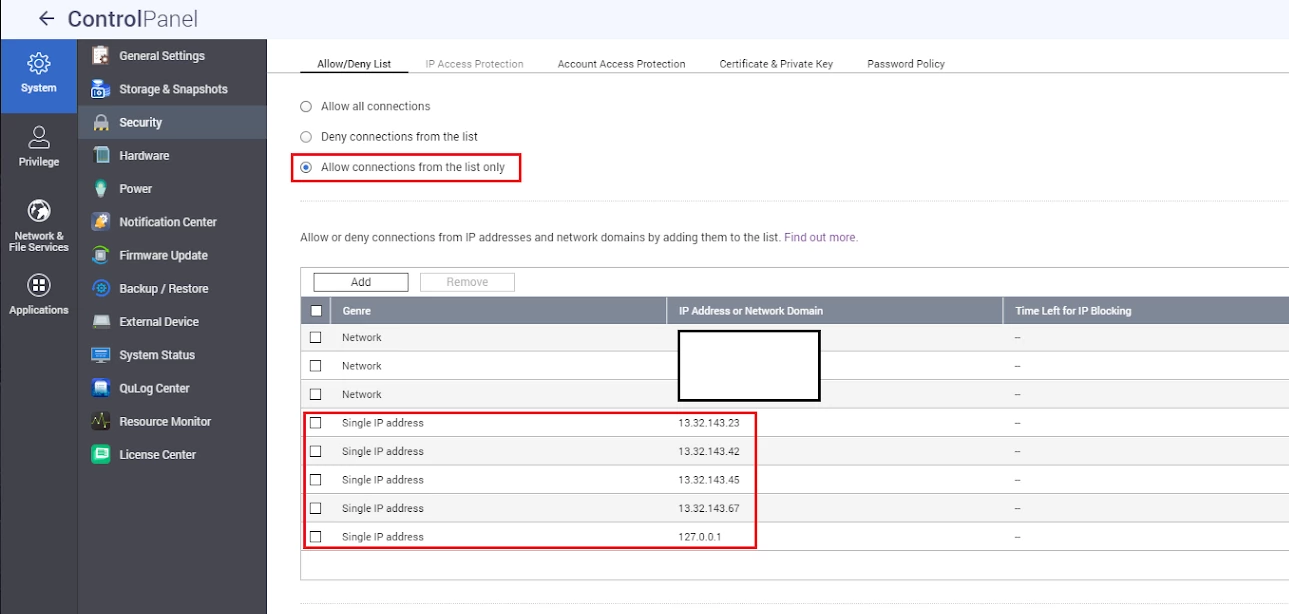
Upewnij się, że lista zezwoleń/odmów nie blokuje urządzeniu QNAP połączenia z serwerami QNAP, wykonując następujące kroki.
- Otwórz Panel sterowania.
- Przejdź do System > Bezpieczeństwo > Lista zezwoleń/odmów.
- Wybierz Zezwalaj na połączenia tylko z listy.
- Dodaj do listy następujące adresy IP:
- 13.32.143.45
- 13.32.143.67
- 13.32.143.23
- 13.32.143.42
- 127.0.0.1
Dalsza lektura
Jakie reguły zapory sieciowej lub serwera proxy należy skonfigurować dla usług WAN?
Ostatnio edytowane:
