

- 5 Kwiecień 2008
- 10 336
- 2 628
- 405
- Odznaki
- 205
- QNAP
- TS-x77
- Ethernet
- 1 GbE
Poz.
6
(równolegle działający do obecnego systemu QTS4)
Natywny Debian Squeeze
z X Window System przez pulpit zdalny Microsoft RDP
oraz OpenMediaVault i Ajenti
dla serwerów QNAP TurboNAS z procesorami Intel
kontrolowany z Centrum Aplikacji (App Center)/QPKG
(intel86/amd64 TurboNAS, QNAP NAS model: TS-509/809/x39/x59/x69/x79)
- przewodnik instalacji -
2013, Silas Mariusz
Natywny Debian Squeeze
z X Window System przez pulpit zdalny Microsoft RDP
oraz OpenMediaVault i Ajenti
dla serwerów QNAP TurboNAS z procesorami Intel
kontrolowany z Centrum Aplikacji (App Center)/QPKG
(intel86/amd64 TurboNAS, QNAP NAS model: TS-509/809/x39/x59/x69/x79)
- przewodnik instalacji -
2013, Silas Mariusz
[Notki informacyjne]1 Natywna instalacja nie pozbawia użytkownika oryginalnego systemu QTS4 - dwa systemy pracują jednocześnie.
2 Na Debianie domyślnie uruchamia się odrębne FAQ SSH na porcie TCP 18022 z użytkownikiem 'root', połączenie pulpitu zdalnego po protokole RDP na porcie TCP 3389, panel zarządzania OpenMediaVault po serwerze Web (Apache) uruchomionym na porcie TCP 18080 i szyfrowanym 18443 oraz Ajenti na szyfrowanym porcie 18000.
[Instalacja]
Wykonaj poniższe dwa punkty, aby zainstalować natywnego Debiana:
2 Na Debianie domyślnie uruchamia się odrębne FAQ SSH na porcie TCP 18022 z użytkownikiem 'root', połączenie pulpitu zdalnego po protokole RDP na porcie TCP 3389, panel zarządzania OpenMediaVault po serwerze Web (Apache) uruchomionym na porcie TCP 18080 i szyfrowanym 18443 oraz Ajenti na szyfrowanym porcie 18000.
[Instalacja]
Wykonaj poniższe dwa punkty, aby zainstalować natywnego Debiana:
- Utwórz udział sieciowy o nazwie 'debpool' na pierwszym woluminie dysku. (HDA_DATA - dla konfiguracji z woluminem na pojedynczym dysku; lub MD0_DATA - dla konfiguracji RAID).
- Za pomocą klienta FAQ SSH (np. PuTTY) zaloguj się na serwer i wykonaj poniższe polecenia:
(pamiętaj, aby w ustawieniach PuTTY, Window > Translation wybrać kodowanie UTF-8 w celu poprawnego wyświetlania znaków ASCII.)Bash:mkdir -p /share/Public/debby # Utworz katalog tymczasowy cd /share/Public/debby # Przejdz do utworzonego katalogu # Pobierz uprzednio przygotowany rootfs Debiana (intel86) dla QNAP TurboNAS wget http://pool.qnapclub.pl/projects/packages/debian/native/intel86/squeeze.tar.gz tar zxvf squeeze.tar.gz # Rozpakuj zawartosc pliku rm -f squeeze.tar.gz # Usun spakowany plik # Przenies Debiana do udzialu sieciowego debpool utworzonego w punkcie 1 mv squeeze /share/debpool/ # Wykasuj katalog tymczasowy cd .. rm -rf debby # Znajdz katalog w ktorym przechowywane sa paczki QPKG publicdir=`/sbin/getcfg Public path -f /etc/config/smb.conf` qpkgdir=`cd $publicdir && cd ../.qpkg/ && pwd` cd $qpkgdir # Przejdz do katalogu QPKG # Pobierz program uruchamiajacy Debiana i jego uslugi wget http://pool.qnapclub.pl/projects/packages/debian/native/intel86/debian6-qpkg.tar.gz tar zxvf debian6-qpkg.tar.gz # Rozpakuj zawartosc pliku rm -f debian6-qpkg.tar.gz # Usun spakowany # Podlinkuj program do uslug systemowych ln -sf $qpkgdir/debian6/debian6.sh /etc/init.d/debian6.sh ln -sf $qpkgdir/debian6/debian6.sh /etc/rcS.d/QS101debian6 ln -sf $qpkgdir/debian6/debian6.sh /etc/rcK.d/QK101debian6 # Dodaj program uruchamiajacy Debiana do aplikacji zainstalowanych export PATH="$PATH:/sbin" qpkgconf=/etc/config/qpkg.conf setcfg debian6 Name debian6 -f $qpkgconf setcfg debian6 Version "6.0.7" -f $qpkgconf setcfg debian6 Author "Silas Mariusz" -f $qpkgconf setcfg debian6 QPKG_File "debian6.qpkg" -f $qpkgconf setcfg debian6 Date "2013-09-03" -f $qpkgconf setcfg debian6 Shell "$qpkgdir/debian6/debian6.sh" -f $qpkgconf setcfg debian6 Install_Path "$qpkgdir/debian6" -f $qpkgconf setcfg debian6 WebUI "/" -f $qpkgconf setcfg debian6 Enable FALSE -f $qpkgconf # Przekopiuj ikony Debiana do systemu cp -af $qpkgdir/debian6/.qpkg_icon.gif /home/httpd/RSS/images/debian6.gif cp -af $qpkgdir/debian6/.qpkg_icon_80.gif /home/httpd/RSS/images/debian6_80.gif cp -af $qpkgdir/debian6/.qpkg_icon_gray.gif /home/httpd/RSS/images/debian6_gray.gif # Ustaw w Debianie haslo dla systemowego uzytkownikowi root (SSH, RDP, ...) # -- o haslo zostaniesz zapytany chroot /share/debpool/squeeze passwd root # Ustaw haslo dla panelu zarzadzania OpenMediaVault # -- w wyswietlonym menu wybierz pozycje "3 Change WebGUI password" chroot /share/debpool/squeeze omv-firstaid # Przelacz status wlaczenia (Enable) aplikacji na TRUE /etc/init.d/debian6.sh enable # To juz koniec. Uruchom Debiana :) /etc/init.d/debian6.sh start # Enjoy!
[Notki poinstalacyjne]
1 Aby zalogować się na pulpit zdalny protokołem RDP, w systemie Windows kliknij menu Start, przejdź do Programy > Akcesoria systemu i wybierz Podłączanie pulpitu zdalnego (%windir%\system32\mstsc.exe). Jako nazwę komputer podaj adres IP lub nazwę hosta serwera. Następnie kliknij przycisk Pokaż opcje, aby rozwinąć ustawienia i przejść do zakładki Ekran gdzie można zdefiniować rozmiar pulpitu zdalnego. Kliknij przycisk Podłącz, aby uruchomić sesję zdalną. Loguj się używając autoryzacji użytkowników systemu Debian (w tym root i zdeklarowanego hasła podczas instalacji).2 Aby zalogować się na konsolę, czyli FAQ shell Debiana, uruchom klient połączeń FAQ SSH (np. PuTTY) i loguj się na port TCP 18022 przy użyciu użytkowników z systemu Debian (w tym root).
3 OpenMediaVault oraz Ajenti zostało zainstalowane wyłącznie w celach demonstracyjnych i może nie być w pełni funkcjonalne. Ponadto OpenMediaVault i Ajenti korzystają z własnych systemów zarządzania użytkownikami. Nazwa użytkownika administratora dla OpenMediaVault to 'admin' (hasło ustalone z konsoli przez omv-firstaid), natomiast dla Ajenti to 'root' a domyślne hasło to 'qnapclub.pl'.
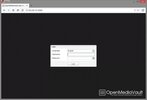
4 OpenMediaVault dostępne jest na porcie 18080 (http://adres_IP:18080) a Ajenti na porcie szyfrowanym 18000 (https://adres_IP:18000).
[Automatyczne uruchamianie usług]
Wraz z uruchomieniem Debiana, uruchamiają się poniższe usługi, których programy kontrolne znajdują się w (/deb/squeeze)/etc/init.d:
Kod:
'clean-run-services'
'screen-cleanup'
'tmux-cleanup'
'dbus'
'smartmontools'
'hostname.sh'
'ifupdown'
'bind9'
'stunnel4'
'snmpd'
'ssh'
'apache2'
'proftpd'
'openmediavault'
'openmediavault-beep'
'collectd'
'postfix'
'rsync'
'x11-common'
'xrdp'
'transmission-daemon'
'munin-node'
'ntp'
'bitlbee'
'ircd-hybrid'
'lm-sensors'
'ajenti'[Screenshots]
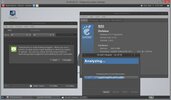
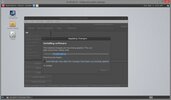
Dostęp przez połączenie pulpitu zdalnego (RDP):
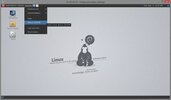
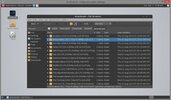
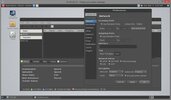
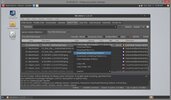
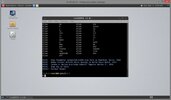
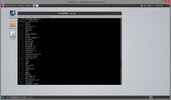
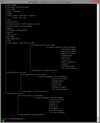
Uruchomione usługi i procesy z poziomu konsoli:
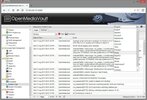
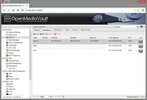
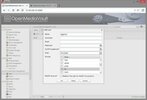
OpenMediaVault:
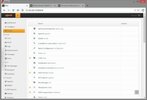
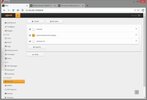
Ajenti:
Ostatnio edytowane: